对话出稿、Ardot 精修:设计创意模式完整用法
本篇涵盖的知识重点
- 设计创意模式把 Ardot 画布集成进对话,一句话可出 UI、PPT、海报等设计稿
- 首次使用需完成 Ardot 授权,之后获得读取画布、编辑画布、云端同步三类权限
- 素材处理可选色块占位或 AI 生图,决定缺图时怎么补位
- 设计风格模板按品牌或设计类型切换,不选则由 AI 自动匹配
- 三种改稿方式:智能框选加对话、纯语言指挥、粘贴参考,每轮改动可追溯
- 跳转 Ardot 做像素级精修并双向同步,PPT 可导出 PPTX 或 PDF
- 设计稿定稿后可一键生成可运行的应用代码
设计创意上手路径
从出稿到落地的分步解读
作用设计创意模式通过 Ardot 画布出稿,第一次用必须先把两边身份打通,否则 AI 无法在画布上落笔。
操作打开 WorkBuddy 首页,点击新建任务,选择最右侧的设计创意 Tab。首次使用会弹出授权确认窗口,系统通过登录手机号自动完成与 Ardot 的身份关联,无需单独注册腾讯设计账号,点击确认即完成授权。授权后设计稿存储在云端,换设备或重新登录仍可继续编辑。
注意授权等于把当前登录用户的 Ardot 画布操作权限交给 WorkBuddy,可以读取、编辑并同步画布中的设计内容,请确认是本人在操作自己的账号。
- 读取画布内容:读取设计稿中的元素、样式、布局信息,AI 才能基于现状接着改
- 编辑画布:代表你在 Ardot 画布上执行新增、修改、删除等设计操作
- 云端同步:与 Ardot 浏览器端保持实时双向同步,在哪台设备上看到的都是同一份稿
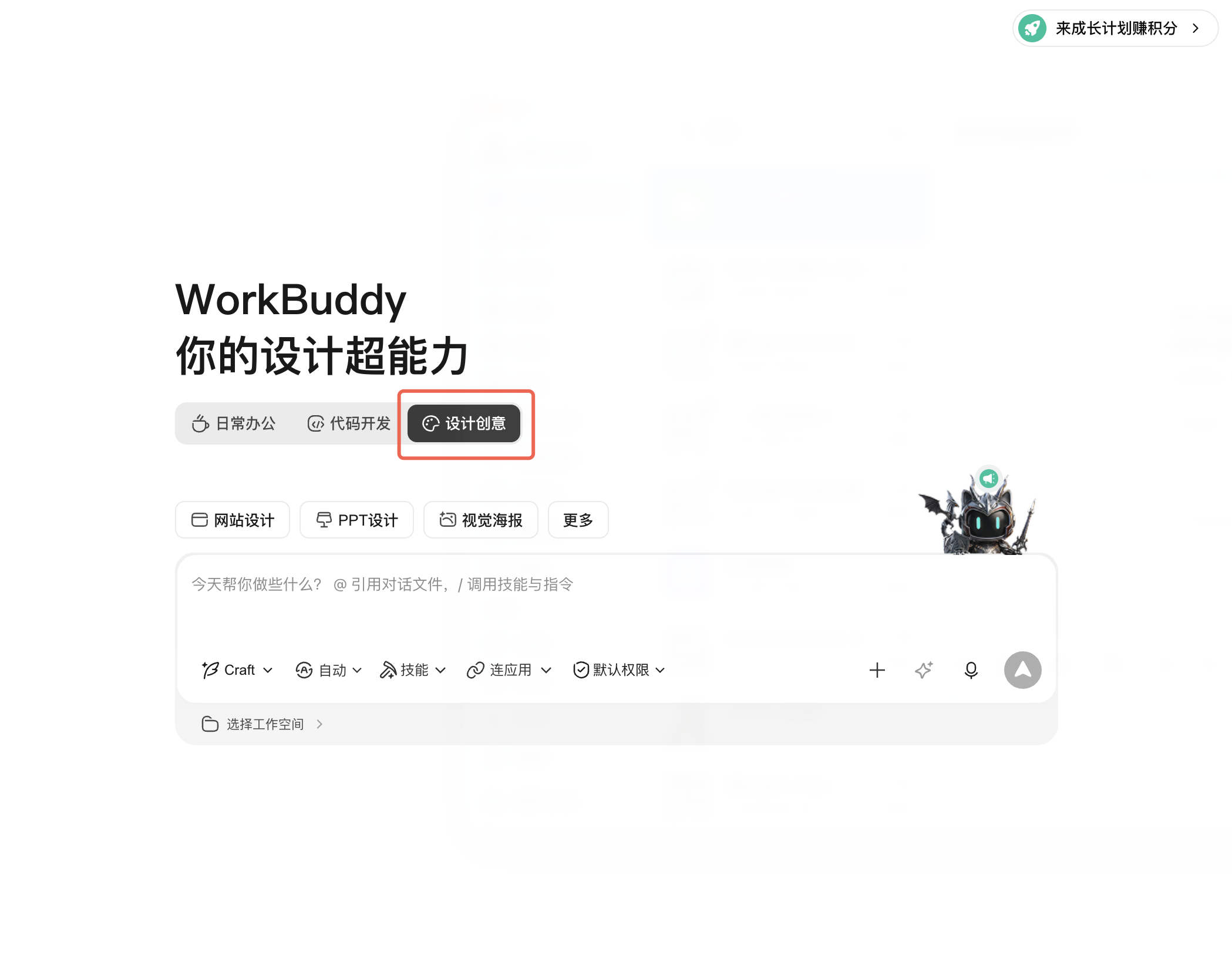
作用这两项决定出稿的观感:缺图时是留占位还是让 AI 直接补图,整体走哪种视觉调性,提前定好比事后返工省事。
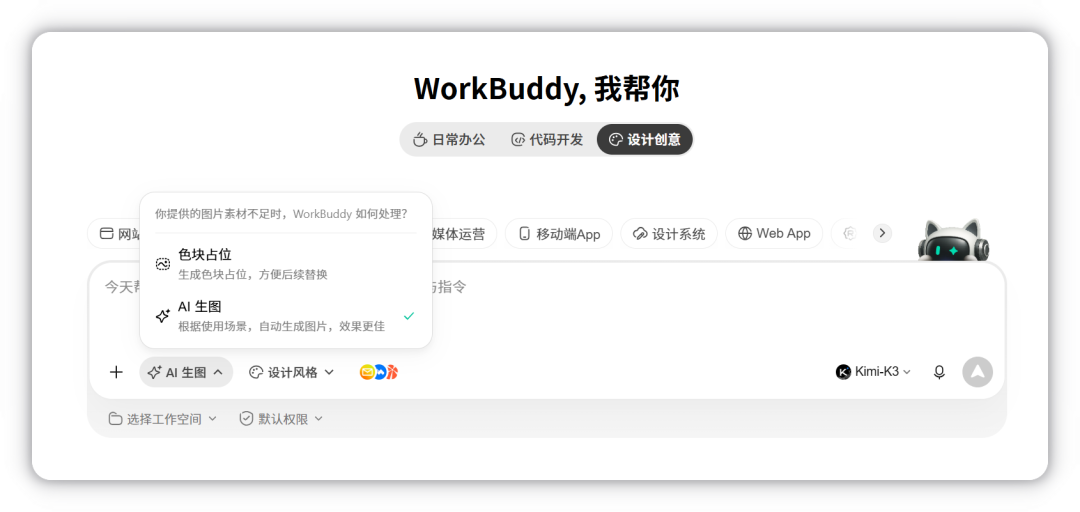
操作点击输入框下方的素材处理开关(按钮上显示当前选择)随时切换,再点击输入框下方的设计风格选择器展开模板列表,选好后输入需求并发送。
注意不选择模板时,AI 会根据你的描述自动匹配风格;也可以在对话中随时用自然语言指定风格,例如直接说「换成极简风」。
- 色块占位:先生成色块占位方便后续替换,适合已有图片素材稍后手动替换,或只需快速确认版式
- AI 生图:根据使用场景自动生成图片、效果更佳,适合没有现成素材、希望一次出稿即为成品
- 品牌风格模板:默认展示 TDesign、Apple、Meta、Miro、Notion、Spotify、Discord、Linear、X AI、Ferrari 等,选中后 AI 按对应品牌的视觉风格出稿
- 设计类型专属模板:先选定设计类型(如 PPT 设计)后列表会切换为该类型的专属风格,如优雅杂志、高级黑灰、创意橙黑、极简灰白
- 不选模板:交给 AI 按描述自动匹配,出稿后再用一句「换成极简风」微调也不迟
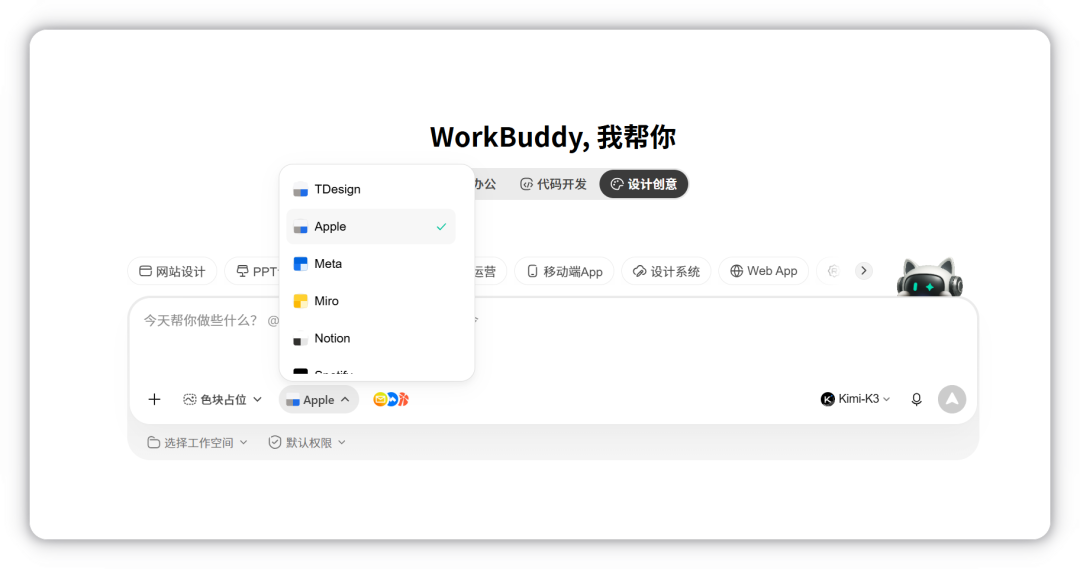
作用对话生成是这个模式的主路径,把需求讲清楚,AI 就能实时在 Ardot 画布上把稿子画出来。
操作进入设计创意模式后,在对话框中用自然语言描述想要的设计,AI 将实时在 Ardot 画布上生成。
注意需求里尽量带上主题、用途和风格三个要素;只说「做个海报」这类过短的描述,出稿方向容易跑偏,需要多轮修改。
- 移动端 App 界面:适合直接产出界面稿,后续还能继续生成应用代码
- 网站页面 / Landing Page:适合活动页、产品官网首屏这类传播型页面
- 品牌 Logo:适合快速试探多个视觉方向,再挑一个细化
- 海报 / Banner:适合发布会、招新这类单次传播物料
- PPT 演示文稿:适合成套汇报材料,之后还能在 Ardot 里导出 PPTX 或 PDF
- 「帮我设计一个移动端登录页」
- 「帮我设计一张产品发布会的宣传海报,主题是 XX」
- 「帮我制作一份 AI 硬件产品发布会 PPT,风格是 XX」
作用第一版很难一次到位,用对话改比重新生成更省时间,也能把改动控制在局部。
操作生成设计稿后,可在画布中框选位置后描述修改、直接在对话框描述修改,或粘贴网页链接、上传参考图片让 AI 参考。
注意每轮修改后 Agent 会告知本轮具体改动内容,过程可追溯,建议逐轮核对后再提下一轮要求。
- 智能框选 + 对话:在画布中选中要调整的位置、描述修改后点击发送,适合针对局部位置精准调整
- 纯语言指挥:直接在对话框中描述修改需求、无需选中,适合全局调整或不确定位置时
- 粘贴参考:粘贴网页链接或上传参考图片,适合参考其他设计风格
- 「把这个按钮整体放大」
- 「首页背景改成渐变蓝色」
- 「参考这个网页链接的视觉风格进行优化」
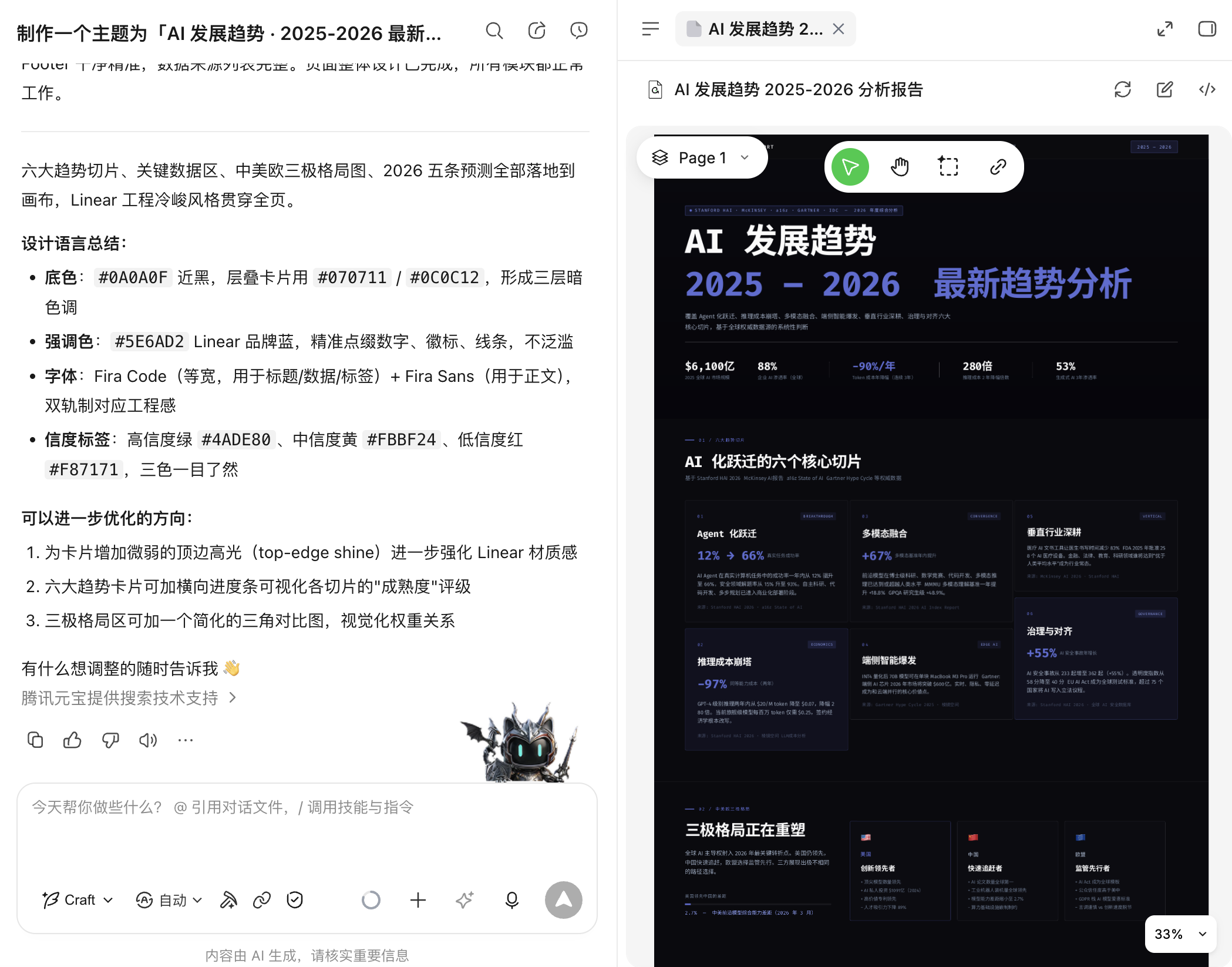
作用对话擅长快速出稿和批量调整,但间距、字号层级、对齐这类交付级细节,用编辑器拖拽比用语言描述快得多。对话生成帮你在 0 到 80 分,Ardot 编辑器帮你从 80 分到 100 分。
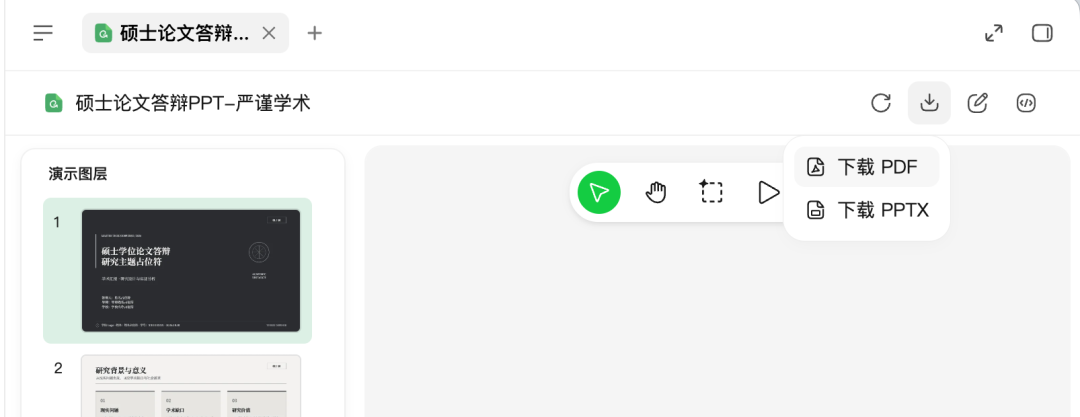
操作点击画布 Tab 顶部的「用浏览器打开进行编辑」按钮,跳转后进入 Ardot 完整编辑器。在 Ardot 里的任何改动会实时回流 WorkBuddy 画布 Tab,无需手动刷新,回到 WorkBuddy 后 Agent 也能读取浏览器端的最新状态继续对话修改。PPT 类产物可在 Ardot 编辑器右上角下载入口导出为 PPTX(可用 PowerPoint / WPS 继续编辑)或 PDF(适合分享与打印)。
注意跳转 Ardot 编辑器进行精细化编辑需要使用浏览器环境。推荐工作流是:对话快速出稿约 3 分钟,跳转 Ardot 精修交付约 5 分钟,再回到 WorkBuddy 生成代码约 1 分钟。
- 非专业设计师(产品经理、开发、运营):AI 出的稿大方向对了,但间距不均匀、字号层级不清晰、配色想微调,靠对话一轮轮说不清楚——Ardot 提供所见即所得的拖拽调整,不用学 Figma/PS,点选改颜色、拖动调间距,零设计基础也能出专业效果
- 专业设计师:AI 生成的初稿结构不错,但细节达不到交付标准——图层命名混乱、对齐有偏差、缺少状态变体、无法导出规范切图——Ardot 提供像素级对齐、图层管理、组件化编辑、多格式导出(PNG/SVG/PDF)的完整专业编辑能力
- 所见即所得:直接拖拽、点选修改,不需要用语言描述「往左移 3 像素」
- 像素级精确:对齐参考线、间距标注、精确数值输入,达到交付级精度
- 组件化编辑:复用组件、批量修改样式,保持设计一致性
- 专业导出:PNG/SVG/PDF 多格式导出,支持切图标注,可直接交付开发
- 实时双向同步:在 Ardot 里的任何改动实时回流 WorkBuddy,两边始终一致
作用设计稿只有真正变成能跑的代码才算落地,这一步把视觉稿直接转成应用。
操作生成应用代码的功能依赖当前画布中的设计稿状态,设计稿修改满意后,在对话中说「将当前画布中的设计稿生成应用」,或点击画布 Tab 顶部的「生成应用」按钮。
注意生成应用代码依赖当前画布中的设计稿状态,请在设计稿改满意后再触发。
- 对话中说「将当前画布中的设计稿生成应用」,适合边改边生成的连续流程
- 点击画布 Tab 顶部的「生成应用」按钮,适合定稿后一次性转换
- 「用 React 重写」:切换技术栈
- 「加一个 dark mode」:补交互与主题能力
- 「改成 Tailwind 样式」:调整样式方案
活动奖励与合规声明
- 未选择模板时 AI 会根据描述自动匹配风格,也可以随时用自然语言指定风格,例如「换成极简风」。
- 参与成长中心的「体验设计创意模式」任务可获得对应的 Credits + 能量奖励:客户端入口为左侧边栏底部头像 → 成长计划,官网入口为右上角头像 → 个人中心 → 左侧导航栏成长计划。
- 任务按成长中心要求在设计创意模式下完成对应操作即可达成,例如成功创建 1 个画布、成功生成图片或视频;取消或生成失败的任务不计入进度也不发奖励,同一用户同一任务仅可获得一次奖励。
- 奖励在任务完成后自动结算,参与范围、开放时间、奖励内容及数值等规则如有调整,以成长中心实际显示为准;具体活动规则及奖励内容以成长计划页面下方的活动细则为准。
- 使用 Ardot 服务需遵守用户协议和隐私协议;本节说明构成服务协议和隐私保护指引的组成部分,具有同等法律效力,如有不一致以前述协议原文为准。
动手练习
```markdown
请在 WorkBuddy 的设计创意模式下,帮我设计一张产品发布会宣传海报。要求如下:主题是「星蓝 AI 办公助手 2026 春季发布会」;画面必须包含活动主题标题、时间(2026 年 4 月 18 日 14:00)、地点(深圳湾体育中心)、一句不超过 15 字的 slogan、主办方名称;素材处理方式选「AI 生图」;设计风格从模板里选一套偏科技感的。生成完成后,告诉我你这轮具体做了哪些元素和配色,方便我判断下一步怎么改。
```画布上出现一张完整海报,且包含上述全部信息。若信息排不下或描述有歧义,Agent 会在本轮结束时说明改动内容并询问,确认后即可得到定稿。
```markdown
请帮我在设计创意模式下制作一份 AI 硬件产品发布会 PPT,共 8 页,设计风格选「极简灰白」。内容依次覆盖:封面、市场痛点、产品定位、核心功能三项、技术亮点、应用场景、商业化路径、结束页。每页标题不超过 12 字,每页正文要点不超过 5 条。做完后,告诉我怎么跳转到 Ardot 编辑器,以及在哪里可以把它导出成 PPTX 文件。
```得到 8 页同一风格的 PPT 设计稿。按说明在画布 Tab 顶部点击「用浏览器打开进行编辑」进入 Ardot,右上角下载入口可导出 PPTX(可用 PowerPoint / WPS 继续编辑)或 PDF。
```markdown
当前画布中的设计稿我已经确认满意,请把它生成可运行的 Web 应用代码。要求:用 React 实现,保持画布中的配色、字号与间距;在页面顶部加一个可切换的 dark mode;交互部分保留原稿中的按钮与跳转逻辑;缺失的图片先用色块占位并在代码里标注 TODO。生成后列出你创建的文件清单,以及我该如何在本地预览这个应用。
```得到一份可直接运行的前端项目,本地预览效果与画布设计稿基本一致;后续还能用对话继续调整,例如说「改成 Tailwind 样式」。
```markdown
我参加了成长中心的「体验设计创意模式」任务,请帮我梳理一遍拿奖励的规则:客户端和官网分别从哪里进入任务页;哪些操作算完成任务(例如成功创建画布、成功生成图片或视频);哪些情况不计入进度;同一任务能不能重复拿奖励;奖励什么时候结算、以哪里显示为准。请用清单输出,每条不超过 40 字。
```得到一份任务规则清单,能判断自己是否已完成,并知道取消或生成失败的任务不计入进度、同一任务仅发放一次奖励。
本文基于官方文档再创作,具体以官方文档站实际展示为准。