不建开放平台应用也能接入:微信客服号绑定指南
本篇涵盖的知识重点
- 微信客服号集成用于手机微信远程控制电脑上的 WorkBuddy
- 无需额外创建开放平台应用,也不需要 App ID、App Secret 等开发凭证
- 前置条件:WorkBuddy >= 4.6.4、微信 >= 8.0.70、网络正常且电脑保持开机
- 可在微信中发起任务、回答追问、批准操作、查看输出与差异对比
- 远程任务固定使用助理专属文件夹,仅一个会话且不可清空历史
- 建议本地用普通任务,需要远程触发或统一查看记录时再用助理
扫码绑定路径
绑定与用法详解
作用版本不达标会直接卡在绑定环节,先核对可以避免无意义的重试。
操作确认已在 macOS 或 Windows 上安装并登录 WorkBuddy,版本 >= 4.6.4;手机上登录了可正常使用的微信,版本 >= 8.0.70;电脑和手机均能正常访问互联网;电脑保持开机并运行 WorkBuddy。
注意整个绑定流程都可以在 WorkBuddy 内完成,不需要去开放平台创建应用。
- WorkBuddy 版本:macOS / Windows 上安装并登录 WorkBuddy >= 4.6.4,注意这里要求已登录。
- 微信版本:手机上已登录一个可正常使用的微信 >= 8.0.70。
- 网络连接:电脑和手机均能正常访问互联网,任一侧异常都会卡住。
- WorkBuddy 运行中:电脑保持开机并运行 WorkBuddy,休眠或关机即断。
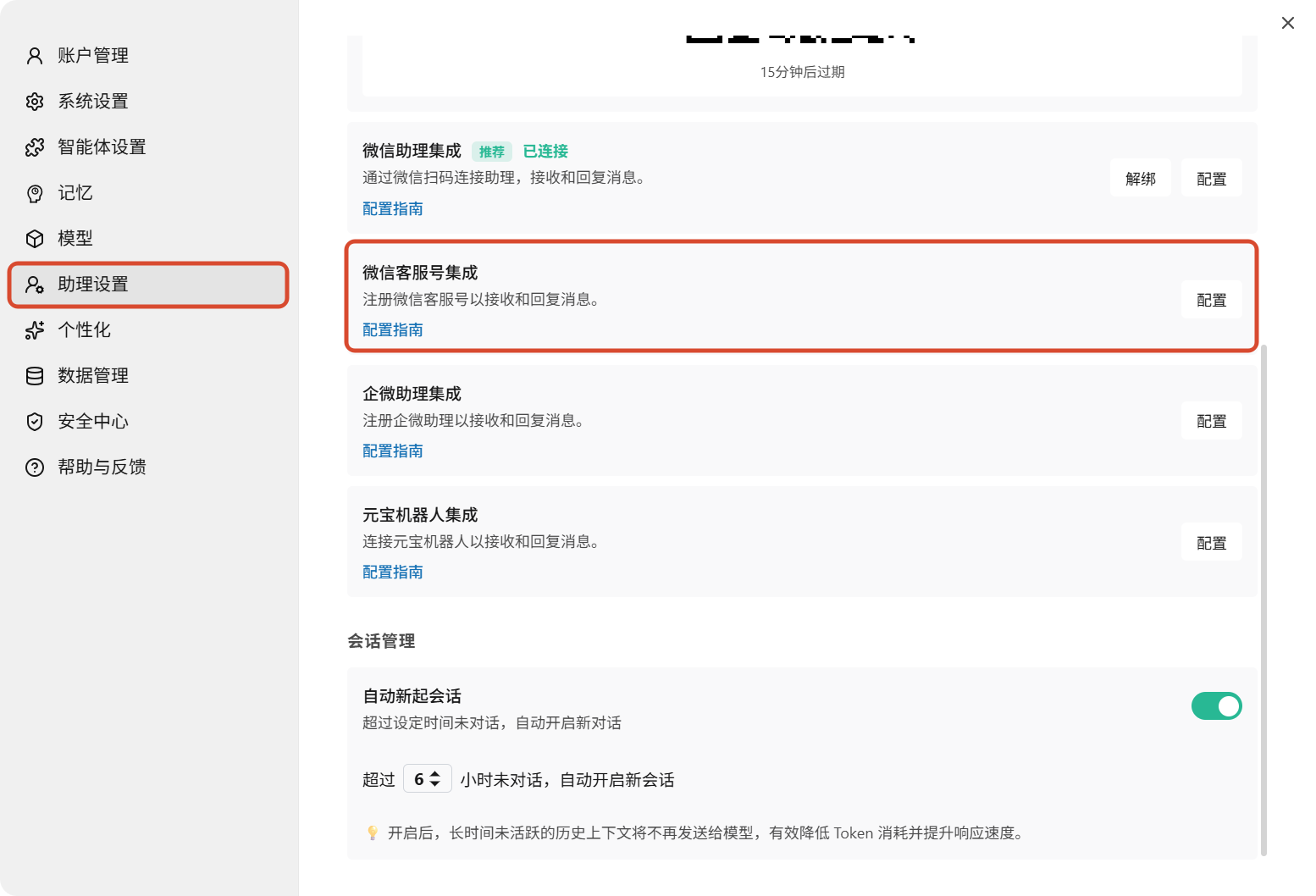
作用微信客服号集成的入口在右上角头像菜单里,和微信助理的入口位置不同。
操作打开 WorkBuddy,点击右上角头像进入「助理设置」,在集成列表中找到「微信客服号集成」,点击右侧的「配置」按钮。
注意入口以当前版本页面实际展示为准;找不到卡片时可先在设置中搜索「集成」。
- 启动新的任务,或继续助理板块中未完成的会话。
- 发送后续指令、回答 WorkBuddy 的追问、指导进行中的工作。
- 批准命令执行、文件修改等需要确认的操作。
- 查看任务输出、差异对比。
- 在 WorkBuddy 完成任务或需要你关注时,在微信中收到通知。
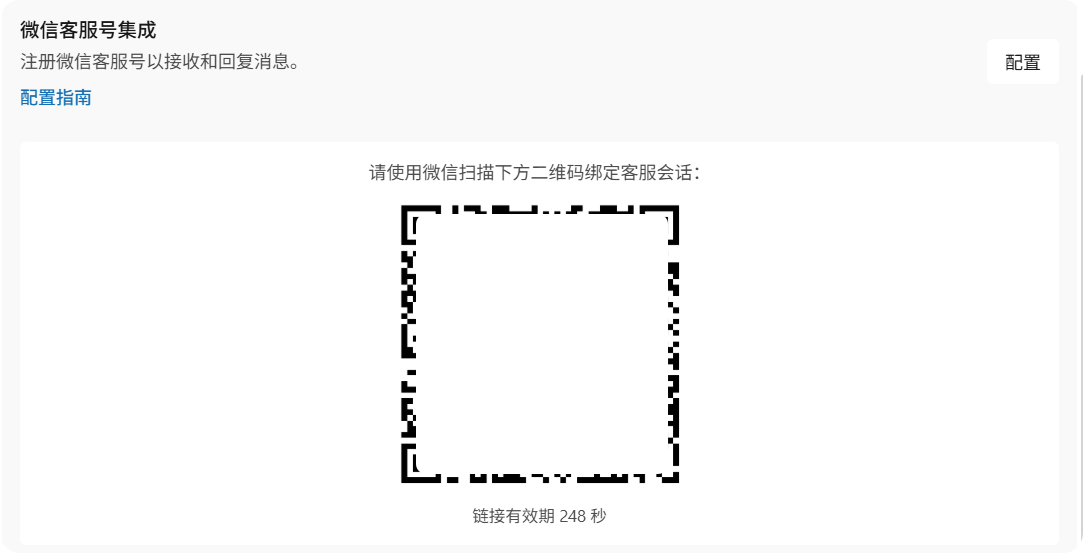
作用这一小段等待是在生成专属二维码,提前关掉窗口就得重来。
操作点击配置后按钮会短暂显示为「绑定中...」,初始化完成后页面会展示二维码。使用手机微信扫描该二维码,即可将当前微信账号与 WorkBuddy 绑定。
注意二维码有时效限制。过期或扫码失败时,重新点击「配置」生成新的二维码后再试;扫码后若没显示「已绑定」,先等几秒让状态同步,并确认扫的是你想绑的那个微信账号。
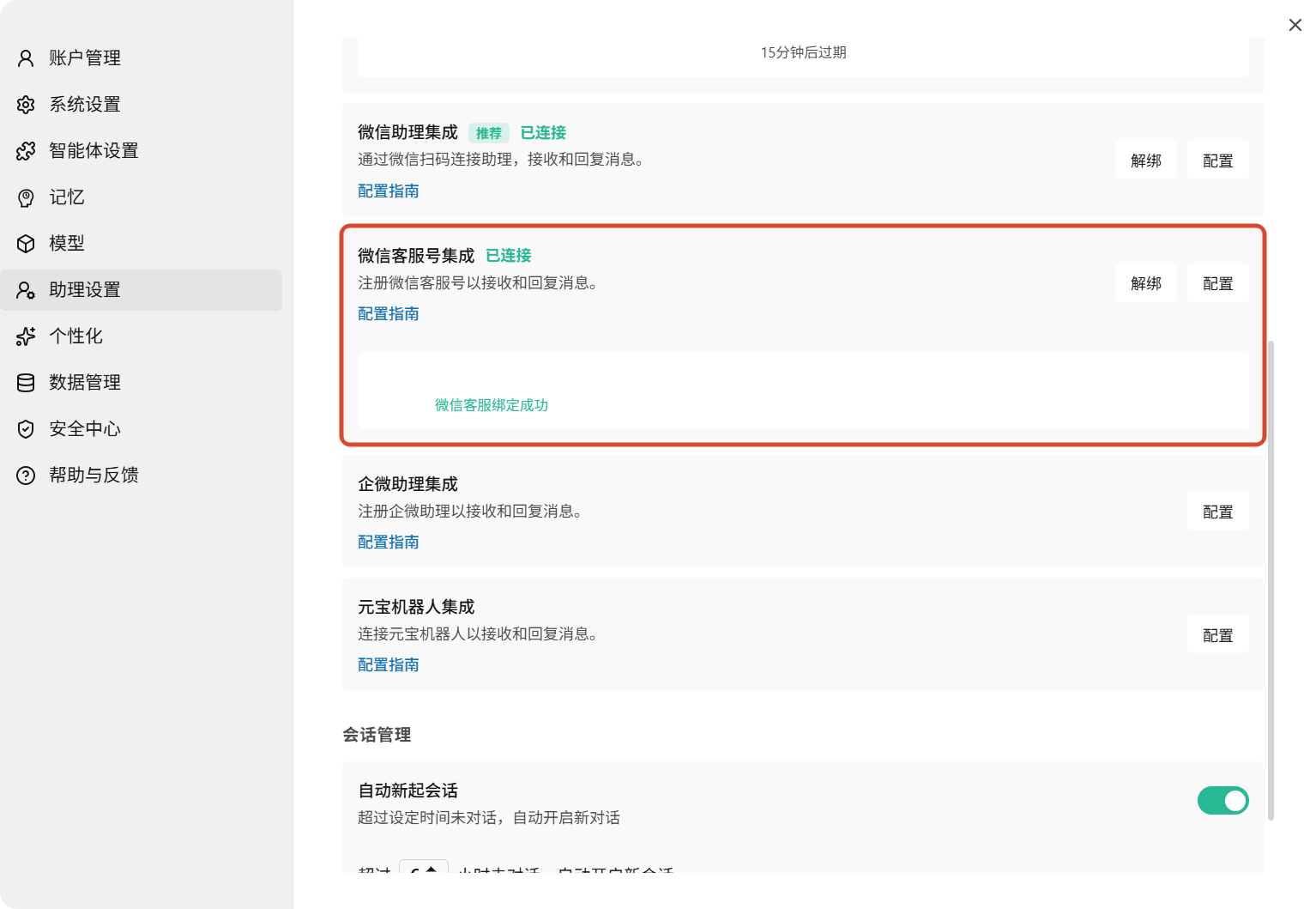
作用账号绑错了后续所有远程操作都落在错误的身份上,必须当场确认。
操作扫码完成后,页面上会展示当前已绑定的微信头像和昵称,右侧状态变为「已绑定」。需要更换账号时,点击「解绑」后重新绑定。
注意WorkBuddy 当前支持一对一绑定,换账号必须先解绑。
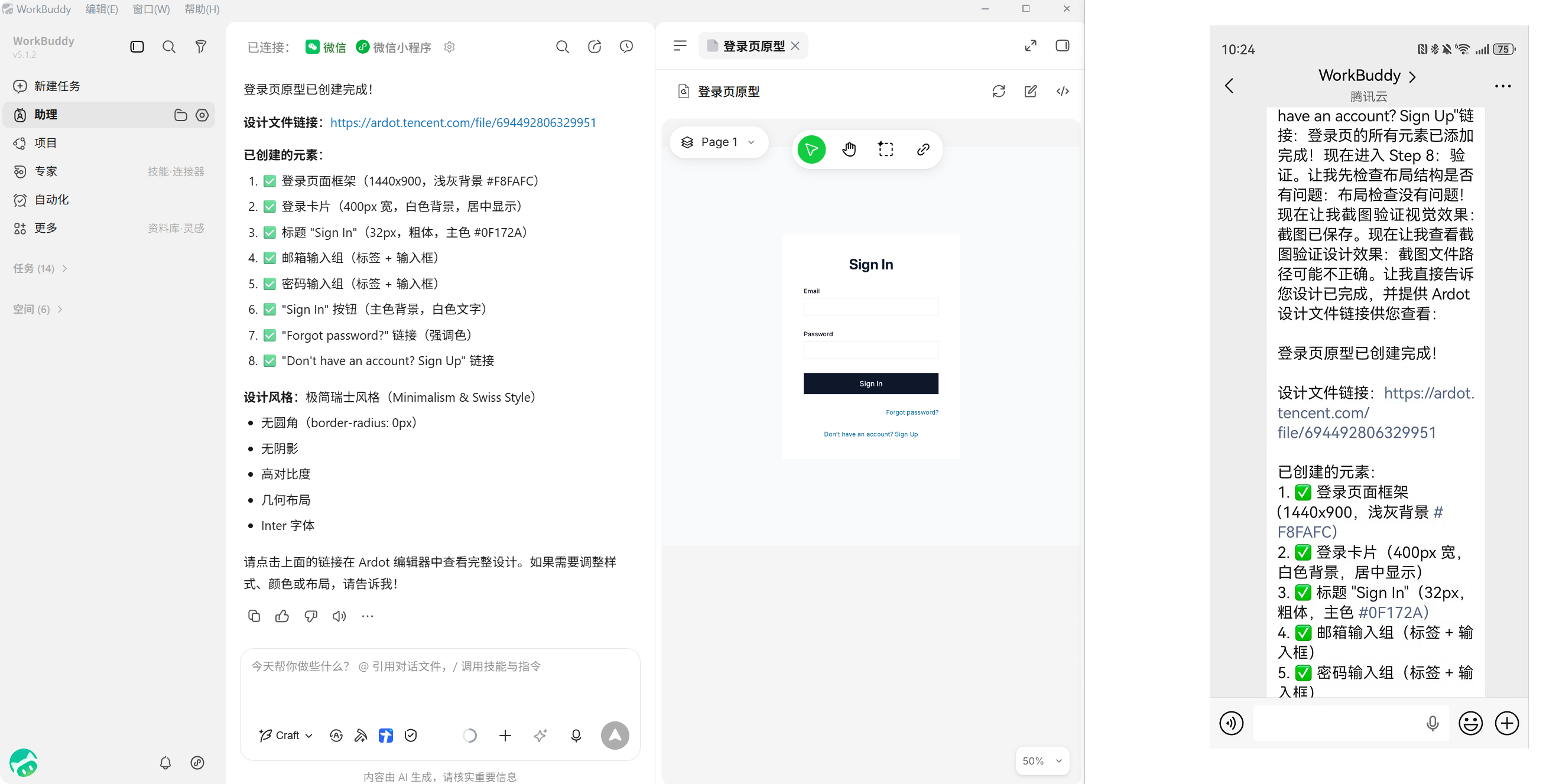
作用跑通一次真实任务,才能确认绑定、网络、助理服务三者都正常。
操作在微信里直接说需求,例如「帮我总结今天桌面上最新的会议记录」「帮我检查这个项目最近改过的接口有没有明显问题」「帮我生成一个登录页原型」。WorkBuddy 会在电脑上自动执行,并把执行过程和最终结果同步回微信聊天窗口。
注意电脑关机、休眠或关闭 WorkBuddy 时,微信里的消息不会被执行。
- 「帮我总结今天桌面上最新的会议记录」:读取本地文件后产出的典型场景。
- 「帮我检查这个项目最近改过的接口有没有明显问题」:依赖本地仓库与 Git 信息的场景。
- 「帮我生成一个登录页原型」:需要产出新文件的场景,结果会同步回聊天窗口。
作用两类任务的工作目录、会话数量和上下文规则不同,不清楚就会找不到产物或误清历史。
操作本地操作优先使用主界面的普通任务;需要远程触发或统一查看记录时,再使用助理。远程产物会落在助理专属文件夹里,不是你指定的项目目录。
注意远程会话只有一个,且历史不可清空;想从零开始时,只能换个入口而不是清历史。
- 工作目录:普通任务可自由指定;助理远程任务固定使用助理专属文件夹,找产物要去那里。
- 新建对话:普通任务支持多个并行任务;远程任务仅一个会话,所有远程指令集中处理。
- 上下文管理:普通任务可清空历史重新开始;远程任务保留完整对话历史,不可清空。
- 选型建议:本地操作优先用主界面的普通任务;需要远程触发或统一查看记录时,再使用助理。
作用手机上只能看结论,回溯细节必须回电脑端,这也是远程任务的主要价值之一。
操作在微信中发起一个任务后,可以回到电脑上的 WorkBuddy 查看完整的执行过程和结果;在助理页面可查看远程任务的完整执行记录,包括思考过程、操作步骤、生成文件及最终结果。你也可以继续追问、细化任务,或在微信中随时查看进度。
注意手机微信只负责发送指令、批准操作和后续消息,全部执行环境都在你的电脑上。
- 手机微信:仅发送指令、批准操作和后续消息。
- 您的电脑:提供 WorkBuddy 执行任务所需的全部环境。
- 本地资源:项目文件、Shell 环境、凭证权限、插件和工具都取自你的电脑,电脑上能做的事通过微信也能远程完成。
常见故障排查
- 微信客服号接入无需额外创建开放平台应用,也不需要填写 App ID、App Secret 等开发凭证,整个绑定流程可直接在 WorkBuddy 中完成。
- 二维码有时效限制:过期或扫码失败时,重新点击「配置」生成新的二维码后再试。
- 页面一直停留在「绑定中...」:确认 WorkBuddy 正在运行且网络正常;关闭配置窗口重新进入「微信客服号集成」;仍不行则重启 WorkBuddy 后重新绑定。
- 扫码后没有显示「已绑定」:确认扫码用的是你想绑定的微信账号;等待几秒钟让绑定状态同步;二维码失效则重新生成后再扫。
- 微信里发消息没有响应:确认电脑上的 WorkBuddy 仍在运行、助理服务未关闭;回「助理设置」检查集成状态是否仍为「已绑定」;必要时解绑后重新扫码。
- 微信客服号与微信助理功能相同,都是扫码即可的绑定通道,选其中一种使用即可;当前支持一对一绑定,换号需先解绑。
要点练习
```markdown
我要把 WorkBuddy 接入微信客服号,请帮我写一份接入前自检清单。要求:1)列出需要确认的四项条件及各自的达标标准(含具体版本号);2)每项给出一句自查方法;3)指出这项接入不需要准备哪些材料。用编号列表输出。
```得到一份含具体版本号的自检清单,并明确指出无需创建开放平台应用或填写开发凭证。
```markdown
我有四类工作要处理:本地批量重命名文件、每周一早上自动生成上周数据周报、在项目里调试一段代码、外出时临时查一份资料。请帮我判断每类工作适合用 WorkBuddy 的普通任务还是助理远程任务,并说明判断依据,重点说明两者在工作目录、并行会话、上下文管理三方面的差异。
```得到逐项的选型判断,且理由紧扣工作目录、会话数量与上下文管理三个差异点。
```markdown
我用微信扫了 WorkBuddy 的绑定二维码,但页面一直没显示「已绑定」。请给我一份按优先级排序的排查清单:每项包含「可能原因」「验证方法」「处理动作」三列,至少 4 行,覆盖账号选错、状态未同步、二维码失效这几种情况。用表格输出。
```得到一张三列排查表,涵盖账号、同步与二维码失效等原因,可逐行验证处理。
本文基于官方文档再创作,具体以官方文档站实际展示为准。