认识 WorkBuddy:一句话提需求,直接拿到成品
本篇涵盖的知识重点
- WorkBuddy 是腾讯出品的全场景 AI 工作台,用自然语言描述需求即可自主规划执行,并交付文档、表格、PPT 等可直接使用的成果
- 六大核心能力:自然语言交互、自主规划与执行、多模态任务处理、本地文件操作、多任务并行、结果交付与验收
- 七类适用场景:日常办公、代码开发、设计创意、项目协作、专业任务、服务协作、资料与知识
- 与传统 AI 对话的四点差别:能实际执行任务、自动操作本地文件、处理多步骤复杂任务、交付可验收的结果
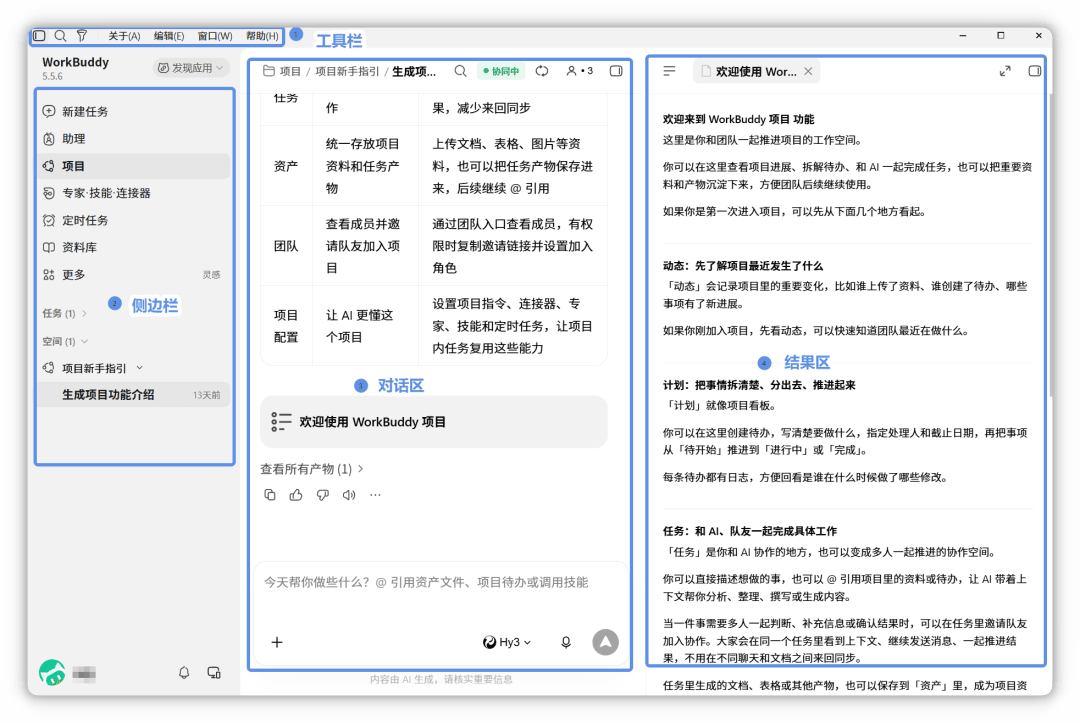
- 工作界面由工具栏、侧边栏、对话区、结果区四个区域组成
- 可通过专家、技能、连接器和资料库扩展工作能力
- 官方建议的阅读顺序是创建任务、任务管理、任务对话、结果查看
能力概览
核心要点解读
作用很多人把 WorkBuddy 当成聊天窗口,聊完还得自己动手;先建立正确预期,才知道哪些活该交给它。
操作把它理解成一个能干活的执行者:你说目标,它自己拆解步骤、规划流程并完成任务,最后交回一份可用的成果,而不是一段建议文字。
注意它交付的是文档、表格、PPT 这类成果;涉及重要文件前请先自行备份。
- 自然语言交互:直接描述需求,无需预先把复杂操作拆成一、二、三步
- 自主规划与执行:根据任务目标自动拆解步骤、规划执行流程并完成任务
- 多模态任务处理:覆盖文档、表格、PPT、数据分析等多种任务类型
- 本地文件操作:获得授权后读取和处理本地文件,支持批量整理与修改
- 多任务并行:可同时创建和处理多个任务,适合并行推进不同工作
- 结果交付与验收:任务完成后可查看和使用生成的文档、表格、PPT 等结果
作用场景决定起手方式:不同场景要补的上下文、期望的产物形态都不一样,先归类能少走弯路。
操作先判断你这次的事情落在哪一类,再按该类的惯用提法描述需求。办公类直接说交付物,开发类说清项目与目标,创意类说清形式与风格。
注意分类只是起点,很多任务会跨类;跨类时以最终交付物的形态为准。
- 日常办公:写文档、做分析、查资料、整理信息,把日常琐碎任务交出去,门槛最低、最适合作为第一批试跑任务
- 代码开发:写代码、读项目、开发网站和应用,让它协助完成开发工作
- 设计创意:从一个想法出发生成图片、PPT、网页等设计内容,快速完成创意表达
- 项目协作:围绕项目持续处理任务、使用项目资料,让它参与项目执行
- 专业任务:用专家和技能复用专业知识与工作方法,完成分析、创作、处理类任务
- 服务协作:通过连接器接入第三方服务,让它访问外部数据并执行相关操作
- 资料与知识:把资料集中管理并结合任务使用,让它基于资料做检索、分析和内容生成
作用预期差是使用体验差的主因:把它当聊天工具,就会觉得它啰嗦;把它当执行者,才知道该怎么提需求。
操作用同一件事分别在两种形态下对比:只问建议 vs 让它直接产出文件。差别主要体现在是否真的动手、是否碰本地文件、任务复杂度、以及最终交付形态。
注意自动操作本地文件需要你先授权,授权范围内它才能读取和处理本地文件。
- 执行方式:传统 AI 对话只能对话、提供建议,WorkBuddy 能够实际执行任务
- 文件处理:传统方式需要手动操作文件,WorkBuddy 自动操作本地文件
- 任务复杂度:传统方式适合单步骤简单任务,WorkBuddy 面向多步骤复杂任务
- 交付结果:传统方式输出文字回复,WorkBuddy 交付可验收的结果
作用四个区域的分工记住了,后面看任务进度、找历史记录、拿产物都不会迷路。
操作顶部工具栏提供关于 WorkBuddy、编辑、窗口等常用入口;左侧侧边栏是按文件夹分组的任务列表,支持搜索和管理,底部显示你的头像;中间对话区包含任务标题栏、消息列表和输入框;右侧结果区提供概览与产物两类内容,可在同一区域切换查看。
注意不同版本界面细节可能有差异,以你当前客户端实际展示为准。
- 工具栏:位于屏幕顶部,关于 WorkBuddy、编辑、窗口等常用操作入口都在这里
- 侧边栏:显示按文件夹分组的任务列表,支持搜索和管理,底部显示用户头像
- 对话区:核心交互区域,包含任务标题栏、消息列表和输入框
- 结果区:右侧面板,提供概览与产物两类内容,可在同一区域切换查看
作用自然语言交互是它的核心优势,需求描述得越接近真实目标,规划出来的执行路径就越贴合。
操作直接在输入框里说清楚想要什么,不必预先把复杂操作拆成一、二、三步,例如把销售数据做成带图表的分析报告、按日期整理下载文件夹里的图片、把会议纪要变成 PPT。涉及本地文件时先完成授权。
注意本地文件操作需在获得授权后进行;不授权它就只能处理你粘贴或上传进来的内容。
作用官方给的阅读顺序本身就是一条上手路径,顺着走能最快跑通一次完整流程。
操作依次读这四篇:创建任务(工作模式选择、任务内容填写、上下文补充)、任务管理(查看列表、按状态筛选、继续处理)、任务对话(追问、上传文件、顶部操作)、结果查看(产物、全部文件、变更和预览)。
注意跳着读也能用,但很容易漏掉「工作空间」和「结果区」这两个影响找成果的关键概念。
- 创建任务:了解如何选择工作模式、填写任务内容和补充上下文
- 任务管理:了解如何查看任务列表、按状态筛选,以及继续处理已有任务
- 任务对话:了解如何在对话区持续追问、上传文件,并使用顶部操作
- 结果查看:了解如何在右侧结果区查看产物、全部文件、变更和预览
补充说明
- 本地文件操作需在获得授权后进行,获得授权后支持批量整理、修改等操作
- 多任务并行:可同时创建和处理多个任务,适合把不同工作并行推进
- 能力可通过专家、技能、连接器和资料库扩展,不必局限于内置能力
- 本节说明构成服务协议和隐私保护指引的组成部分,具有同等法律效力;如有不一致之处,以协议原文为准
上手练习
```markdown
我会在输入框里拖入一份销售数据表格。请你读取这份数据并完成一份销售分析报告:1)报告包含整体销售概览、按月份的趋势、按品类的占比三个部分;2)至少配两张图表(趋势折线图、品类占比饼图);3)同时输出一份 Word 文档和一个 Excel 表格,Excel 里保留清洗后的明细数据;4)文件名使用「销售分析报告_当前日期」。完成后告诉我文件保存在哪个目录。
```右侧结果区的产物中出现 Word 与 Excel 两个文件;Word 内含三大部分与两张图表,Excel 含清洗后的明细;点击产物卡片右侧的「⋯」> 打开文件夹可定位文件。
```markdown
请整理我电脑下载文件夹里的图片:按图片创建日期归类到以「年-月」命名的子文件夹(例如 2026-01)。要求:1)只处理 jpg、png、gif、bmp 四种格式;2)只做移动,不删除任何文件;3)执行前先输出一份待移动清单,列明原路径与目标路径,等我回复「确认」后再真正移动;4)完成后汇报共移动了多少个文件、新建了几个文件夹。
```先看到一份待移动清单并等待确认;确认后图片按年月归入子文件夹,汇报中包含移动文件数与新建文件夹数,且原有文件无丢失。
```markdown
我会把一份会议纪要文本粘贴给你。请基于它生成一份汇报用 PPT:1)结构分为会议背景、讨论要点、结论与待办四部分;2)每页要点不超过 5 条,文字精简;3)风格偏商务简洁,主色用深蓝;4)输出为一份 .pptx 文件,文件名「会议纪要汇报_当前日期」。生成后告诉我每一页的标题分别是什么。
```产物中出现 .pptx 文件,页数与四个部分对应,每页要点不超过 5 条;给出的页标题清单与文件内容一致。
本文基于官方文档再创作,具体以官方文档站实际展示为准。