左侧导航栏:把常用入口排到你顺手的位置
本篇涵盖的知识重点
- 导航栏自上而下分为顶部、一级入口、任务与空间、底部四块
- 顶部显示当前版本号并提供「发现应用」入口
- 一级入口共七个:新建任务、助理、项目、专家·技能·连接器、定时任务、资料库、更多
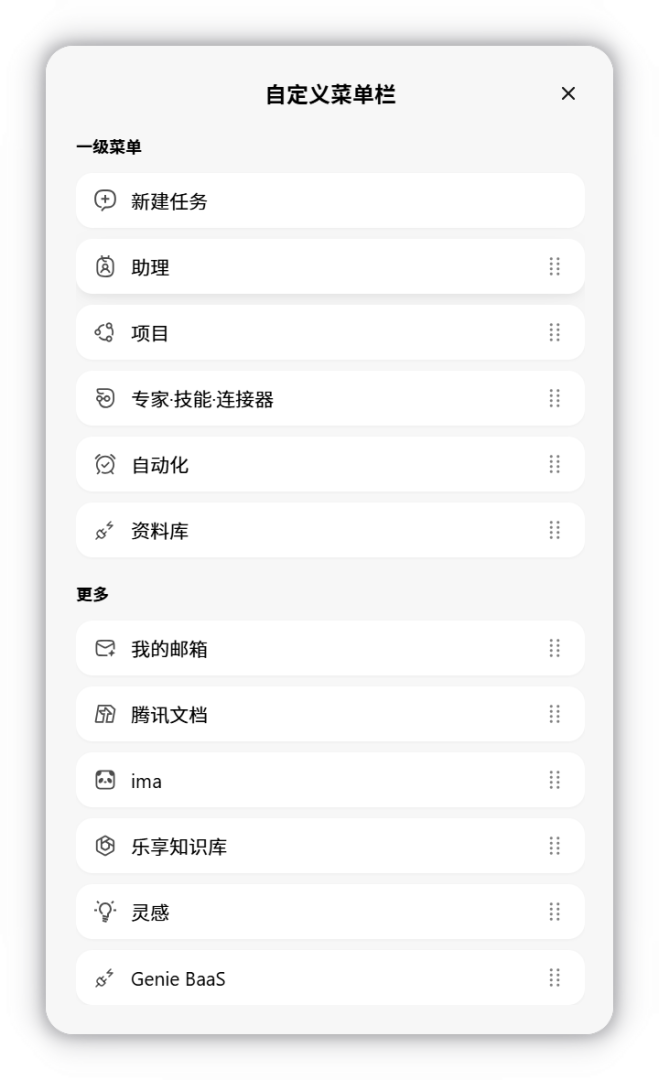
- 「更多」收纳低频入口:我的邮箱、腾讯文档、ima、乐享知识库、灵感、Genie BaaS
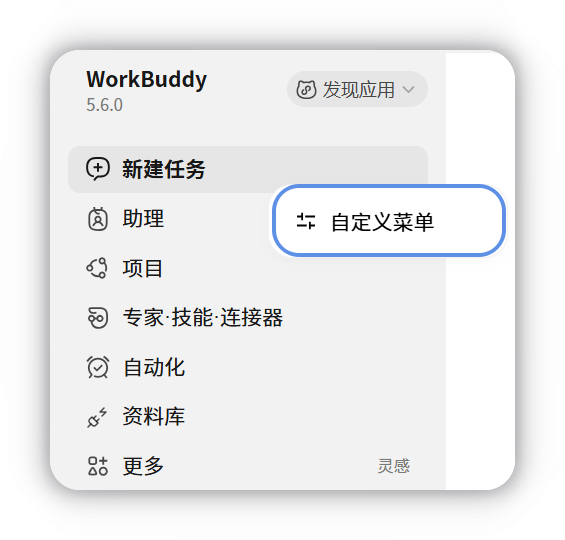
- 在左侧菜单栏任意位置点击右键,选择自定义菜单即可打开面板
- 「新建任务」是固定入口,不能拖动,也不能收进「更多」
- 调整即时生效且无需保存,但自定义结果保存在当前设备上,暂不跨设备同步
操作路径一览
结构与管理解读
作用先建立整体结构印象,后面调整顺序时才知道自己在动哪一块。
操作导航栏自上而下分为四块:顶部显示版本号并提供「发现应用」;中部上方是一级入口;再往下是任务与空间列表;底部是消息中心、多端协同和账号头像。
注意底部区域与右侧边栏、系统设置等能力相关联,具体展示以你当前客户端版本为准。
- 顶部:显示当前版本号,并提供「发现应用」——查版本从这里看,找新应用也从这里进
- 一级入口:新建任务、助理、项目、专家·技能·连接器、定时任务、资料库、更多,都是主要功能入口,点击进入对应页面
- 任务与空间:任务、空间两组列表,即历史任务与工作空间,详见任务管理
- 底部:消息中心、多端协同、账号头像,负责消息、设备与账号入口,详见右侧边栏与系统设置
作用七个入口各有分工,知道谁管什么,才能判断该把谁留在外面、把谁收起来。
操作在导航栏中部逐个点开体验一遍:新建任务进入本地 AI 工作台,助理是云端助理,项目按项目组织任务,专家·技能·连接器负责扩展能力,定时任务配置按计划执行的任务,资料库统一管理资料,更多收纳低频入口。
注意「更多」里的条目会随版本变化,以你当前客户端实际展示为准。
- 新建任务:创建新任务并进入本地 AI 工作台,是每天用得最多的入口,详见新建任务栏
- 助理:云端助理,可远程接任务并推送消息,适合人不在电脑前时派活,详见助理
- 项目:按项目组织任务并支持团队协作,多人协作场景优先用它,详见项目
- 专家·技能·连接器:调用专家、安装技能、连接外部服务,是能力扩展的总入口
- 定时任务:配置定时任务让 WorkBuddy 按计划执行,适合周期性重复工作
- 资料库:文档、表格、网页等资料的统一管理入口
- 更多:收纳低频入口——我的邮箱、腾讯文档、ima、乐享知识库、灵感、Genie BaaS;其中我的邮箱、腾讯文档、乐享知识库、灵感另有独立说明页
作用面板入口藏在右键菜单里,不点右键是找不到的,这一步很多人卡住。
操作在左侧菜单栏的任意位置点击右键,在右键菜单中点击「自定义菜单」,即可打开「自定义菜单栏」面板。
注意必须在左侧菜单栏范围内右键,在其他区域右键不会出现该菜单项。
作用把常用入口留在一级菜单、不常用的收进「更多」,能明显减少每次找功能的时间。
操作面板分为一级菜单与更多两组:按住条目右侧的手柄上下拖动,可改变同一组内的先后;把条目拖到另一组,即可让它在一级菜单和「更多」之间切换。
注意「新建任务」是固定入口,不能拖动,也不能收进「更多」;拖不动它是正常现象,不是操作失误。
- 组内调整顺序:按住条目右侧手柄上下拖,只改变同一组内的先后
- 跨组移动:把条目拖到另一组,即可在一级菜单与「更多」之间来回切换
- 固定项:新建任务始终留在一级菜单,不参与排序也不参与收纳
作用知道调整是即时生效的,就不会去找不存在的保存按钮;知道不跨设备同步,就不会换台电脑后困惑。
操作调整即时生效:面板与导航栏同时可见,拖完不需要点保存,关闭面板后配置会保留,重新打开客户端也保持上次的顺序。
注意自定义结果保存在当前设备上,暂不跨设备同步;换一台电脑登录时,导航栏按该设备自己的设置展示。
补充说明
- 自定义结果保存在当前设备上,暂不跨设备同步;换一台电脑登录时,导航栏按该设备自己的设置展示。
- 当「更多」里没有任何条目时,导航栏上不会显示「更多」入口,避免出现空入口;但面板里的「更多」分组仍会保留,用来接收拖进来的条目。
- 「新建任务」是固定入口,不能拖动,也不能收进「更多」。
- 本节说明构成服务协议和隐私保护指引的组成部分,具有同等法律效力;如有不一致之处,以前述协议原文为准。
要点练习
```markdown
我想把 WorkBuddy 左侧导航栏按自己的使用频率重排。请给我一套具体方案:先列出一级入口的全部七个条目及各自用途,然后按「每天都用 / 每周用几次 / 很少用」三档给出一个建议排布——每天用的留在一级菜单靠上,很少用的收进「更多」。同时说明哪一个是固定不能移动的入口。输出为 Markdown。
```得到一份 Markdown 方案,七个入口按三档分类给出建议排布,并明确指出「新建任务」为固定不可移动入口。
```markdown
我准备调整 WorkBuddy 左侧导航栏,想先知道有哪些限制。请整理一份注意事项清单,输出为 Markdown,覆盖:面板怎么打开、拖动的手柄在哪、能不能跨组移动、哪个入口是固定的、调整要不要点保存、配置会不会跨设备同步、「更多」为空时会怎样。每条都要对应官方文档中的明确说明,不要补充未提及的限制。
```得到一份 Markdown 清单,七条注意事项齐全且均可与官方文档逐条对应,无臆造限制。
```markdown
我要给刚装好 WorkBuddy 的新同事写一份左侧导航栏认路说明。请整理一份 Markdown,分为两部分:第一部分介绍导航栏自上而下的四块区域各有什么;第二部分逐一解释七个一级入口分别做什么、适合什么时候点进去。最后加一节「怎么按自己的习惯调整顺序」,说明面板入口与即时生效的特点。内容以官方说明为准,不确定处标注「以当前客户端实际展示为准」。
```得到一份三部分齐全的 Markdown 认路说明,四块区域与七个入口的描述准确,不确定处已明确标注。
本文基于官方文档再创作,具体以官方文档站实际展示为准。