微信小程序版上手:两种执行环境与首次登录要点
本篇涵盖的知识重点
- 微信小程序是 WorkBuddy 的移动端入口,可用文字、语音、图片、文件下达任务
- 云上模式用云端沙箱执行,本机模式远程操控桌面端 WorkBuddy
- 扫码或在微信下拉搜索「腾讯 WorkBuddy」都能进入小程序
- 首次登录需勾选《用户协议》《隐私政策》并授权手机号
- 小程序与电脑端必须使用同一个微信账号,否则无法连接到本机
- 通过 SkillHub 安装技能包可扩展 WorkBuddy 的能力
上手路径概览
执行环境、登录与能力要点解读
作用把入口先固定下来,之后每次使用都能省掉找的时间。
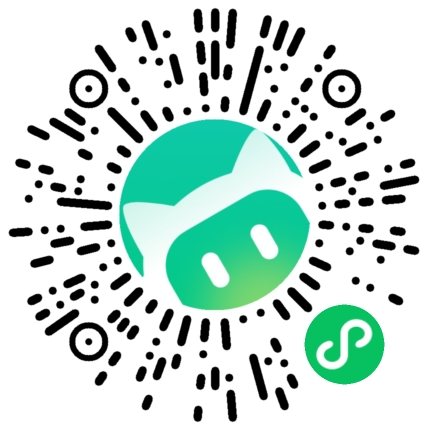
操作方式一:使用微信扫描官方提供的小程序码,即可直接打开 WorkBuddy 小程序。方式二:打开微信,下拉进入「小程序」搜索栏,搜索“腾讯 WorkBuddy”,点击进入。
注意首次使用后小程序会自动出现在微信「最近使用的小程序」中,之后从下拉列表进入即可;搜索时请认准官方名称。
作用小程序依托微信身份体系登录,授权通过后才会进入主页面,并能保存你的任务记录。
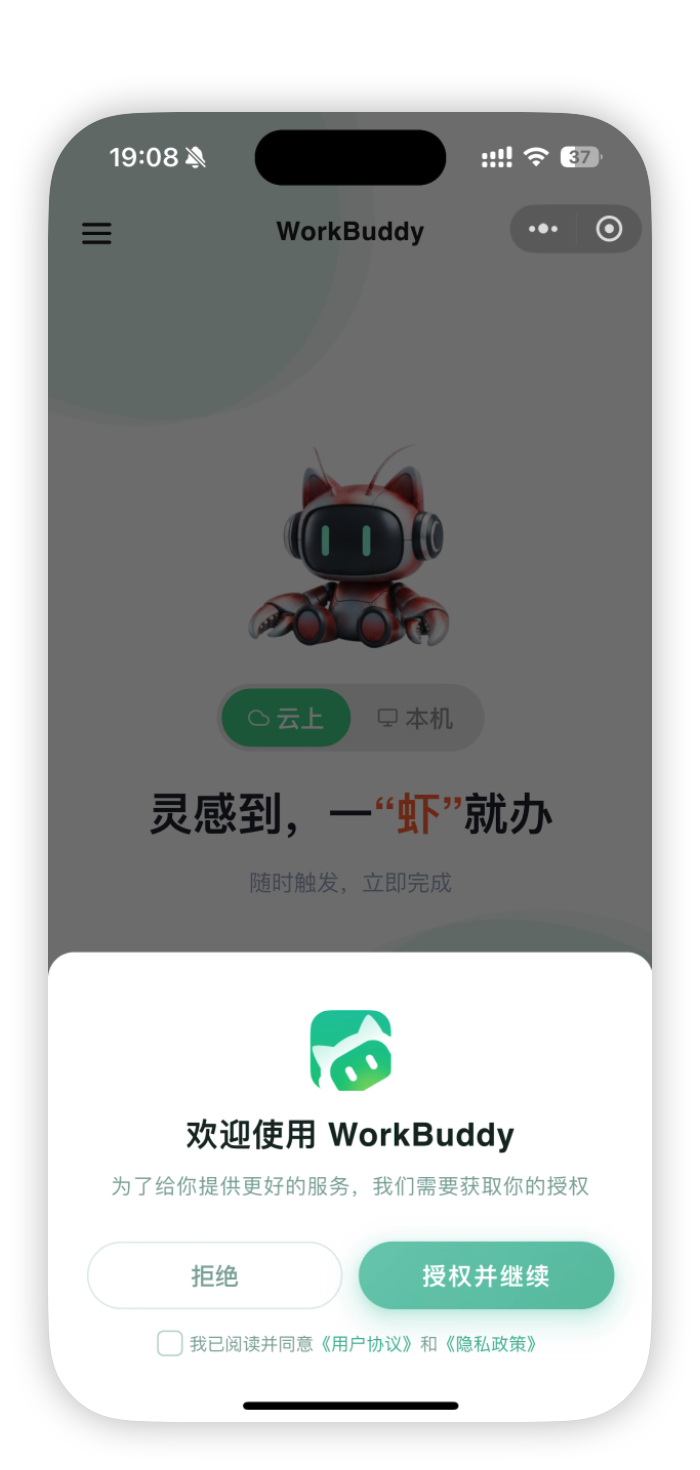
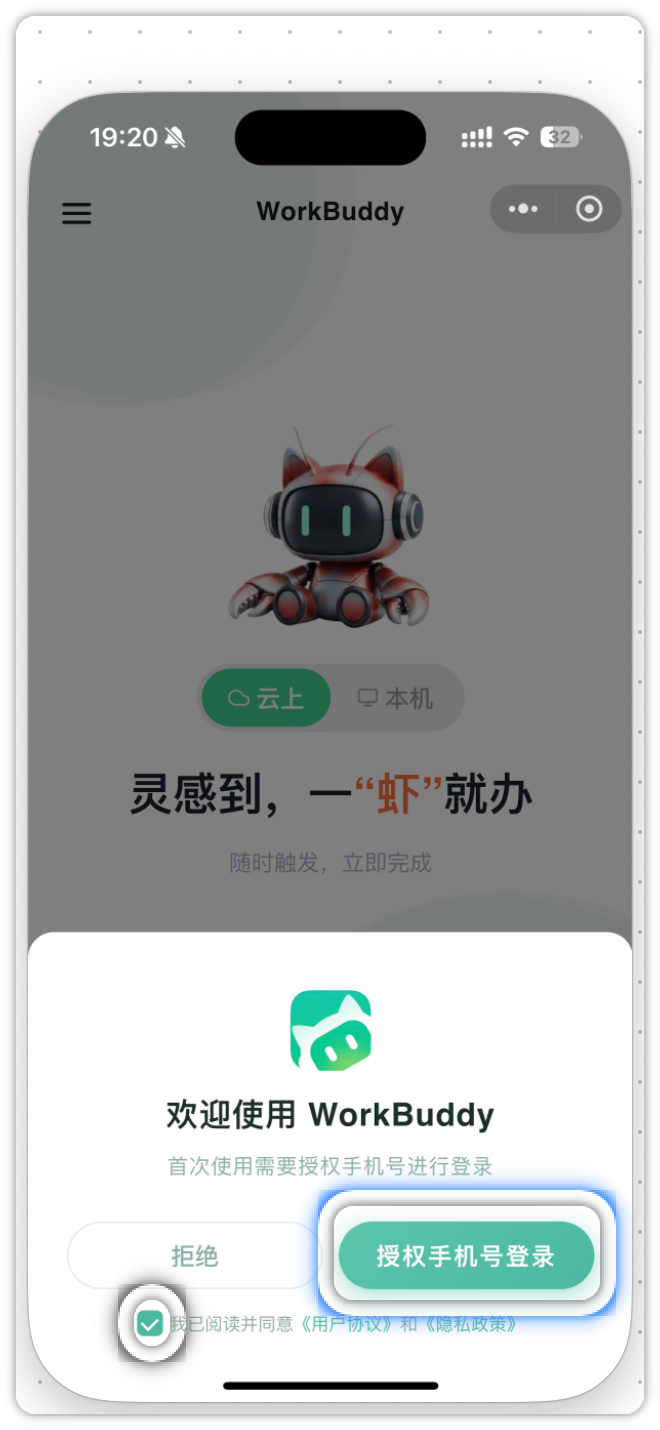
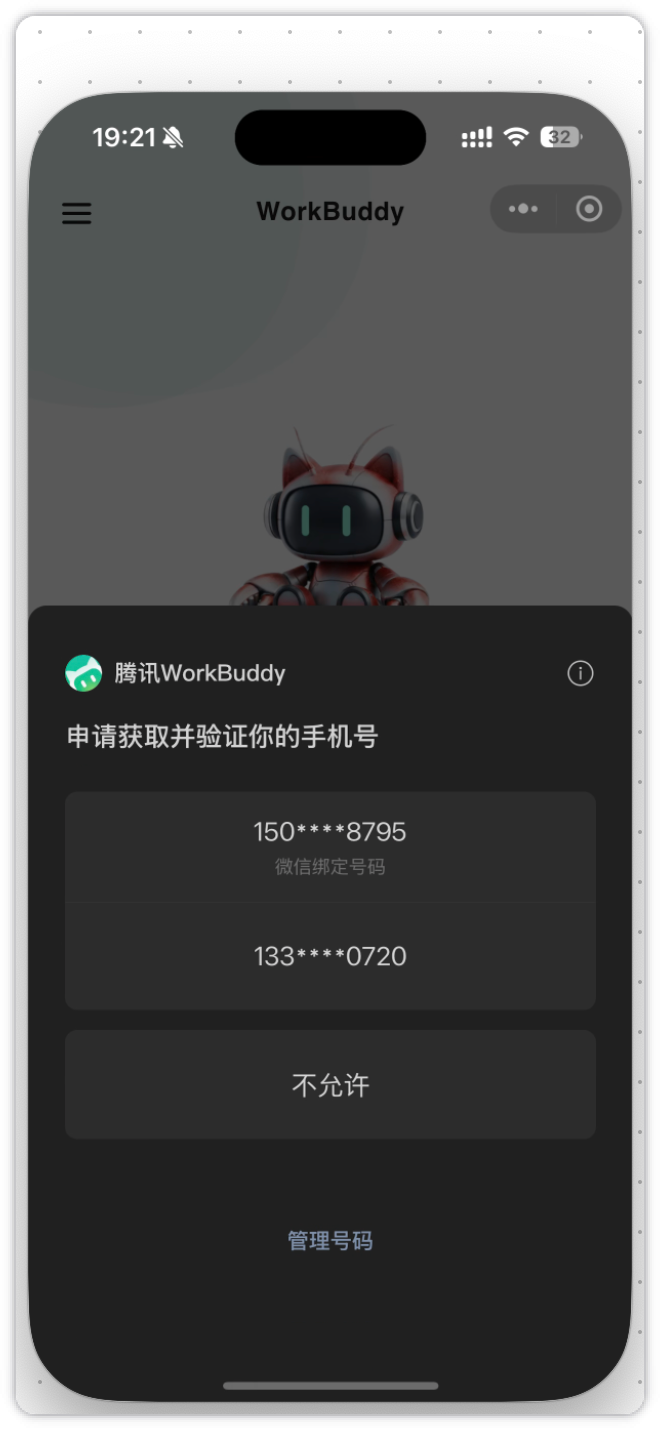
操作首次打开小程序时系统会请求微信授权登录:先浏览并勾选《用户协议》和《隐私政策》,点击「授权手机号登录」按钮,选择所需授权的手机号,登录成功后会自动进入主页面。
注意小程序登录所用的微信账号需与电脑端登录的微信账号保持一致,否则无法连接到本机。
- 浏览并勾选《用户协议》和《隐私政策》
- 点击「授权手机号登录」按钮
- 选择所需授权的手机号
- 登录成功后自动进入主页面
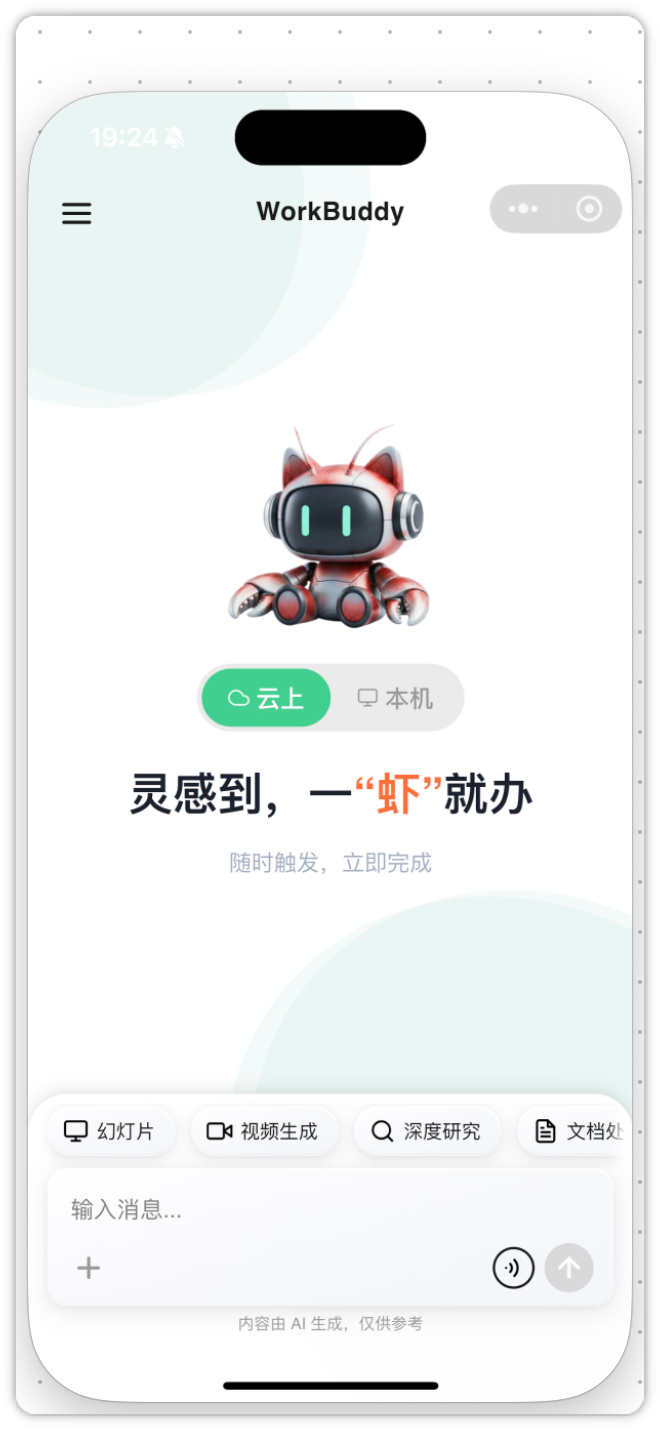
作用选错环境会直接影响任务能不能跑起来:没开电脑时只有云上模式可用。
操作云上模式使用云端沙箱执行任务,不依赖你的个人电脑;本机模式是远程操控电脑桌面端的 WorkBuddy,实现跨设备协作。根据你是否带着电脑、任务是否需要本机文件来选择。
注意本机模式依赖同一微信账号且电脑端要在线,出现连不上的情况先回来核对这两项。
- 云上模式:用云端沙箱执行任务,无需依赖个人电脑,随时可用
- 本机模式:远程操控电脑桌面端的 WorkBuddy,实现跨设备协作,适合要用本机文件的场景
作用清楚能力边界,才能把合适的任务派给小程序,而不是拿它做不擅长的事。
操作小程序提供多模态输入、双模式执行、任务管理以及技能扩展四类能力,覆盖了从下达任务到跟进执行的完整链路。
注意涉及复杂编程、长链路处理的任务要留出更多执行时间,移动端更适合下达与跟进。
- 多模态输入:支持文字、语音、图片、文件等多种方式下达任务,路上用语音最省事
- 双模式执行:云上模式随时可用,本机模式远程操控桌面端
- 任务管理:创建、查看、追问、中断,全流程都能在移动端操控
- 技能扩展:通过 SkillHub 安装技能包,扩展 WorkBuddy 的能力
作用官方文档给出的阅读顺序按“先跑通再深耕”排列,照着走能少绕弯路。
操作依次为:快速开始(2 分钟跑通完整流程)→ 主页(主页布局、快捷入口和环境切换)→ 发起任务(通过输入栏、快捷入口和侧边栏创建任务的方式)→ 选择模型(可用模型及其能力标签和积分消耗)→ 添加附件与技能(拍照、选择图片、上传文件和启用技能)→ 任务执行与对话(任务拆解、继续追问和中断执行的操作)。
注意文档中的界面截图和操作说明可能随版本迭代调整,实际以你看到的最新版本为准。
- 快速开始:了解如何发起第一个任务,2 分钟跑通完整流程
- 主页:了解主页布局、快捷入口和环境切换
- 发起任务:了解通过输入栏、快捷入口和侧边栏创建任务的方式
- 选择模型:了解可用模型及其能力标签和积分消耗
- 添加附件与技能:了解如何拍照、选择图片、上传文件和启用技能
- 任务执行与对话:了解任务拆解、继续追问和中断执行的操作
补充说明
- 小程序登录的微信账号需与电脑端登录的微信账号保持一致,否则无法连接到本机。
- 首次使用后,WorkBuddy 小程序会自动出现在微信「最近使用的小程序」中,后续可从下拉列表快速访问。
- 本文档的界面截图与操作说明可能随版本迭代调整,如有更新请以最新版本的实际展示为准。
上手挑战
```markdown
你是 WorkBuddy,请为刚接触 WorkBuddy 微信小程序的同事做一张上手卡。必须使用的素材:小程序是 WorkBuddy 的移动端入口,支持文字、语音、图片、文件下达任务;执行环境分云上模式(云端沙箱,无需依赖个人电脑)和本机模式(远程操控电脑桌面端 WorkBuddy);进入方式有扫码和在微信下拉里搜索“腾讯 WorkBuddy”两种,首次使用后会进入「最近使用的小程序」;登录要勾选《用户协议》《隐私政策》后点「授权手机号登录」并选择手机号;小程序与电脑端需使用同一个微信账号,否则无法连接本机。输出:中文 Markdown,分成「怎么找到 / 怎么登录 / 两种环境怎么选 / 一条最容易被忽略的规则」四节,全文不超过 500 字。
```得到一张四节上手卡,四个渠道事实齐全,重点标出同账号这条硬性要求。
```markdown
你是 WorkBuddy,请写一份“WorkBuddy 小程序本机模式连不上”的排查清单。已知约束只有三条:本机模式是远程操控电脑桌面端的 WorkBuddy;需要电脑端 WorkBuddy 处于运行状态;需要与小程序使用同一个微信账号登录。请基于且仅基于这三条做发散,写成 6-8 条按优先级排序的检查项,每条给出“检查什么”和“不符合时怎么办”,并明确区分“文档明确要求的”和“可自行尝试的”,不要编造额外的开关或设置项。中文输出,600 字以内。
```得到分优先级的排查清单,明确区分官方约束与自助尝试项。
```markdown
你是 WorkBuddy,请把下面六篇官方文档按两周节奏排成学习计划。篇目与目标:快速开始(2 分钟跑通第一个任务)、主页(了解主页布局、快捷入口和环境切换)、发起任务(掌握输入栏、快捷入口、侧边栏三种创建方式)、选择模型(了解各模型的能力标签和积分消耗)、添加附件与技能(掌握拍照、选图、上传文件和启用技能)、任务执行与对话(掌握任务拆解、继续追问和中断执行)。输出:一张按“第几天 / 读哪篇 / 当天要动手做什么 / 验收标准”排列的表格,每天不超过 20 分钟,共 10 个工作日;最后加一句提醒:界面截图与说明可能随版本调整,以最新版本实际展示为准。中文。
```得到 10 天的学习安排表,每天有明确动作和可验证的验收标准。
本文基于官方文档再创作,具体以官方文档站实际展示为准。