不会写代码也能做微信小程序?完整流程走一遍
本篇涵盖的知识重点
- 三种创建方式:首页代码开发选「小程序」、直接描述需求并写明「微信小程序」、把已有网页改成小程序
- 不需要了解小程序工程结构,也不需要在本地搭建开发环境,小程序账号始终归你所有
- 云服务四项能力:云数据库、身份认证、文件存储、数据统计,开启时无需手填技术参数
- 三种版本差异:试用版无需账号 14 天有效,体验版需账号无需审核,正式版需备案并通过审核
- 试用版限制:一个微信号最多 5 个、最多 15 人体验、不支持微信支付与直播等能力
- 正式版发布前三项检查:小程序备案、用户隐私保护指引、UGC 信息安全声明
- 每个微信小程序每周可提交 3 次正式版审核,审核期间不能再次提交新的正式版更新
- 更新与下线:线上版本不会自动同步,目前只有正式版支持下线
从生成到发布路径
版本、检查项与常见问题
作用创建阶段决定了后面能不能少改几轮,选对入口并说清需求,生成质量会高很多。
操作可以在 WorkBuddy 首页进入「代码开发」选择「小程序」,用推荐场景开始创建;也可以直接描述需求,建议在需求里明确写出「微信小程序」;如果已经有网页,直接告诉 WorkBuddy 把它改成微信小程序。需要云服务时不必写技术方案,直接说明数据长期保存、用户登录、图片上传或多人参与等实际需求即可。
注意部分行业或功能需要满足微信规定的服务类目和资质要求,具体请查看微信小程序平台运营规范;常见场景包括品牌展示、预约服务、活动服务、内部协作和轻量工具。
- 品牌展示:公司主页、产品手册、电子名片——对外展示型需求最先跑通。
- 预约服务:到店预约、维修登记、摄影预约——需要保存用户提交的信息。
- 活动服务:活动报名、现场签到、问卷调查——典型的高并发短周期场景。
- 内部协作:器材借用、事项申报、进度登记——适合先用试用版验证。
- 轻量工具:报价器、计算器、抽奖转盘——功能单一、上线最快。
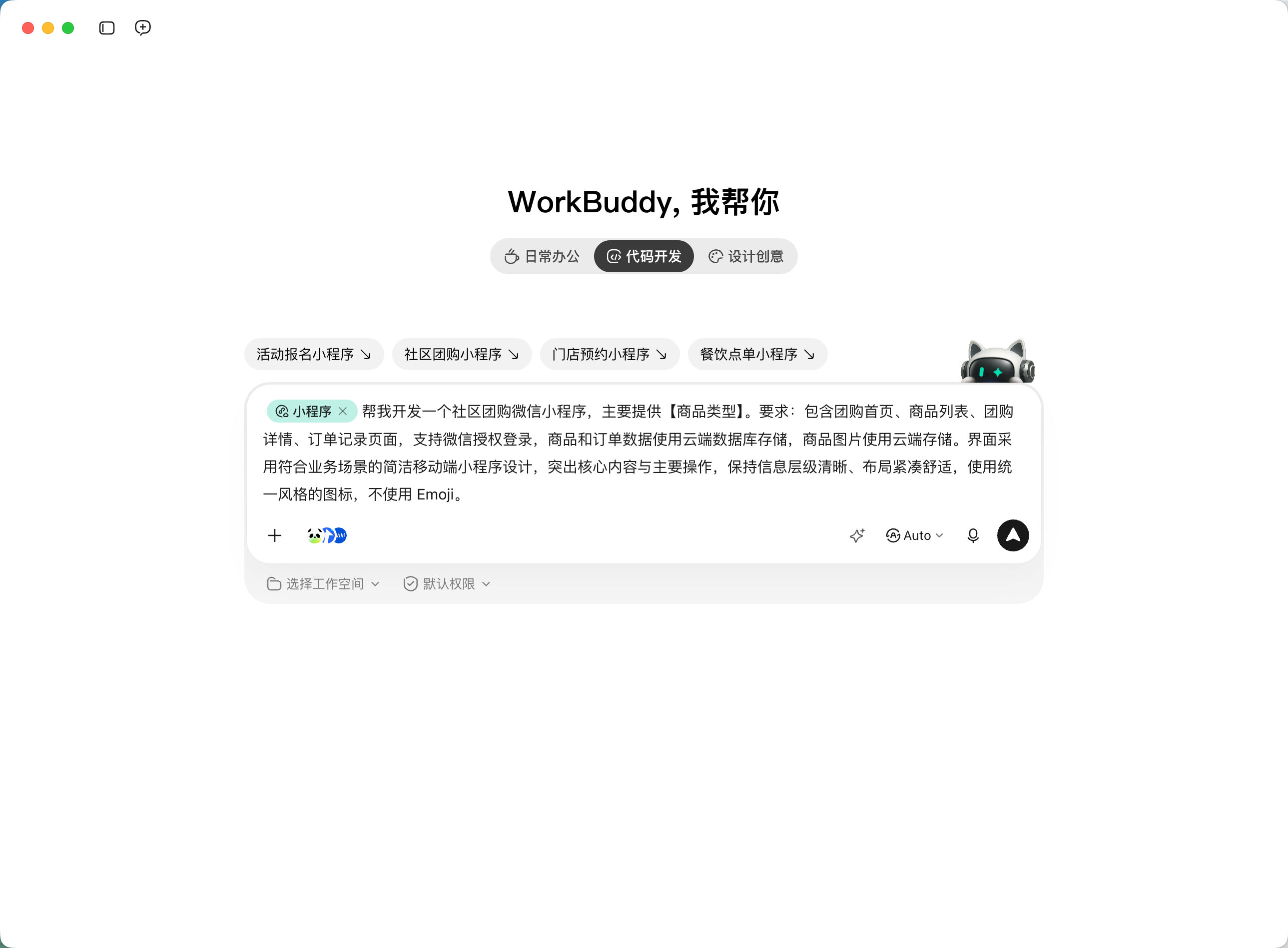
作用预览区的效果接近但不等于真机,先把样式和基础交互确认好,能减少后面反复提审的成本。
操作生成完成后,对话中会出现「微信小程序」产物卡片,点击卡片即可在右侧预览区查看效果,并继续通过对话修改页面、文案和功能。当应用需要保存数据、用户登录或上传文件时,WorkBuddy 会在生成过程中提示是否开启对应云服务,确认开启后它会继续完成配置,无需手动填写技术参数。
注意WorkBuddy 中的预览主要用于检查页面样式和基础交互,与微信内的实际运行效果可能存在差异;微信登录等能力需要发布为试用版或体验版后,再通过微信进行真机测试。如需进一步调试,可以让 WorkBuddy 打开微信开发者工具,在真实的小程序环境中预览、真机调试或排查问题。
- 云数据库:保存和管理用户提交的信息——报名、预约、订单类数据都落在这里。
- 身份认证:支持手机号、微信或邮箱登录,并区分不同用户的数据或权限——需要「谁是谁」时开启。
- 文件存储:上传并保存图片或附件——作品征集、资料提交类场景必备。
- 数据统计:查看用户数量和注册趋势——上线后看增长用它。
作用所有发布动作都从这个入口开始,先看清三条路径再决定,能避免把试用版当正式版用。
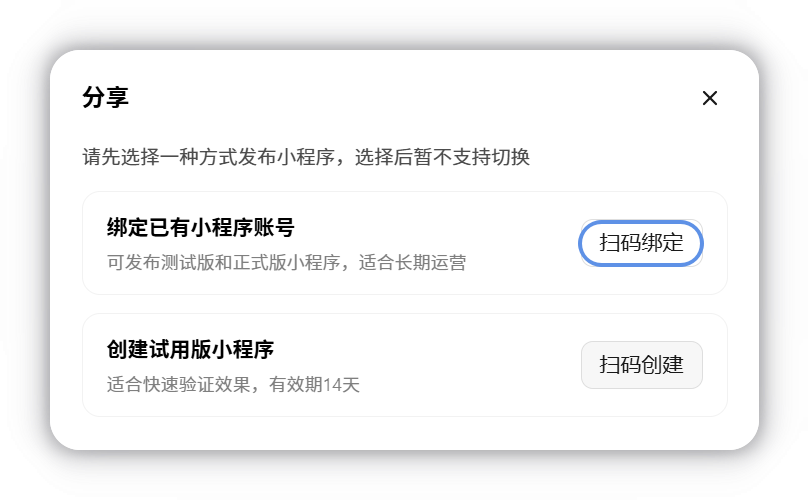
操作小程序制作完成后,点击预览区右上角的「分享」按钮进入发布流程。根据是否已有微信小程序账号来选择:没有账号可以先选「创建试用版小程序」快速验证;已有账号则选「绑定已有小程序账号」,绑定一次后即可用同一账号发布体验版或正式版,无需分别绑定。
注意发布时 WorkBuddy 会以微信第三方服务商身份接入你授权的小程序账号;账号注册、认证、备案、审核及后续运营规则以微信官方要求为准。创建试用版后仍可解绑并重新选择发布方式,但试用版不能直接转为正式版,如需长期运营建议绑定自己的小程序账号。
- 试用版:主要用途是快速验证效果,不需要已有账号、不需要微信审核,但 14 天有效、到期后自动注销——先跑通效果时选它。
- 体验版:用于上线前调试和验收,需要已有账号但不需要微信审核,仅体验权限的用户可以访问——真机验收阶段选它。
- 正式版:用于对外发布和长期运营,需要已有账号并通过微信审核,需完成备案——正式对外时选它。
- 关键提醒:试用版不能直接转为正式版,长期运营请尽早绑定自己的小程序账号。
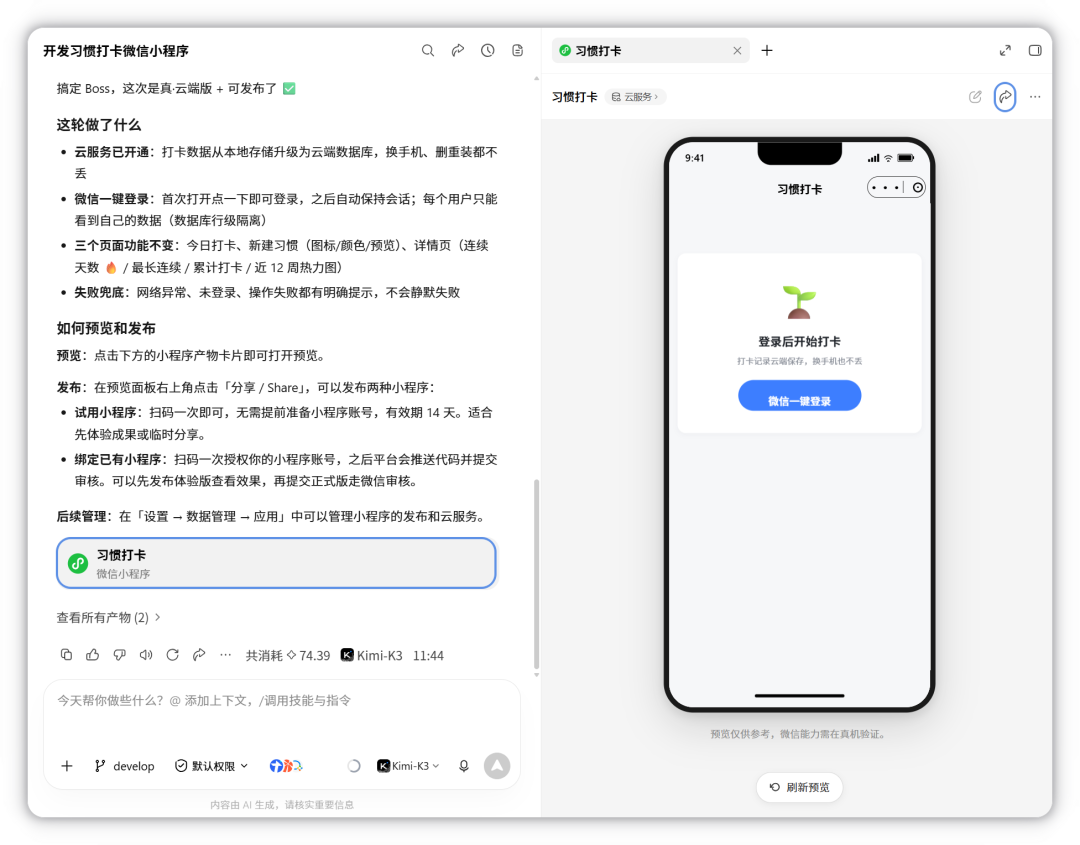
作用授权是把小程序账号交给 WorkBuddy 代为上传代码的必要一步,走完才能真正在微信里打开。
操作选试用版时:使用微信扫码并关注 WorkBuddy 服务号,在服务号中点击「创建试用小程序」并按页面提示完成授权,收到授权成功通知后返回 WorkBuddy 点击「发布」,发布成功后点击小程序码图标即可查看和分享。选绑定已有账号时:使用小程序管理员微信扫描二维码,选择要发布的小程序账号,按提示完成授权,再返回 WorkBuddy 勾选需要发布的版本并点击「发布」。
注意试用版限制要记牢:一个微信号最多创建 5 个,有效期 14 天、到期自动注销且原小程序码无法访问,最多支持 15 人体验,不支持微信支付、小程序直播、被搜索、AppSecret 和扫码登录公众平台。如需更换发布方式,在分享面板中点击「解绑」即可重新选择,原试用小程序在注销前仍可访问。
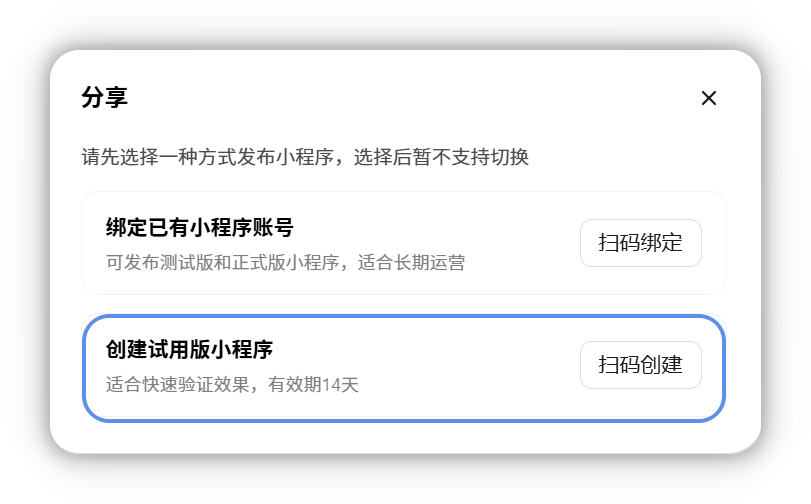
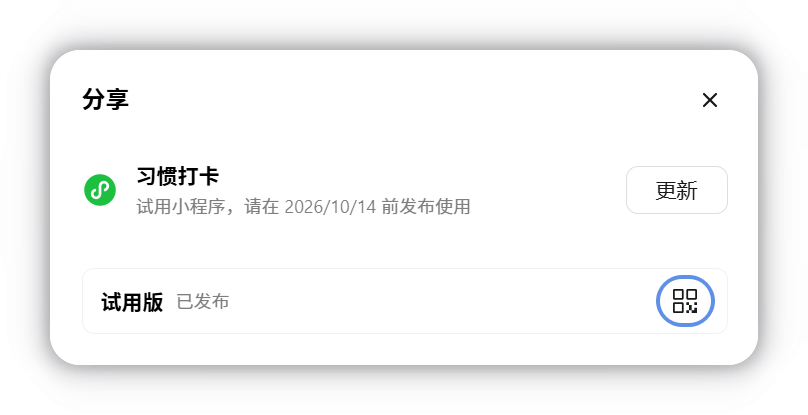
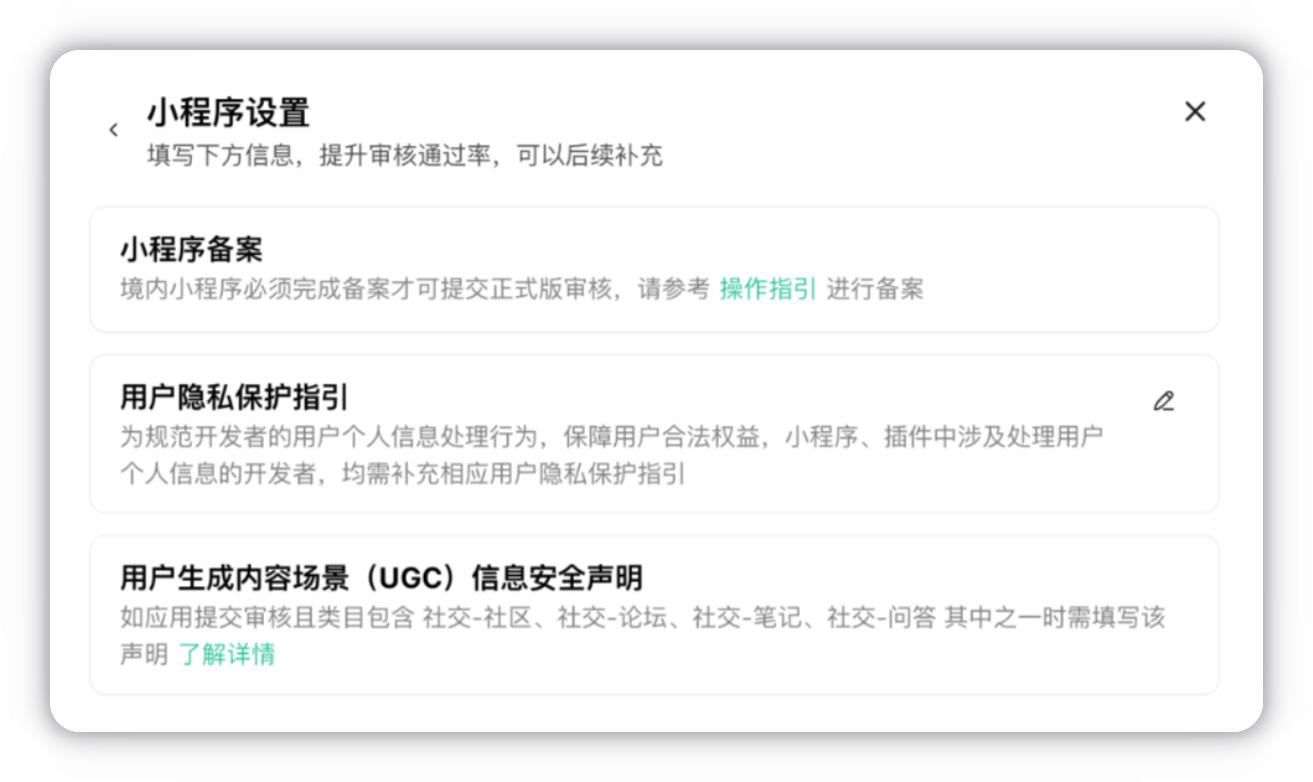
作用这三项是正式版审核的高频卡点,提前补齐能显著提高一次过审的概率。
操作发布前在分享面板中点击「小程序设置」,依次检查小程序备案、用户隐私保护指引和用户生成内容场景(UGC)信息安全声明。完成后在分享面板中勾选「正式版」并点击「发布」,提交后可在分享面板中查看审核进度。
注意正式版审核期间不能再次提交新的正式版更新;每个微信小程序每周可以提交 3 次正式版审核,剩余次数以面板显示为准。体验版无需微信审核、最多支持 15 名体验成员,其他用户首次打开需申请体验权限,管理员可在微信公众平台「管理 > 成员设置 > 体验成员」管理。
- 小程序备案:境内小程序应完成备案,以保证正式版可以正常访问;未完成备案时,微信可能限制新用户访问或暂停服务,具体流程参考微信官方的备案操作指引。
- 用户隐私保护指引:涉及处理用户个人信息时,需按实际情况填写信息类型、收集目的、变动通知方式,以及用于联系开发者的手机号和邮箱。
- 用户生成内容场景(UGC)信息安全声明:提审类目包含社区、论坛、笔记、问答等用户生成内容场景时,需在微信公众平台「管理 > 账号设置 > 基本设置 > 服务内容声明」填写。
作用上线之后是长期运营,更新、下线和统一查看都需要固定入口,否则容易找不到自己做过的应用。
操作修改应用后线上版本不会自动同步,可在分享面板中点击「更新」;更新正式版需要重新提交微信审核。如需停止正式版对外服务,在分享面板中点击「下线」。要统一查看全部应用,可进入「设置 > 数据管理 > 应用」,在这里查看发布状态、管理云服务、找到已发布的小程序码,或返回对应任务继续修改。
注意目前只有正式版支持下线,下线后正式版将无法继续访问;新版本审核通过并完成发布前,用户会继续使用当前已上线的版本。若发布后扫码提示「小程序已暂停」,可到微信公众平台「管理 > 账号设置 > 账号信息」的「暂停服务」一栏点击「恢复服务」。
发布限制与排查提示
- WorkBuddy 不能代注册微信小程序账号:如需发布体验版或正式版,请先到微信公众平台注册小程序账号,再授权给 WorkBuddy。
- WorkBuddy 中的预览主要用于检查页面样式和基础交互,与微信内实际运行效果可能存在差异;微信登录等能力需发布为试用版或体验版后真机测试。
- 每个微信小程序每周可提交 3 次正式版审核,审核期间不能再次提交新的正式版更新,剩余次数以面板显示为准。
- 出现「授权异常,请尝试重新授权小程序」或此前已授权给其他第三方代开发平台时,需先在微信公众平台「管理 > 账号设置 > 第三方设置 > 第三方平台授权管理」解除授权,再返回 WorkBuddy 重新扫码授权。
- 正式版审核未通过时,分享面板会展示微信返回的完整审核原因,微信「服务通知」也会提醒;建议先发布体验版真机验证后再重新提交。
实操练习
```markdown
请在 WorkBuddy 中帮我制作一个读书清单微信小程序,要求如下:
用户可以通过微信登录;可以添加正在阅读和已经读完的书籍,记录书名、作者、开始与结束日期、评分和一句话感想;阅读记录需要保存到云端;页面包含清单列表、添加书籍表单和阅读统计三个部分。
请说明你会走哪条创建路径(首页代码开发选择小程序,还是直接描述需求),以及需要开启哪几项云服务、各自解决什么问题。生成后在预览区展示效果,并告诉我接下来从哪个按钮进入发布流程。
```对话中出现「微信小程序」产物卡片,预览区可看到清单、表单和统计三个页面;确认需要保存数据后会提示开启云数据库与身份认证。
```markdown
我要发布一个微信小程序,但还没决定是否注册正式账号。请帮我整理一份对比清单,维度包括:是否需要已有小程序账号、是否需要微信审核、有效期、体验人数上限、不支持的功能、能否转为正式版。
然后基于我的情况给出建议:我只是想先给内部 10 位同事试用 2 周,验证交互和数据保存是否正常。请明确告诉我该选哪种版本,以及后续想长期运营时该怎么切换、有什么坑。
```拿到清晰的三维对比表;结论为先用试用版验证(14 天、最多 15 人体验),长期运营需绑定自己的小程序账号,且试用版不能直接转为正式版。
```markdown
我准备把一个微信小程序提交正式版审核,请帮我做提审前自查。
请逐项检查并说明:①小程序备案是否完成、未完成会有什么后果(境内小程序);②用户隐私保护指引需要填写哪些内容(信息类型、收集目的、变动通知方式、联系开发者的手机号和邮箱);③如果提审类目包含社区、论坛、笔记、问答等 UGC 场景,需要在微信公众平台的哪个路径填写信息安全声明。
另外请告诉我:每个微信小程序每周可以提交几次正式版审核、审核期间能否再次提交新的正式版更新、审核未通过时应该在哪里查看原因。
```三项检查全部有明确结论和处理动作;知道每周 3 次审核额度、审核期间不能再次提交,且未通过时可在分享面板查看微信返回的完整审核原因。
```markdown
我发布微信小程序后遇到了两类问题,请分别给出排查路径:
①发布时提示「授权异常,请尝试重新授权小程序」;
②发布成功并通过代码审核后,扫描小程序码提示「小程序已暂停」。
请说明每种情况在微信公众平台的具体操作路径(涉及第三方平台授权管理、账号信息中的暂停服务),以及操作完成后回到 WorkBuddy 还需要做什么。不要臆造文档中不存在的菜单。
```问题①在「管理 > 账号设置 > 第三方设置 > 第三方平台授权管理」解除授权后回 WorkBuddy 重新扫码;问题②在「管理 > 账号设置 > 账号信息」的「暂停服务」处点击「恢复服务」,再次扫码可正常访问。
```markdown
我做了一个微信小程序,现在要决定怎么发布。请基于官方说明帮我对比试用版、体验版、正式版三个版本:主要用途、是否需要已有账号、是否需要微信审核、主要限制分别是什么。
然后针对我的情况给出建议:我只是想先给内部 10 位同事试用两周看反馈,之后才考虑长期运营。请说明我先选哪个版本、什么时候该切换到正式版、切换时要不要重新绑定账号,以及试用版到期后会发生什么。
最后列出试用版的全部限制(数量、有效期、体验人数、不支持的功能)。
```拿到三版本对比结论;知道先用试用版(14 天、最多 15 人)验证,长期运营需绑定自己的小程序账号,试用版不能直接转为正式版;清楚四项试用版限制。
本文基于官方文档再创作,具体以官方文档站实际展示为准。