Connector 配置三步法:打通外部系统
本篇涵盖的知识重点
- Connector 为企业提供统一的外部服务接入能力,让 Agent 安全访问第三方平台
- 系统内置官方连接器(如 GitHub、Notion、Supabase),也支持创建自定义连接器
- 创建向导分三步:基础信息、认证与凭证、MCP 服务端
- 标识仅支持英文、数字、中划线和下划线,创建后不可修改,系统自动加 enterprise_ 前缀
- 认证支持 MCP OAuth 2.1、OAuth 2.0 授权码、API Key 三种方式
- 连接器不主动定时抓取数据,仅在 Agent 被对话触发时才发起请求
- 连接器读写本身不消耗积分,客户端理解与生成回答时才消耗
创建向导导览
连接器配置要点解读
作用标识是系统内部引用连接器的唯一凭据,写错或随意命名会给后续排查带来麻烦。
操作在 Connector 管理页面单击右上角「+ 新建连接器」进入创建向导,第一步填写连接器身份信息,确认无误后单击下一步。
注意标识创建后不可修改,编辑时也不支持修改;命名前先确认字符规则,避免后期无法纠正。
- 标识(name):必填,连接器的唯一英文标识,仅支持英文、数字、中划线和下划线,系统会自动添加 enterprise_ 前缀,例如填写 my-tool 实际存储为 enterprise_my-tool
- 显示名称:面向用户的名称,如「企业 GitHub」
- 描述:一句话说明此连接器的用途
- 首页 URL:可选,所连接服务的官方网站或管理控制台地址,用于展示和跳转
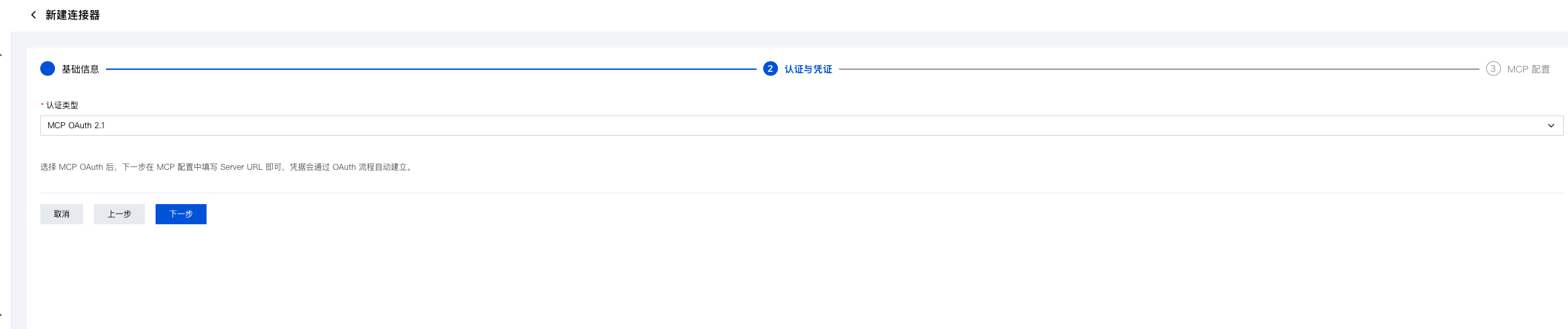
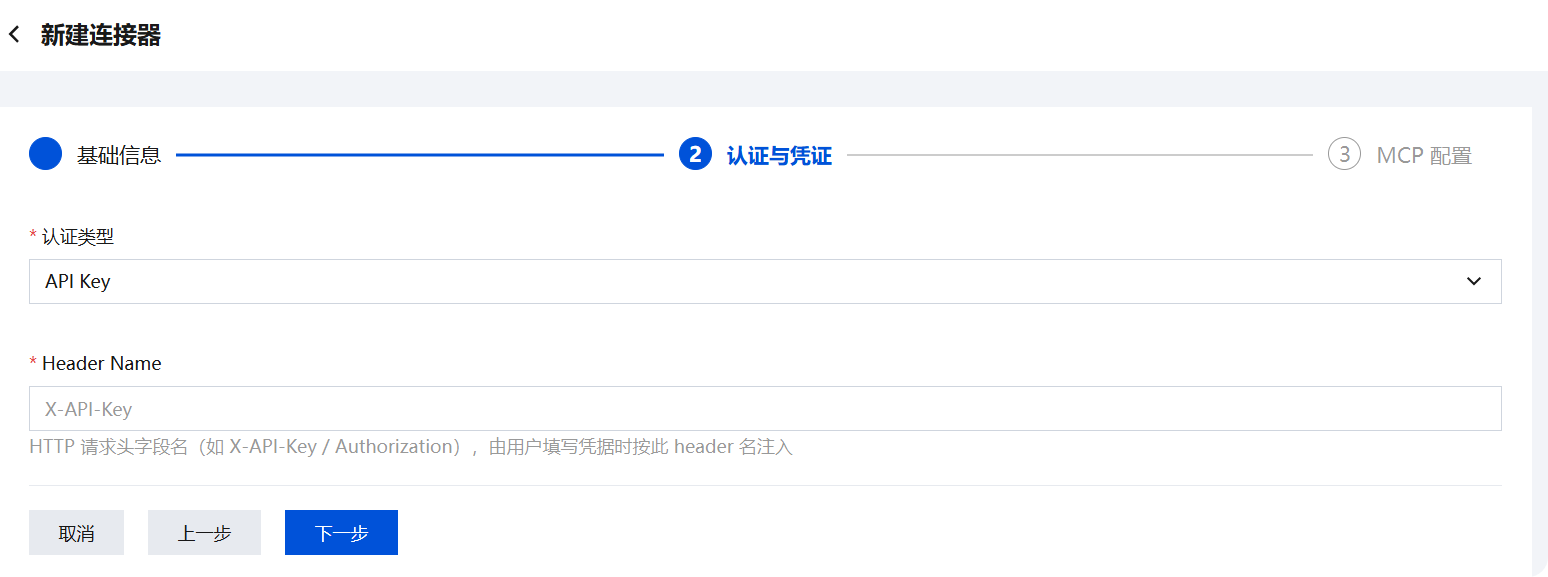
作用认证方式必须与目标服务实际支持的协议一致,否则会直接连通失败。
操作按目标服务支持的协议选择认证类型:MCP OAuth 2.1 选择后只需在第三步填写 MCP Server URL;OAuth 2.0(Authorization Code)需把页面底部的 Redirect URL 填入第三方应用的回调白名单,再填写 Client ID、Client Secret、Authorization URL、Token URL、Scopes(逗号分隔,如 read,write)、User Info Endpoint、User Info Name Path(login 或 name);API Key 仅需填写 Header Name(默认 X-API-Key,也可设为 Authorization 等其他值),用户使用时填写对应的 Header 值即完成鉴权。
注意API Key 模式下成员填写的 Header 值就是第三方服务的访问密钥,请使用最小权限原则生成凭据;定期检查凭据有效期并及时轮换过期的 Token 或 Key。
- MCP OAuth 2.1:适用于已实现 MCP OAuth 2.1 规范的服务端,凭据通过标准 OAuth 流程自动建立,无需手动填写 Client ID 或 Secret,配置最省事
- OAuth 2.0(Authorization Code):适用于标准 OAuth 2.0 授权码流程,字段最多,适合有完整开发者应用注册能力的服务
- API Key:最简单的认证方式,适用于使用静态 API Key 进行认证的服务,如部分内部 API 网关
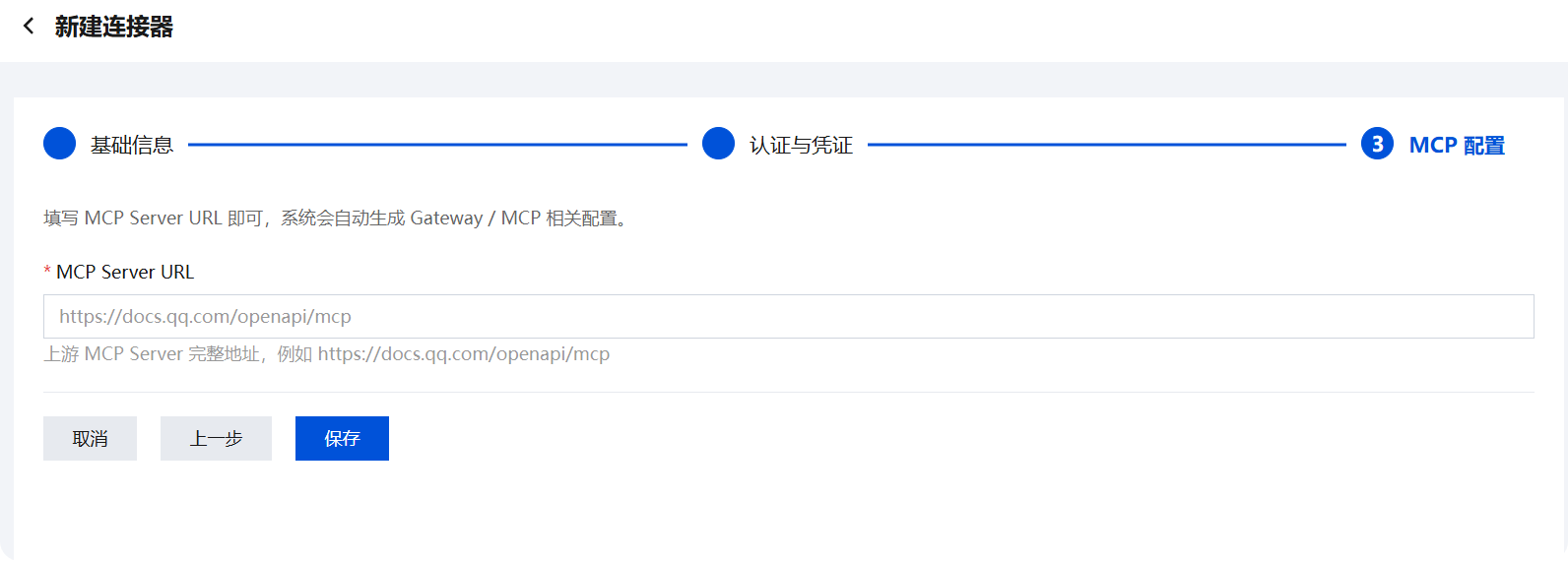
作用MCP Server URL 是连接器与第三方服务通信的入口,填错则整条链路不通。
操作填写面向第三方 API 的 MCP 协议接入地址,例如 https://docs.qq.com/openapi/mcp。填写后系统会基于此地址自动生成 Gateway 和 MCP 相关配置。填写完成后单击保存,连接器创建完成。
注意MCP Server URL 支持服务方原生提供、平台托管或企业自行部署三种方式,建议选择网络延迟最低、稳定性最优的部署方案。
- MCP Server URL:MCP 服务的接入地址,即步骤三填入的地址,例如 https://docs.qq.com/openapi/mcp
- Transport:MCP 通信传输类型,例如 streamable_http
- Server Name:MCP 服务端的逻辑标识名,例如 enterprise_test
- Path:MCP 协议端点的路径后缀,例如 /openapi/mcp
- Module Name:Gateway 模块标识,例如 enterprise_test
- Upstream Host:上游服务的主机地址(域名),例如 docs.qq.com
- Proto:上游服务的通信协议,例如 https
- Path Prefix:请求转发时的路径前缀,例如 /openapi/mcp
- Injector Type:凭证注入器类型,按步骤二配置的认证方式自动处理,例如 default
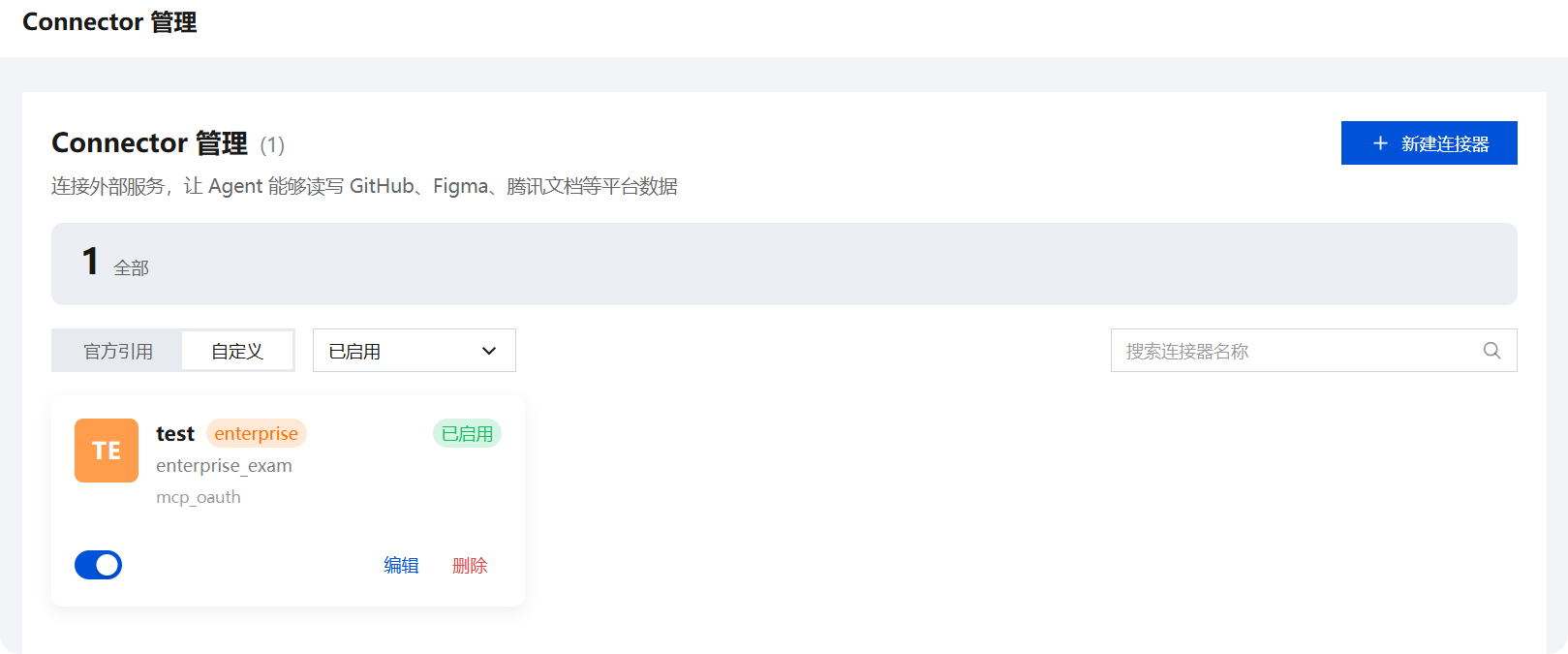
作用新创建的连接器状态为待启用,需要显式启用后才会对 Agent 可用。
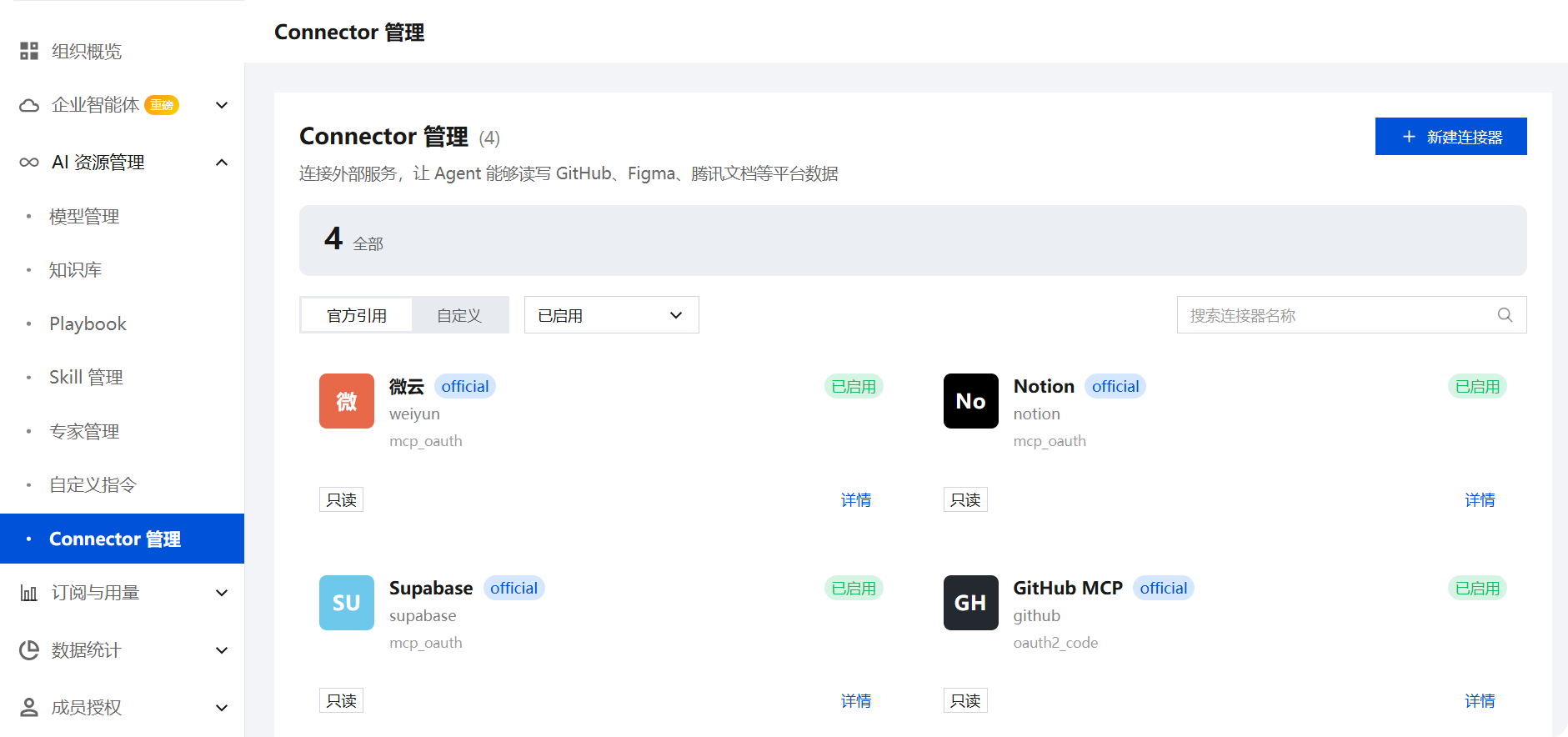
操作进入 Connector 管理页面,可看到所有已配置连接器以卡片形式呈现:图标与名称、标识(official 表示官方内置连接器,无标签表示自定义)、认证类型(如 mcp_oauth、oauth2_code)与操作项。自定义连接器支持启用、编辑、删除等操作。
注意管理员可随时通过开关禁用连接器,断开后所有依赖该连接器的 Agent 调用将立即失效,请在业务低峰期操作。
- 来源:官方引用或自定义,用于区分系统内置和管理员自建
- 状态:已启用,仅显示已激活的连接器
- 关键词:搜索框,按连接器名称模糊匹配
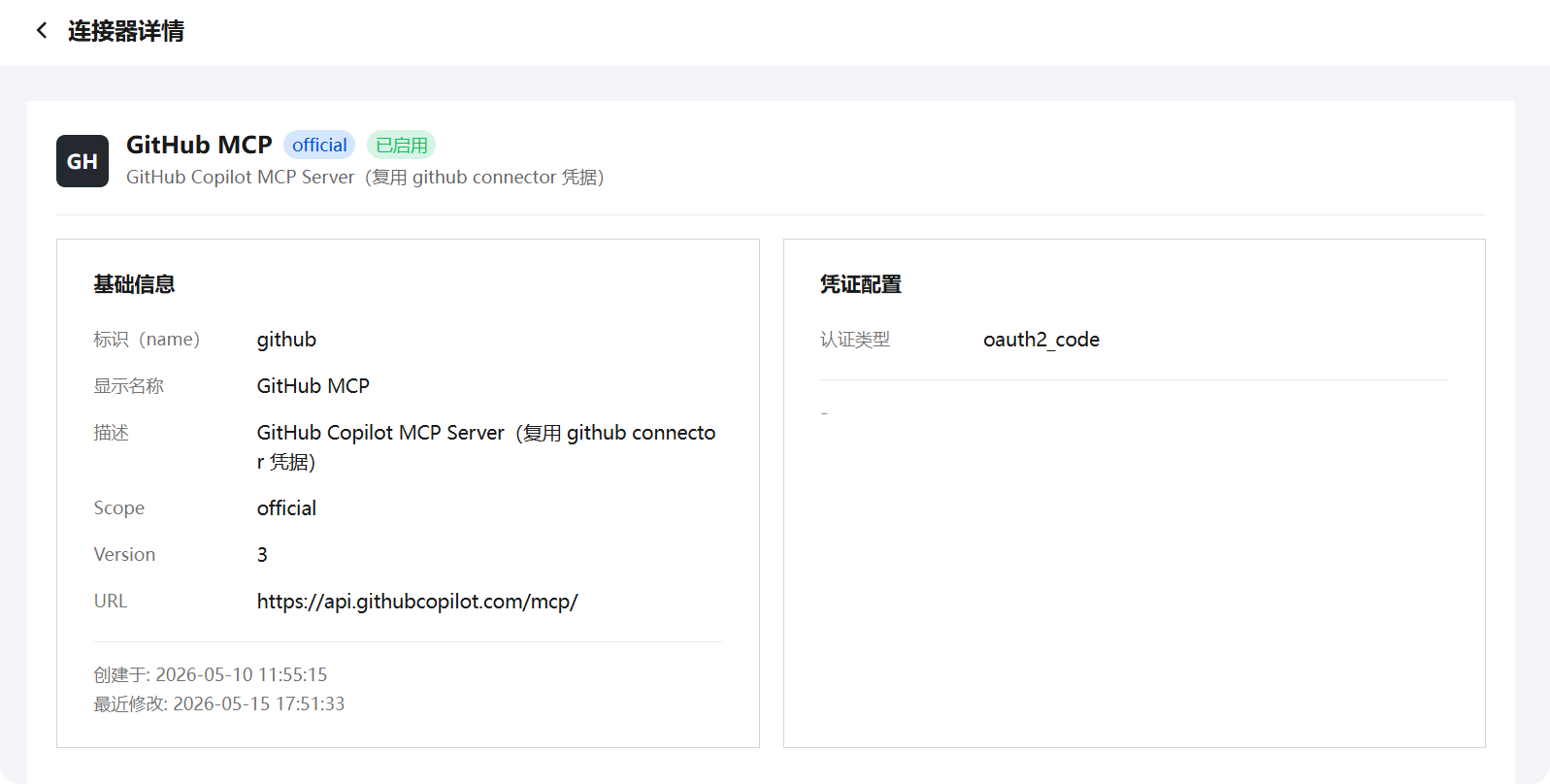
作用详情页把基础信息、凭证配置与 MCP 配置集中呈现,是核对与交接的最佳入口。
操作单击连接器卡片上的详情进入详情页,以双栏布局展示基础信息、凭证配置与 MCP 配置三部分内容。
注意MCP 配置的详细内容仅自定义连接器的详情页显示;编辑时标识不支持修改。
- 标识(name):系统内部唯一标识
- 显示名称:面向用户展示的名称
- 描述:连接器用途说明
- Scope:权限级别,如 official
- Version:连接器版本号
- URL:关联的服务地址
- 创建于 / 最近修改:时间戳记录
- 认证类型:当前使用的认证方式,如 oauth2_code
作用连接器一旦启用就可能被多个 Agent 调用,先验证能避免把错误配置推给全员。
操作创建完成后先在测试对话中验证功能正常性和工具可用性,确认无异常后再通知团队成员使用。可结合连接器的工具权限过滤能力,通过 Gateway 配置过滤未授权的工具,使其不暴露给 Agent。
注意连接器以配置的认证凭据所对应的第三方账号身份执行操作,访问范围不超出该账号在第三方服务中的已有权限;涉及对外发送、内容修改前建议再次确认目标对象与内容。
- 企业账号信息(登录凭据):必填,用于登录企业管理后台创建和管理连接器
- 连接器标识(name):必填,系统内部唯一标识,用于引用和调用该连接器,创建后不可修改
- 认证凭据(Client ID、Client Secret、API Key 等):必填,完成与第三方服务的身份认证,使 Agent 能够以代理身份访问外部 API
- MCP Server URL:必填,指定上游 MCP 服务的接入端点,连接器通过此地址与第三方服务通信
- 自定义请求头配置:非必填,仅在目标服务需要额外的 HTTP 头(如 X-Custom-Header)时才需填写
- 首页 URL:非必填,仅在管理员希望为连接器关联官方主页时提供,用于展示和跳转
权限与凭据提示
- 每个连接器独立授权,不同连接器之间的凭据和访问范围互不影响。
- 连接器不主动定时抓取第三方数据,仅在 Agent 通过成员对话触发调用时才发起请求。
- 连接器的工具权限可通过 Gateway 配置进行过滤,未授权的工具不会暴露给 Agent。
- 连接器自身的读写操作不消耗积分;客户端在对话中对连接器返回的外部数据进行理解、汇总和生成回答时会消耗积分。
- 连接器不会将凭据分享给其他成员或组织外主体,每位成员使用连接器时以管理员配置的统一凭据进行身份代理。
- 第三方服务的可用性、数据准确性和隐私策略由其自身负责;第三方服务的接口变更或不可用可能导致连接器功能异常。
接入与选型训练
```markdown
我要为一个使用静态 API Key 认证的内部 API 网关创建自定义连接器,请帮我产出配置方案。
必须依据的真实规则(不要新增字段或认证方式):
- 创建分三步:填写基础信息、配置认证与凭证、设置 MCP 服务端;
- 标识仅支持英文、数字、中划线和下划线,创建后不可修改,系统自动添加 enterprise_ 前缀(填写 my-tool 实际存储为 enterprise_my-tool);
- 必填信息包括标识、显示名称、描述;首页 URL 可选;
- API Key 认证方式仅需填写 Header Name(默认 X-API-Key,也可设为 Authorization 等其他值),用户使用时填写对应的 Header 值即完成鉴权;
- 第三步需填写 MCP Server URL,例如 https://docs.qq.com/openapi/mcp,填写后系统自动生成 Gateway 和 MCP 相关配置;
- 连接器创建后出现在列表中,状态为待启用;
- 连接器不主动定时抓取第三方数据,仅在 Agent 通过成员对话触发调用时才发起请求。
请输出:1)一份完整的三步配置填写清单(每步列出字段名与建议取值);2)一段最小权限原则下的 API Key 生成建议(不超过 150 字);3)一份上线前验证清单,至少 6 项。
```得到三步配置清单、API Key 生成建议和上线前验证清单,标识命名规则与 enterprise_ 前缀说明准确无误。
```markdown
我要为多个外部系统接入连接器,需要在三种认证方式之间做选型,请帮我产出对比与建议。
三种方式的事实(请严格按此描述,不要扩展):
- MCP OAuth 2.1:适用于已实现 MCP OAuth 2.1 规范的服务端;选择后只需在第三步填写 MCP Server URL,认证凭据通过标准 OAuth 流程自动建立,无需手动填写 Client ID 或 Secret;
- OAuth 2.0(Authorization Code):适用于标准 OAuth 2.0 授权码流程;需将页面底部的 Redirect URL 填入第三方应用所需的回调白名单,并在企业后台填写 Client ID、Client Secret、Authorization URL、Token URL、Scopes(逗号分隔,如 read,write)、User Info Endpoint、User Info Name Path(login 或 name);
- API Key:最简单的认证方式,仅需填写 Header Name(默认 X-API-Key,可设为 Authorization 等其他值),用户使用时填写对应的 Header 值即完成鉴权,适用于使用静态 API Key 认证的服务(如部分内部 API 网关)。
请输出:1)一张对比表(认证方式 / 适用场景 / 需要准备的凭据 / 配置复杂度 / 轮换与失效风险);2)一段选型决策流程(不超过 150 字),说明先确认什么再选哪种;3)一段凭据轮换的运维建议(不超过 150 字)。
```得到一张三种认证方式的对比表、一段选型决策流程和凭据轮换建议,各方式所需字段与原文一致。
```markdown
我们企业已经接入了多个连接器,需要一份安全治理与下线规范。
必须依据的真实事实(不要增删功能或风险点):
- 每个连接器独立授权,不同连接器之间的凭据和访问范围互不影响;
- 连接器以配置的认证凭据所对应的第三方账号身份执行操作,访问范围不超出该账号在第三方服务中的已有权限;
- 连接器不主动定时抓取第三方数据,仅在 Agent 通过成员对话触发调用时才发起请求;
- 连接器的工具权限可通过 Gateway 配置进行过滤,未授权的工具不会暴露给 Agent;
- 管理员可随时通过开关禁用连接器,断开后所有依赖该连接器的 Agent 调用将立即失效;
- 连接器自身的读写操作不消耗积分;客户端对连接器返回的外部数据进行理解、汇总和生成回答时消耗积分;
- 连接器不会将凭据分享给其他成员或组织外主体,每位成员使用时以管理员配置的统一凭据进行身份代理;
- 第三方服务的可用性、数据准确性和隐私策略由其自身负责。
请输出:1)一份治理流程(接入评审—最小权限配置—测试验证—上线—定期复核—下线);2)一张季度复核表(复核项 / 检查什么 / 异常处置 / 负责人角色);3)一段下线操作的风险提示(不超过 150 字),需明确提到禁用会使依赖它的 Agent 调用立即失效。
```得到一份治理流程、季度复核表和下线风险提示,权限边界与积分消耗的表述与给定事实一致。
本文基于官方文档再创作,具体以官方文档站实际展示为准。