不知道从哪开始?用灵感一键复刻成品案例
本篇涵盖的知识重点
- 灵感汇集官方与社区的优质成品案例,覆盖七大场景
- 与 Skill、专家的区别:灵感是做出来的成果而非工具或角色
- 详情页双栏布局:左侧看产物,右侧看专家信息与提示词
- 做同款会预填提示词并加载关联的技能和专家配置
- 套版复刻保留原版式结构,比从零生成更省积分
- 浏览灵感不消耗积分,也可只把产物发送到对话或任务
灵感使用路径
从浏览到复刻的场景拆解
作用不知道该让 AI 做什么的时候,看别人做成了什么,比从空白页开始想容易得多。
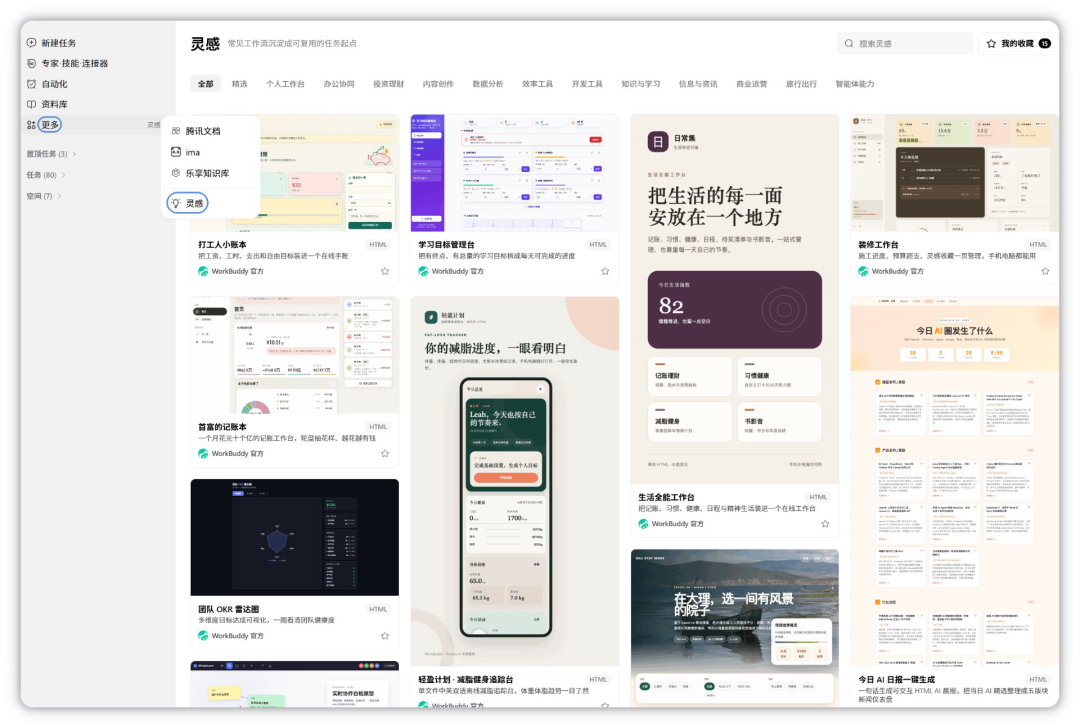
操作在左侧边栏点击更多进入灵感,可在精选板块随机选择热门案例,或按场景分类搜索案例。灵感卡片会展示作者头像与昵称,进入详情前即可判断内容来源。
注意浏览本身不收集个人信息、不调用本地权限,也不消耗积分;但探索内容由产品或社区贡献,不代表 WorkBuddy 对其立场、真实性、准确性的背书,请审慎参考。
- 使用场景全覆盖:精心打磨的七大场景,覆盖日常和工作中的高频需求,按需挑选,无需从零定义
- 一键复刻,告别空白页:选中喜欢的案例,系统自动预填 Prompt、加载关联的 Skill 和专家配置,直接生成你的专属版本
- 节省 Token,更高性价比:精调案例上下文,减少冗余消耗,提升生成质量
- 社区智慧沉淀:复用高手经验,快速掌握场景化最佳实践
- Skill(能力):回答 WorkBuddy 能做什么
- 专家(能力):回答 WorkBuddy 中的谁能帮我做
- 灵感(成果):回答用这些能力实际做出了什么——它是作品集,不是工具箱
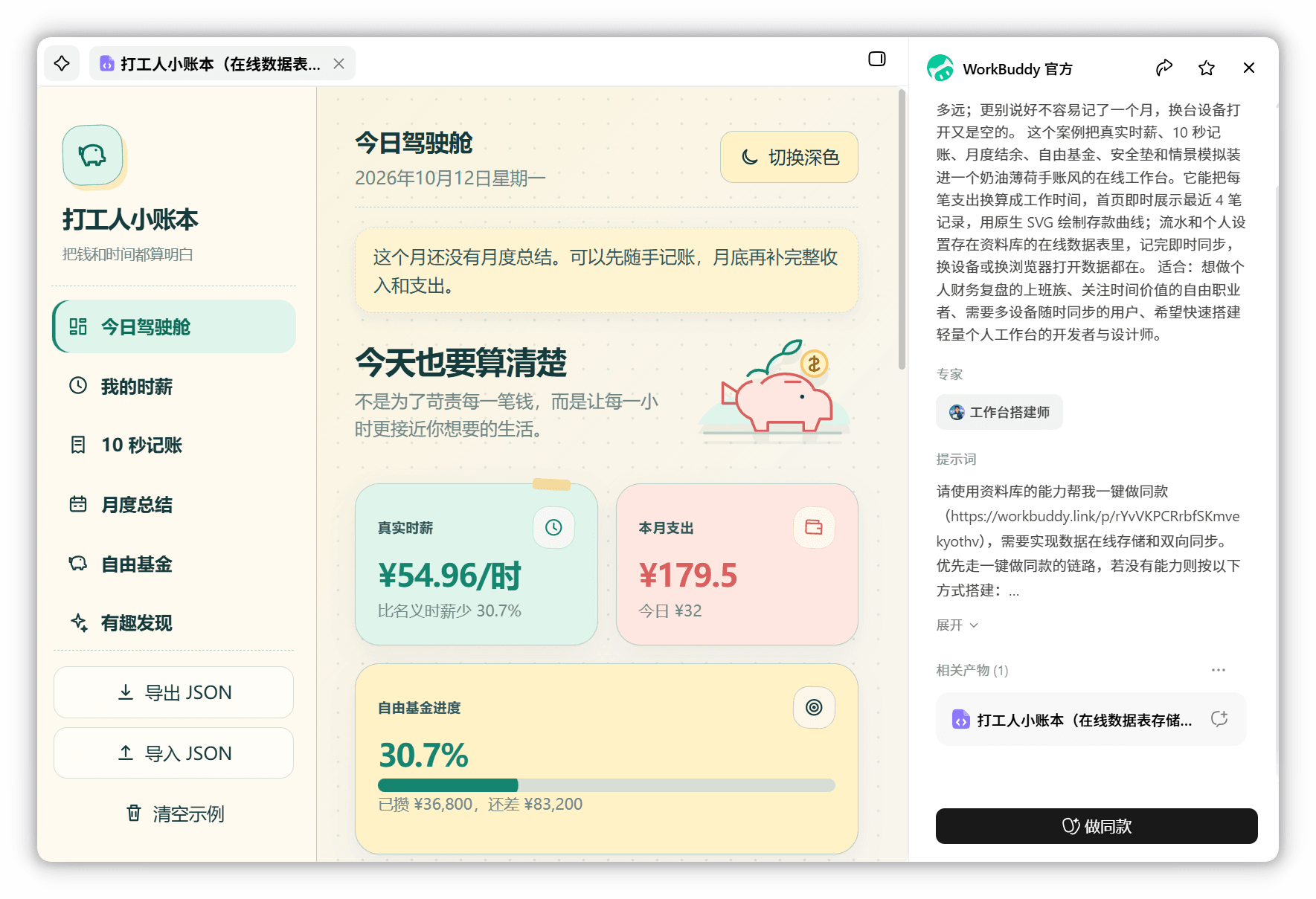
作用详情页同时给出成品和它的配方,看懂配方才知道这个案例能不能套到自己的场景。
操作点击案例进入详情页,默认双栏布局查看灵感内容与配方。
注意灵感展示内容仅作示例参考,请结合实际场景独立判断后再使用。
- 左侧:直接查看灵感的相关产物,先看效果再决定要不要复刻
- 右侧:基础信息、使用的专家信息与提示词(Prompt),是判断能不能套到自己场景的关键
作用套版复刻能同时省下写提示词的时间和积分,效果也比从零生成稳定。
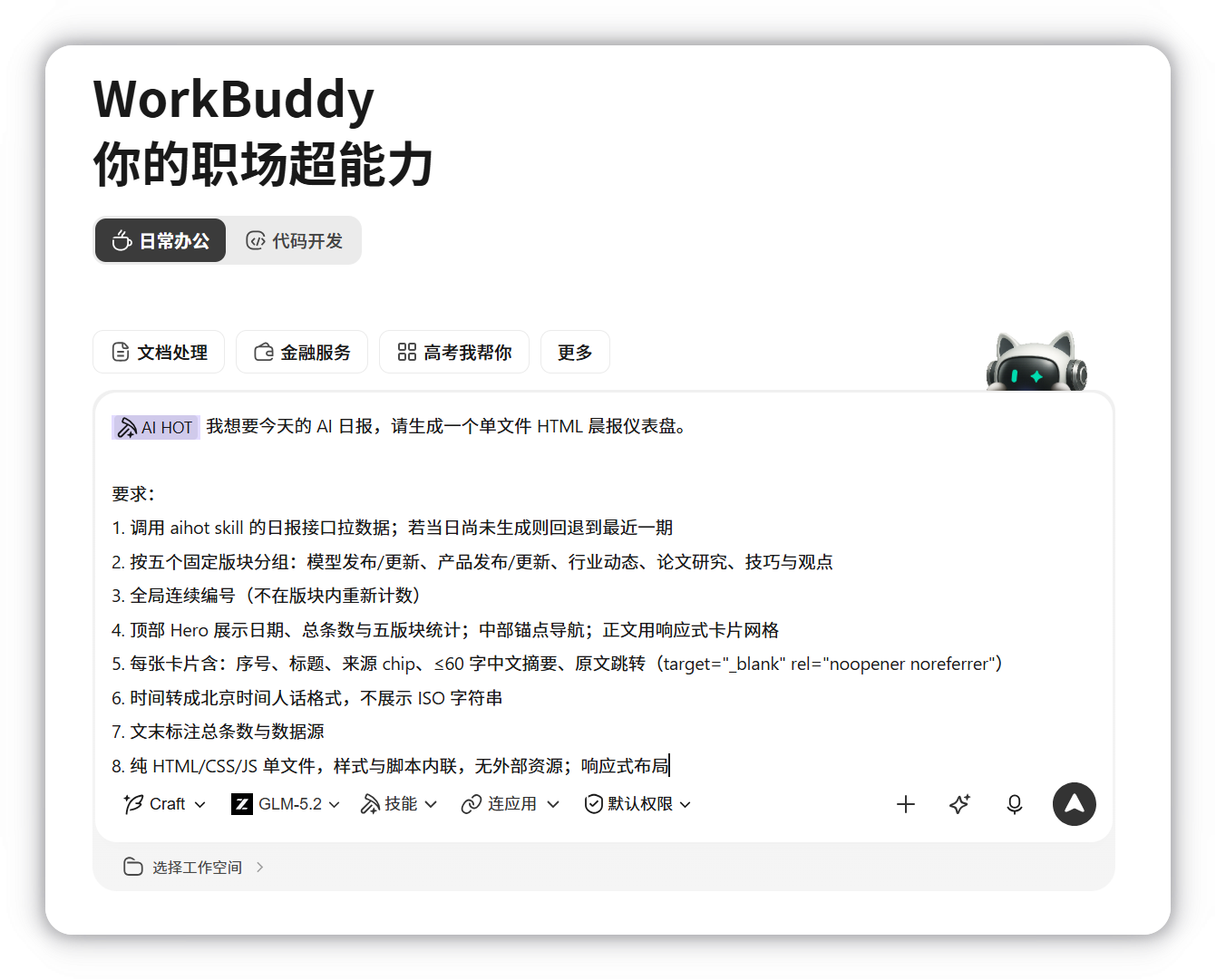
操作看中哪个案例,点击做同款,WorkBuddy 基于案例套版复刻:自动预填提示词、加载关联的技能和专家配置,可以直接生成,也可以修改细节生成你自己的专属版本。
注意做同款触发技能或专家时,按所触发模块的能力边界与权限申请处理;积分消耗以实际触发的功能模块为准,浏览本身不消耗积分。
- 保留原版式结构:减少模型自由发挥带来的偏差,效果更稳定
- 更省积分:上下文已经精调过,比从零生成更划算
作用很多时候你只需要案例里的提示词或某一个产物,不必整案复刻。
操作在灵感详情页可以选择把产物发送到对话或发送到任务,按需取用其中一部分。
注意发送失败时会停留在详情页并保留原因,可直接重试。
- 发送到对话:将产物的技能、Prompt、参考文件和专家一键填入输入框,微调后发送,适合只想借用配方
- 发送到任务:支持把灵感的全部有效产物或单个产物添加到任务(文件类产物作为附件、链接类作为链接挂载),挂载成功后进入任务,可继续补充指令
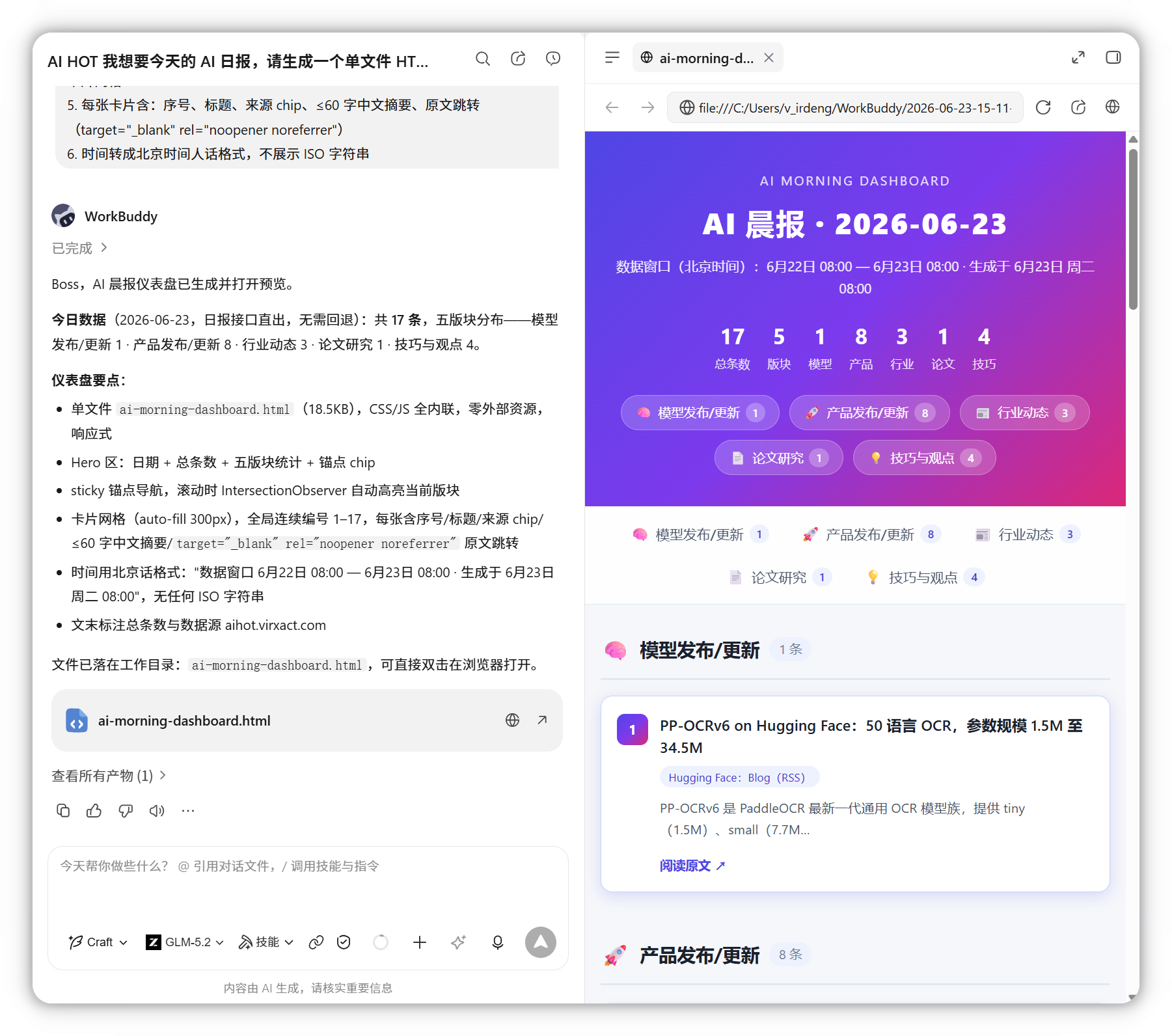
作用生成完要立刻看效果,尤其是网页类产物,需要真实渲染才能判断成败。
操作在右侧产物页面查看生成结果,生成网页文件时自动打开内置浏览器预览效果。
注意若预览效果与案例差距较大,优先检查自己补充的细节是否偏离了原案例的结构,再决定是调整提示词还是换一个案例。
- 版式结构:是否保留了原案例的骨架
- 内容填充:自己补的主题与数据是否到位
- 交互与渲染:网页类产物要在内置浏览器里真实打开确认
边界与使用提示
- 浏览灵感不收集个人信息、不调用本地权限,也不涉及积分消耗;「做同款」的积分消耗以实际触发的功能模块为准。
- 「做同款」衍生行为会触发 Skill / 专家,按所触发模块的能力边界与权限申请处理;第三方共享也以实际触发模块为准。
- 灵感展示内容仅作示例参考,请结合实际场景独立判断后再使用。
- 探索内容由产品或社区贡献,不代表 WorkBuddy 对其立场、真实性、准确性的背书,请审慎参考;灵感卡片会展示作者头像与昵称,进入详情前即可判断内容来源。
- 使用「做同款」复现案例时,请关注所触发 Skill / 专家的能力边界与权限申请;发送失败时会停留在详情页并保留原因,可直接重试。
上手挑战
```markdown
我在 WorkBuddy 的灵感里看到一个案例想做同款,但不确定划不划算。请给我一份判断清单:详情页里应重点看哪些信息(使用的专家、提示词、产物类型);什么情况下套版复刻比从零生成更省积分;什么情况下不如自己写提示词;以及做同款会触发哪些模块从而产生积分消耗。请用清单输出,每条不超过 40 字。
```能快速判断该案例是点做同款,还是只取部分成果自己改。
```markdown
请把下面这个灵感案例的提示词改造成我自己的版本,保留原版式结构与输出框架,只替换主题与数据:原案例是「生成一份行业周报」,我要改成「生成一份我负责的门店月度经营简报」,内容需要包含营业额、客单价、库存周转、异常项四个板块。请输出改造后的完整提示词,并列出你保留了哪些结构、替换了哪些内容。
```得到一条可直接粘贴使用的提示词,结构与原案例一致,内容已换成自己的场景。
```markdown
我看到一个灵感的 HTML 看板案例,想把它的产物挂进我已经在跑的任务里继续加工。请说明:发送到任务会把哪些东西挂进去,文件类产物和链接类产物分别怎么处理;挂载成功后我还能补充什么指令;如果发送失败,我该看什么信息再重试。请按操作顺序分点说明。
```能把案例产物正确挂载到任务中继续对话;失败时也知道从详情页保留的原因提示入手重试。
本文基于官方文档再创作,具体以官方文档站实际展示为准。