给 AI 配一个工作信箱:我的邮箱开通与使用
本篇涵盖的知识重点
- 我的邮箱是每个用户的专属地址(如 xxx.agent@agent.qq.com),底层由 Agent Mail 提供服务
- 独立助手身份,不借用个人邮箱代发,个人版与企业版数据相互隔离
- 端内查看和管理邮件不消耗 Token 也不消耗积分,对话里处理邮件才消耗积分
- 相比邮箱 MCP 的优势:一次开通跨端可用、端内看信不耗 Token、端内新邮件提醒
- 开通有两个入口:我的邮箱界面,或对话中首次发信时内联弹出的开通卡片
- 写信、回复、转发统一在对话完成,预填充后不自动发送,必须你确认
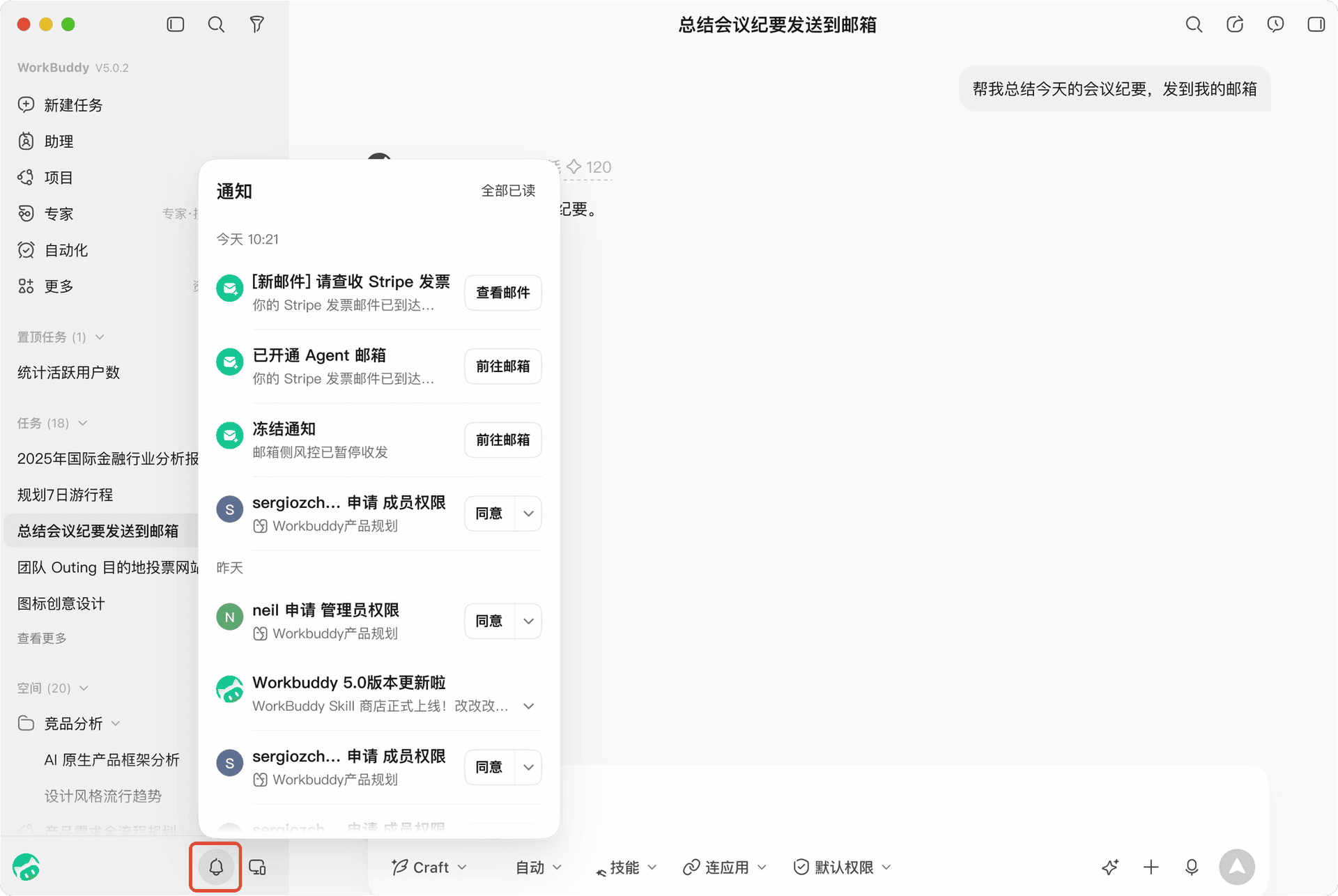
- 通知中心集中展示新邮件、开通成功、冻结、封禁、授权吊销等状态
开通与使用路径
工作信箱的核心机制说明
作用邮箱不会自动开通,不开通就没有独立收发身份,AI 也就无法代你写信和收信。
操作在 WorkBuddy 左侧边栏的更多中,「我的邮箱」位于「我的文件」下方,点击即可进入,按界面提示同意补充协议即可开通,手机号注册的账号还需再完成一步短信验证码校验。也可以在对话里开通。
注意我的邮箱需要手动开通,两个入口任选其一即可;开通和使用「我的邮箱」界面不收费,在对话里让 AI 处理邮件、写信等会按正常 AI 任务消耗 Credits,请合理使用。
- 在「我的邮箱」界面开通:进入「我的邮箱」,按界面提示同意补充协议即可开通
- 在对话里开通:第一次让 AI 发邮件而邮箱还没开通时,会直接在对话内弹出开通卡片,同意后在后台开通,并继续把这封邮件发出去,不打断当前任务,不再弹外层设置窗口
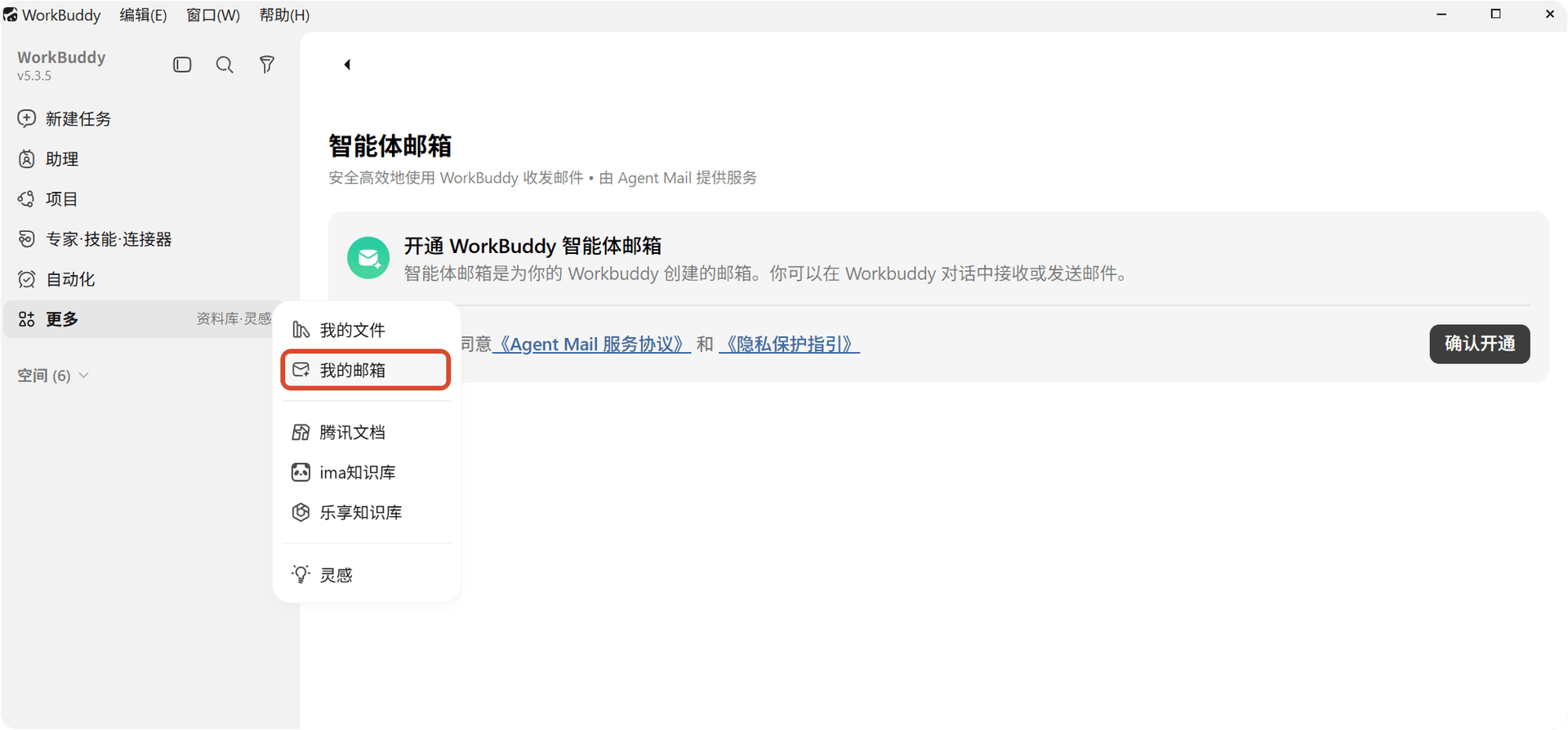
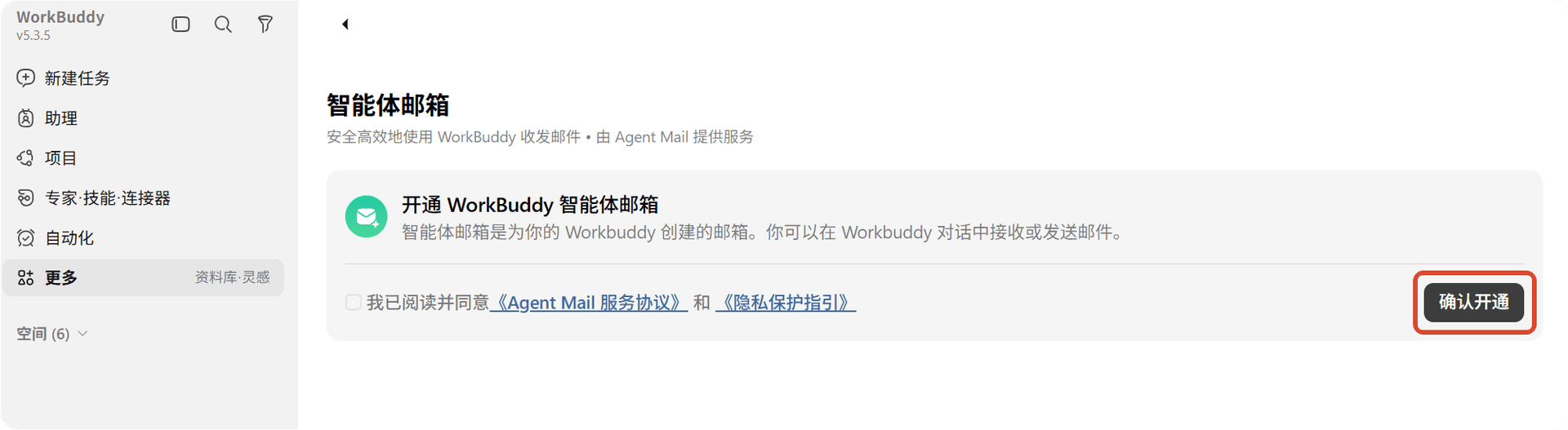
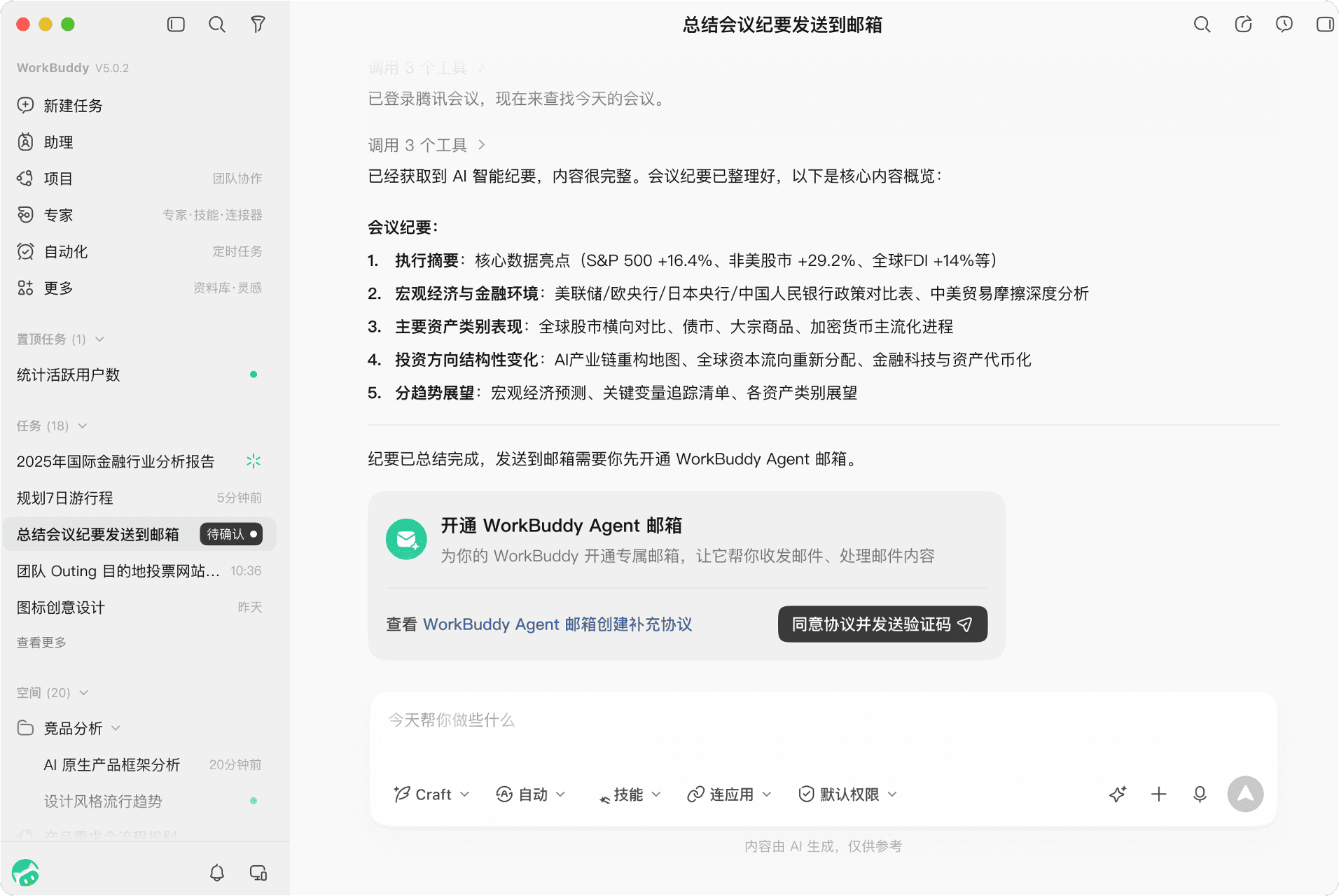
作用查看和管理放在界面里,正是为了不把邮件正文塞进对话上下文,既省 Token 也更清晰——收件在界面看,干活在对话里。
操作在我的邮箱界面中通过收信、发信两个标签页切换查看,邮件按今天、昨天、上周、更早分组显示;列表页右上角提供发邮件入口与管理邮箱入口。
注意查看和管理邮件不消耗积分,端内查看邮件也不消耗 Token;删除邮件前有二次确认弹窗,删除是界面里的轻量整理动作,用于清掉无用邮件、保持收件箱干净。
- 收信 / 发信记录:通过收信、发信两个标签页切换查看,邮件按今天、昨天、上周、更早分组显示
- 邮件详情:查看发件人、收件人、正文及附件,附件显示文件大小并支持下载
- 邮件管理:支持标记已读、删除邮件、按关键词搜索
- 发邮件:列表页右上角入口,点击后跳转到新对话并预填示例指令,补充收件人和内容后由 WorkBuddy 发送
- 管理邮箱:列表页右上角入口,点击后跳转到邮箱管理页面进行更多设置
- 添加到对话:在邮件列表和详情页均可使用,把整封邮件作为上下文传入对话
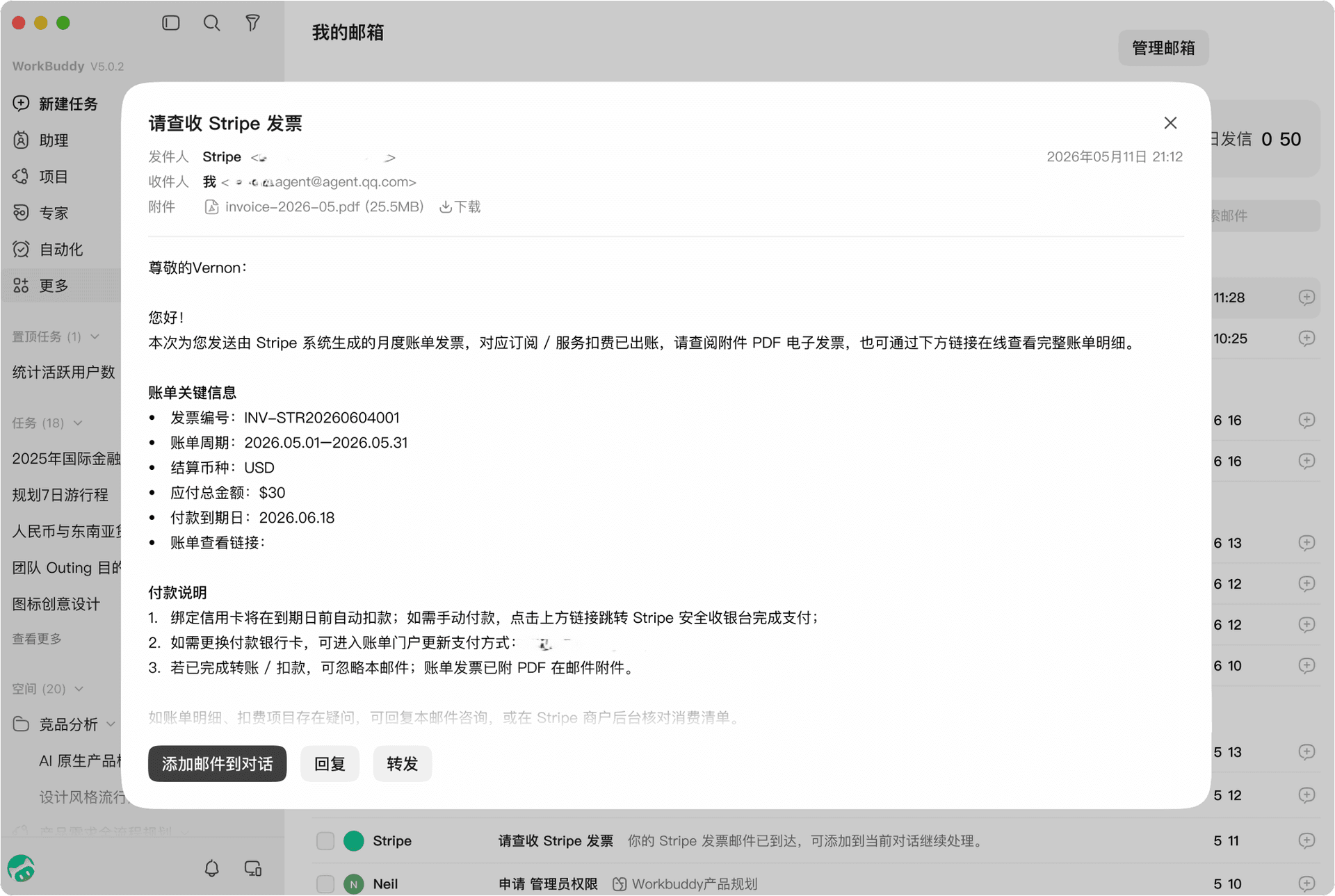
作用这一步是把邮件变成 AI 输入的关键动作,总结、提取字段、起草回复都靠它。
操作在邮件列表和详情页均可使用添加到对话,将整封邮件(标题、正文、发件人、时间、附件)作为上下文传入对话,让 WorkBuddy 进行总结、提取信息、起草回复等处理。
注意在对话中让 WorkBuddy 处理邮件、起草回复、总结内容等操作会按正常任务消耗积分;涉及敏感信息(如合同金额、个人隐私)时建议先审阅再交由 WorkBuddy 处理。
- 会议纪要发送:让 WorkBuddy 整理会议纪要并发送到指定邮箱
- 发票 / 合同处理:将发票、合同邮件添加到对话,WorkBuddy 提取关键字段并生成摘要
- 长邮件总结:将邮件线程交给 WorkBuddy,输出要点和待办事项
- 回复草稿:在对话中让 WorkBuddy 起草回复,确认后发送
- 资讯简报:将订阅的新邮件汇总,由 WorkBuddy 生成行业简报
作用写信是内容创作加对外行动,交给 WorkBuddy 起草、由你把关,比在界面里手敲更高效也更安全。
操作写信类操作(发邮件、回复、转发)统一在对话中完成,由 WorkBuddy 帮您起草,您确认后再发出。点击「回复 / 转发」跳到对话时,输入框会预填三部分内容。
注意预填充后不会自动发送,必须你确认并点发送才会发出;如果未补充任何内容直接发送,WorkBuddy 会询问「你想怎么回 / 发给谁」,不会自动生成全文发送。
- 结构化邮件引用:一个携带原邮件的卡片,WorkBuddy 据此拿到完整正文和附件,提示词本身保持干净
- 固定指令前缀:WorkBuddy 写好「要干什么」,例如「帮我回复这封邮件」
- 用户填充槽:展示灰色占位提示,光标自动落在这里,等您补完意图后手动发送
作用邮箱异常如果不及时处理,收发会静默中断,通知中心是发现问题的第一入口。
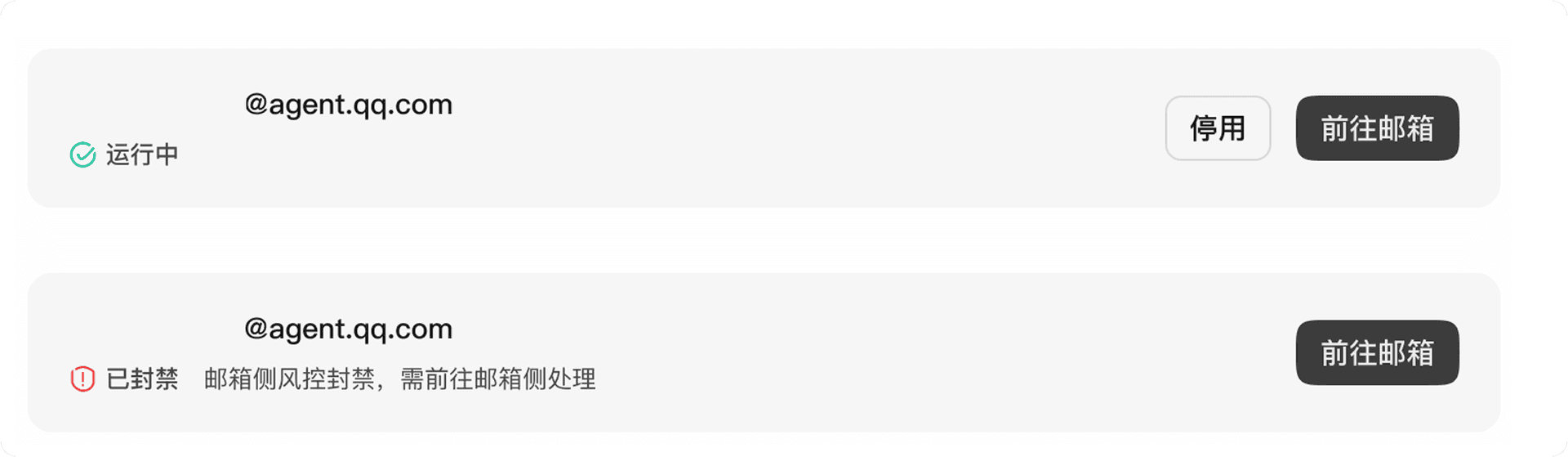
操作邮箱相关通知集中在左侧栏顶部的「通知中心」,包括新邮件提醒、开通成功、冻结、封禁、授权吊销等;新邮件通知展开后,可直接「添加邮件到对话」或「前往邮箱」。邮箱页面顶部显示当前状态,状态异常时会展示错误码和原因,并提供「前往邮箱处理」入口。
注意建议定期查看通知中心的邮箱动态,及时处理封禁、冻结等异常状态;发送前请核对收件人和内容。
- 运行中:正常收发邮件,界面与对话均可使用
- 已停用:用户主动停用,支持一键打开设置
- 已封禁 / 冻结:显示错误码和原因,请前往邮箱管理页面处理
作用把邮件交给 AI 处理,先要知道哪些信息被用到、有哪些防护,才敢放心把它接进工作流。
操作我的邮箱通过 Agent Mail 提供邮件收发服务,邮件数据由 WorkBuddy 维护,用于代您处理;发送的邮件使用独立助手身份投递,不借用您的个人邮箱身份。
注意内容防护:邮件内容仅作为参考信息提供给 WorkBuddy 处理,不会覆盖 WorkBuddy 的安全规则(防止通过邮件内容操控 AI 行为);附件会经过安全扫描。授权失效时可重新授权恢复使用。
- 我的邮箱地址(如 xxx.agent@agent.qq.com),必要:作为独立收发邮件身份,构成邮件往来基础
- 手机号,必要:首次开通时用于短信验证码校验,完成补充协议同意
- 邮件正文与附件,非必要:在您主动添加到对话或让 WorkBuddy 处理邮件时作为输入提供
- 收件人地址(发邮件 / 回复 / 转发时),非必要:在您主动发起写信操作时用于投递邮件
- 邮箱别名,非必要:用于显示邮箱名称,修改后几分钟内自动同步,不影响收发
状态、权限与常见疑问
- Agent 邮箱是给 AI 用的工作信箱,不是再造一个邮箱客户端:邮件到达即可驱动 AI 处理,结果回到对话和邮箱里,它不替代你的个人邮箱。
- 相比邮箱 MCP 或第三方邮件工具,它是端内原生能力:一次开通后多端可用、身份不随设备切换而丢失;端内查看邮件不消耗 Token;新邮件在端内通知中心直接提醒,提醒后可一键添加到对话处理。
- 空内容保护:未补充任何内容直接发送时,WorkBuddy 会询问「你想怎么回 / 发给谁」,不会自动生成全文发送。
- 回复、转发等对外动作不会自动发送,必须经您确认;邮件内容的真实性与适当性由发送者负责,WorkBuddy 不代为判断邮件内容是否适合发送。
- 查看和管理邮件不消耗积分;在对话中让 WorkBuddy 处理邮件、起草回复、总结内容等操作会按正常任务消耗积分。
- 邮箱别名修改后几分钟内自动同步,无需手动操作,同步期间收发不受影响;建议定期查看通知中心的邮箱动态,及时处理封禁、冻结等异常状态。
要点练习
```markdown
请用 WorkBuddy 的我的邮箱帮我起草并发送一封邮件:收件人为 product-team@example.com,主题为「3 月 18 日产品评审会会议纪要」。正文需包含参会人、三项已确认结论(每项一句话)、两项待办(含负责人与截止日期)、以及一个需要收件人补充确认的问题。正文控制在 400 字以内,语气正式。请在发送前把完整正文展示给我确认,不要直接发出。
```对话中出现待确认的邮件草稿,确认后以独立助手身份发出;邮箱的发信标签页能看到这条发信记录。
```markdown
请把收件箱里最新一封标题含「发票」的邮件添加到对话,提取以下字段并以列表形式输出结构化摘要:发票号码、开票日期、销方名称、购方名称、金额(含税)、税额、价税合计。缺失字段请填「未提供」。摘要之后,再用一句话说明这封邮件需要我做的是什么动作。
```得到一份字段齐全的结构化摘要,缺失项明确标注为未提供,并附上一句行动建议。
```markdown
我的邮箱可能出现了状态异常。请告诉我:邮箱页面顶部会显示哪几种状态(运行中、已停用、已封禁或冻结);已封禁或冻结时会给出什么信息;应该点哪个入口去处理;以及通知中心里哪些邮箱通知需要我立刻处理。请用清单形式输出,并提醒我查看和管理邮件本身是否消耗积分。
```能判断当前邮箱状态并找到「前往邮箱处理」入口;知道查看与管理邮件不消耗积分,只有对话里处理才消耗。
本文基于官方文档再创作,具体以官方文档站实际展示为准。