本地 HTML 发不出去?用轻量发布变成在线链接
本篇涵盖的知识重点
- 本地 HTML 打开时是本机路径或 localhost 地址,复制给别人打不开
- 在分享弹窗的「发布」页签打开「发布为网站」开关,即可生成在线链接
- 链接使用 workbuddy.link 域名,可复制链接、分享到微信或生成二维码
- 「发布为网站」是只读访问,「邀请协作」是参与编辑,两者不是一回事
- HTML 负责展示与操作,CSV 负责存储与更新,两者配合可搭出持续可用的轻应用
- 数据与页面分离带来在线存储与双向同步两个好处
- 数据不常变用单个 HTML 页面就够,需要持续记录更新则用 HTML + CSV
发布路径一览
发布机制与轻应用拆解
作用先认清问题根源,才知道发布这个动作到底改变了什么、没有改变什么。
操作在 WorkBuddy 里打开刚生成的 HTML 页面时,地址栏是一个本地路径,例如 file:///tmp/lib_demo/2026中国AI办公协作市场分析报告;把这个地址复制给同事是打不开的,因为本地路径只指向你自己的电脑。发布做的事是改变访问方式:从「只有你的电脑能打开」变成「拿到链接的人都能打开」,页面内容本身不变。
注意这个动作同时也把内容存入了资料库,你可以随时找到并继续修改;本地 HTML 产物还支持可视化编辑,详见「内容管理 → 本地 HTML 可视化编辑」。
- 变的是访问方式:本地路径只对本人有效,在线链接对任何拿到链接的人有效
- 不变的是页面内容:重新做一个文件或重新导出都不是必需的
- 多出来的收获:内容同时沉淀进资料库,之后随时能翻出来继续改
作用这是让本地产物被别人真正打开的最短路径,一步同时完成发布与归档。
操作点击页面右上角的分享图标,在弹窗中切换到「发布」页签,打开「发布为网站」开关,页面即被发布为在线链接,任何获得链接的人都可以访问。开关下方会显示生成的链接,点击右侧按钮即可复制;弹窗底部还可以直接分享到微信等渠道,或生成二维码。链接使用 workbuddy.link 域名,形如 https://workbuddy.link/p/{页面 ID}。
注意「发布为网站」开关默认关闭,开启后任何获得链接的人都可访问,不再需要时可随时关闭;发布前确认页面及其引用的数据适合对外公开;页面内容由发布者负责,不得发布违反法律法规或平台规则的内容。
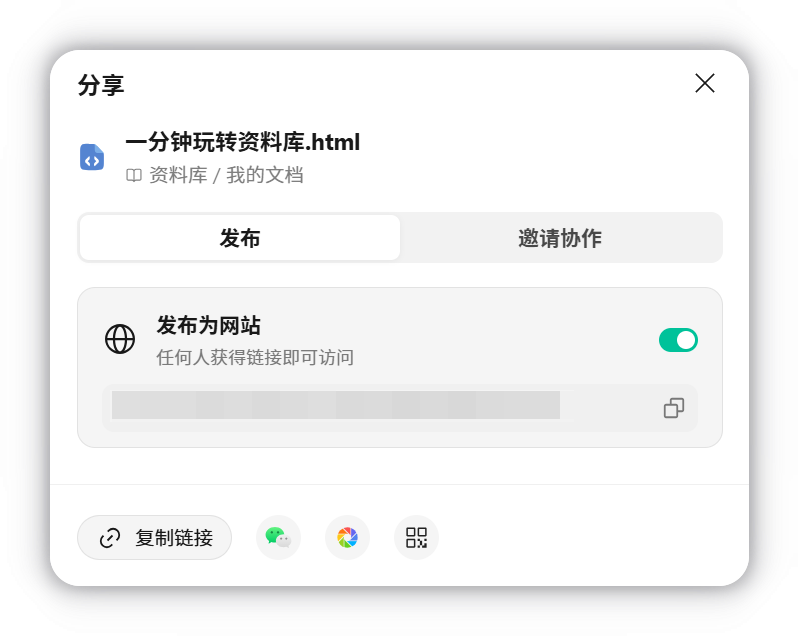
作用两个页签长得像,但结果完全不同,点错等于把编辑权交出去。
操作弹窗中的另一个页签「邀请协作」用于邀请他人共同编辑。要别人一起改内容时用它,只需要别人看结果时用「发布为网站」。
注意发布为网站是只读访问,邀请协作是参与编辑,两者是两件事,不要混用。
作用普通 HTML 能看能分享,但内容是写死的;配上 CSV 才有数据源,才能当成长期可用的系统。
操作资料库的 HTML 可以引入 CSV 作为数据源:HTML 负责呈现与操作,做成指标看板、待办列表、表单操作这类页面,面向人;CSV 负责存储与更新,用目录和多张表持续管理商品、订单与库存等业务数据,面向数据。数据在线存储、双向同步。后续想加字段、换配色、加筛选,继续在任务中对话调整即可。
注意页面依赖的 CSV 数据如有更新,需确认页面读取的是最新数据;过去需要配数据库才能做的事,现在一个 HTML 页面加一张 CSV 表就够了,但别把敏感数据直接公开发布。
- 展示与操作层(HTML):指标看板、待办列表、表单操作,由 Agent 生成,需要改版式或交互时继续对话调整
- 数据层(CSV):商品、订单、库存等业务数据,由人或 Agent 持续更新,改数据不动页面
- 在线存储带来可维护性:数据存在 CSV 表里而非写死在页面代码中,日常只需更新 CSV,页面无需重做
- 双向同步省掉重复录入:页面上的修改会写回数据表,数据表里的修改页面也跟着变
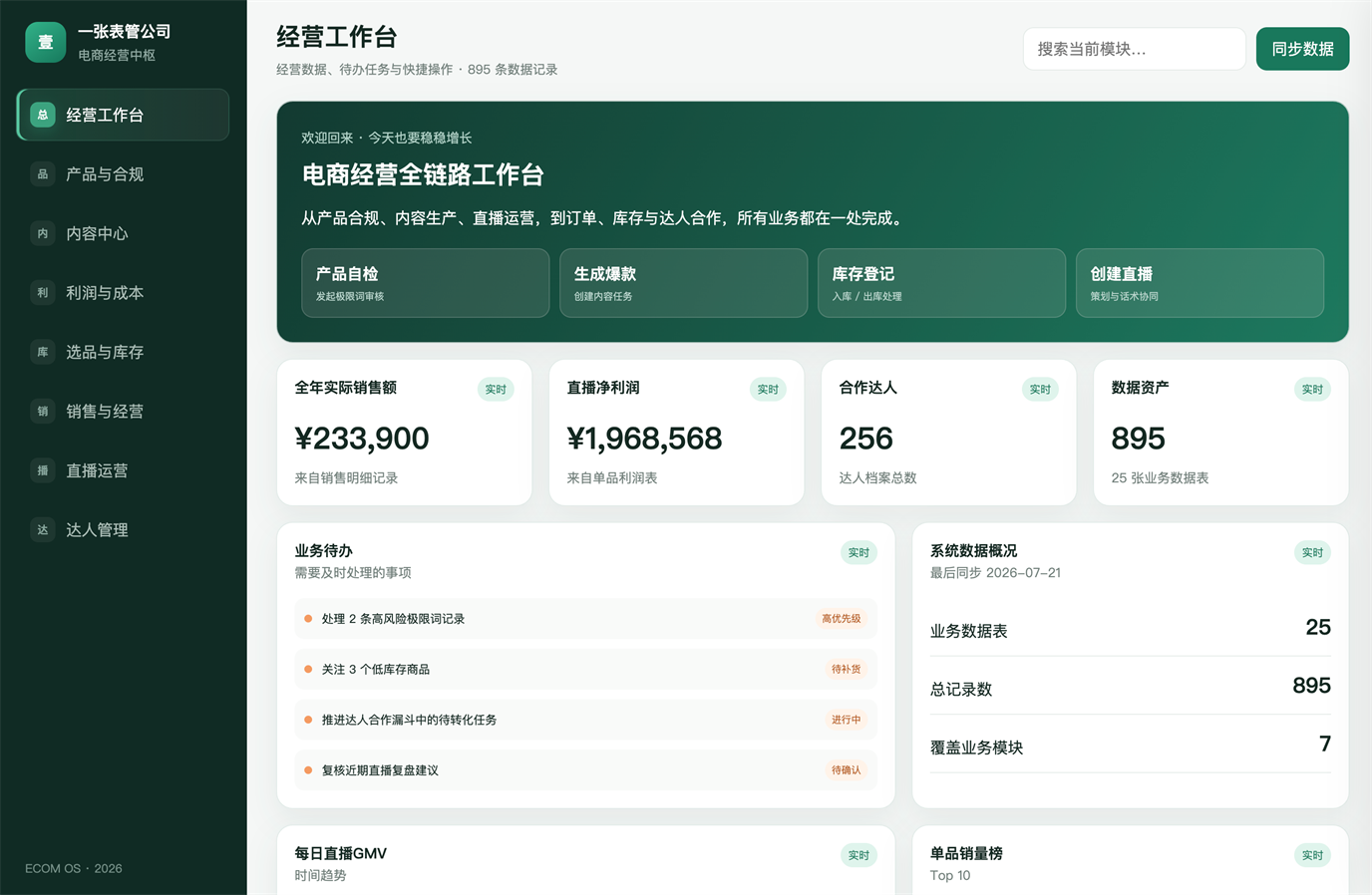
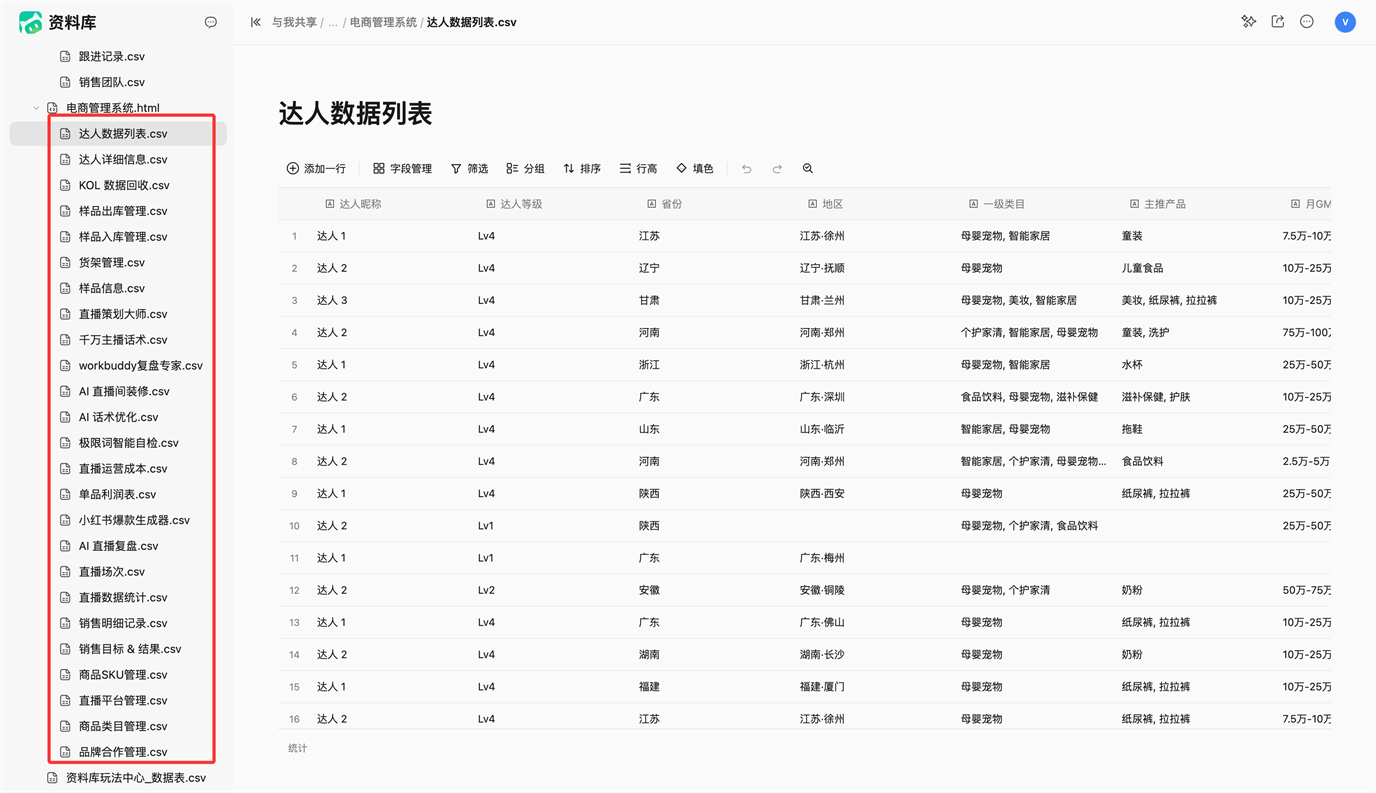
作用选错形态会让后续维护成本暴涨,先把场景归类再动手。
操作判断依据只有一条:数据会不会持续变。数据基本不动,一个 HTML 页面就够;数据需要持续记录和更新,就上 HTML + CSV。常见的轻应用形态包括项目管理看板(集中查看任务、负责人与项目状态)、电商管理系统(管理商品、订单和经营数据)、生活工作台(把记账、习惯、健康、日程装进一个页面)。
注意凡是还在用备忘录或表格凑合的事,都可以考虑做成这样的轻应用;涉及敏感信息时不要对外发布,用完记得关闭开关。
- 把资料变好看:数据不常变,一个 HTML 页面就够,典型例子是汇报、复盘、旅游攻略、作品集
- 把资料变能用:需要持续记录和更新,用 HTML + CSV,典型例子是个人工作台、客户跟进、任务看板、记账
发布前与发布后的限制
- 「发布为网站」开关默认关闭,开启后任何获得链接的人都可访问;不再需要对外访问时关闭该开关即可停止访问。
- 发布前确认页面及其引用的数据适合对外访问,避免敏感信息随页面一同公开。
- 页面内容由发布者负责,不得发布违反法律法规或平台规则的内容。
- 页面依赖的 CSV 数据如有更新,需确认页面读取的是最新数据,别让同事看到过期指标。
- 关于 MD、CSV 与 HTML 各自职责的更完整说明,参见「多人多 Agent 协作」。
上手挑战
```markdown
我刚在 WorkBuddy 里生成了一个本地 HTML 报告页,想发给同事看。请告诉我完整操作:点哪里打开分享弹窗;在哪个页签打开哪个开关;生成的链接是什么域名、怎么复制,怎么分享到微信或生成二维码;发布前我需要确认哪些内容不宜对外公开;以及不想让别人访问时该怎么关掉。最后说明发布后内容存到哪里了。
```得到一条 workbuddy.link 域名的在线链接,同事打开即可访问;内容同时存入资料库,随时可关闭开关停止访问。
```markdown
我有一个数据写死在页面里的本地 HTML 页面,想改成可长期维护的轻应用。请给我一份改造方案:HTML 负责什么、CSV 负责什么;在线存储具体解决了什么问题;双向同步表现为什么现象(页面上改会不会写回数据表、数据表改了页面会不会跟着变);以及后续想加字段或换配色该怎么继续。请用分层说明加操作步骤输出。
```页面从写死数据改为读取 CSV 渲染,之后只更新 CSV 即可,页面无需重做。
```markdown
我有三个需求:一份年度复盘报告;一个需要每周更新的客户跟进看板;一份个人旅游攻略。请判断每个需求适合单个 HTML 页面还是 HTML 加 CSV,给出判断依据(数据是否频繁变动、是否需要持续记录和更新),并各举一个与之对应的典型例子。最后提醒我发布对外链接前要注意哪两件事。
```三个需求分别落到正确做法:年度复盘和旅游攻略用单个 HTML 页面,客户跟进看板用 HTML 加 CSV。
本文基于官方文档再创作,具体以官方文档站实际展示为准。