人和 Agent 同改一份材料:团队空间协作指南
本篇涵盖的知识重点
- 团队空间让人和 Agent 在同一份材料上工作,空间内可像文件夹一样嵌套文档树
- 往空间放资料有四种方式:新建、上传本地文件、剪藏网页链接、让 Agent 直接生成到这里
- 成员权限分查看、编辑、管理、无权限四档,它同时决定 Agent 能读到什么
- Agent 只读取当前用户有权访问的内容,不必为它单独维护一套权限
- MD 文档用划词评论加 AI 修订建议,只有点击接受后才会写入正文
- HTML 页面划词调用 AI 直接改,多位协作者的光标与修改状态同时可见
- MD 决定内容、CSV 存储数据、HTML 负责视觉表达,数据与视觉分离
协作路径导览
团队空间协作要点解读
作用空间是人和 Agent 共同工作的容器,先把容器和资料准备好,后面的邀请、授权、让 Agent 读取才有对象。
操作在资料库左栏「团队空间」区可以找到你所在的团队,点击标题右侧的「+」新建空间,用于一个项目、一个小组或一条业务线;空间内可以像文件夹一样嵌套整理文档树。
注意空间默认不对外公开,确需发布给外部访问时再主动开启,公开范围始终由自己掌握;建议按项目划分空间。
- 新建文档或表格:直接在空间里写纪要、方案,或建一张 CSV 维护清单与排期,适合从零起稿的内容
- 上传本地文件:把 PDF、图片等已有成品收进空间,适合不需要再改写、只需集中归档的素材
- 剪藏网页链接:把文章或网页链接收录进来,适合只要留存来源、不必落地的参考资料
- 让 Agent 直接生成到这里:在任务中指定生成到某个团队空间,产物即刻落进空间,省掉先生成再搬运的一步
作用权限不只决定谁能看,也决定 Agent 能用什么,这一步是协作安全的地基。
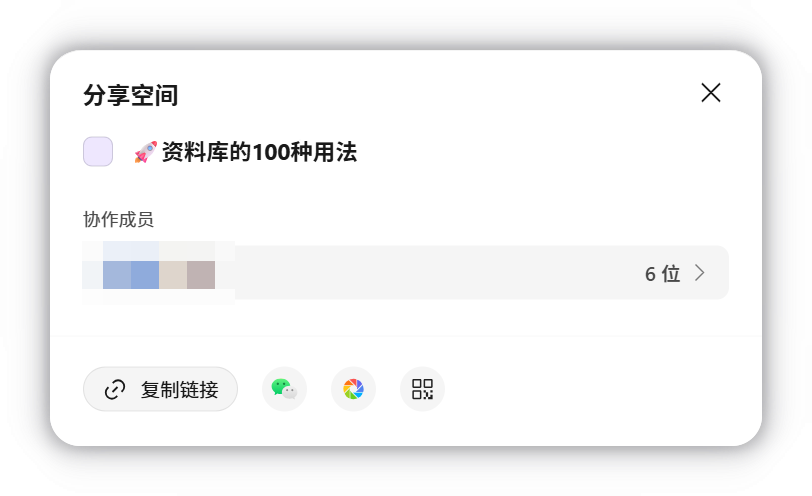
操作在空间菜单中选择「邀请和管理成员」,打开分享面板:可以查看当前协作成员,通过复制链接邀请他人加入,也可以分享到微信等渠道或生成二维码;获得链接的人还能单独设定访问方式(如需申请权限、可查看等)。
注意企业版下协作范围由企业管理员统一配置:允许组织外协作时,任何人使用 WorkBuddy 账号登录后均可通过链接加入文档或空间协作;仅允许组织内协作时,分享面板的分享范围默认为「组织内」,只有组织内账号登录后才能加入,无法邀请组织外账号。
- 查看:只能浏览空间内容、不能修改,适合需要知悉但不应改动内容的协作方
- 编辑:可在空间内新建、修改和整理内容,适合实际产出材料的一线成员
- 管理:可管理空间成员与权限设置,适合项目负责人或空间发起人,人数宜少
- 无权限:不可访问该空间,用于明确排除与该空间无关的人员
作用这一步省掉了为 AI 单独维护一套权限的麻烦,也堵住了越权读取的风险。
操作把空间或文档带入任务后,Agent 只读取当前用户有权访问的内容,不需要额外为它配置任何权限。
注意这意味着人看不到的内容,Agent 也读不到;如果 Agent 说找不到某份资料,先确认你自己是否有该空间的访问权限。
作用对外提案这类文档不希望被随手改掉,用评论加修订建议可以把最终改动权留在自己手里。
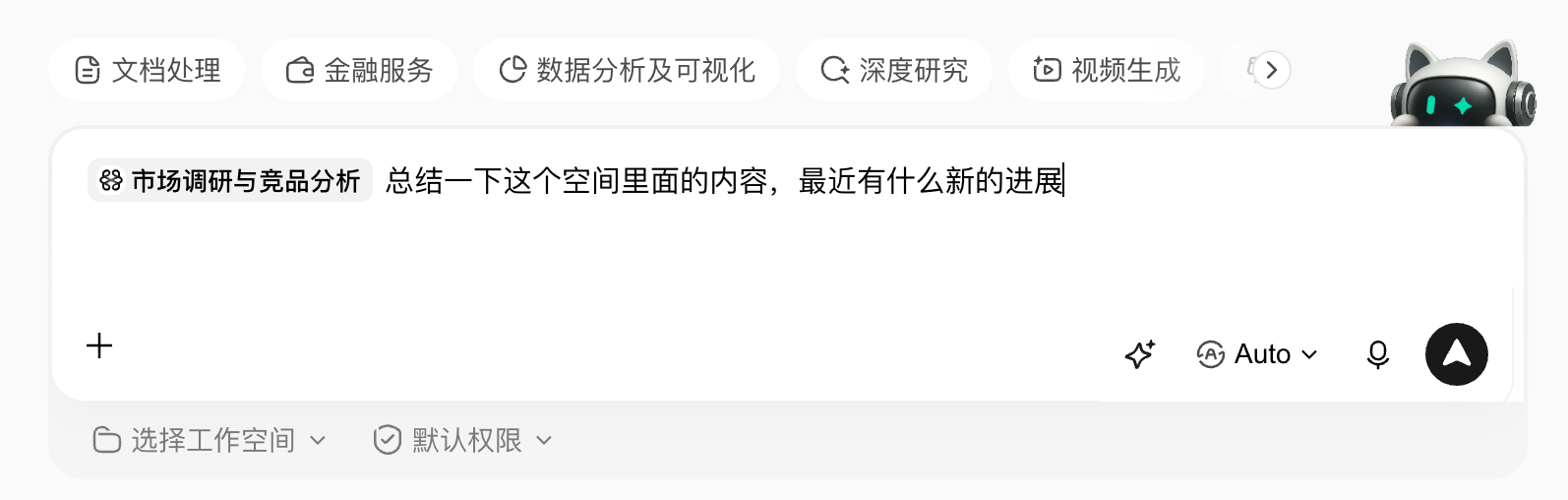
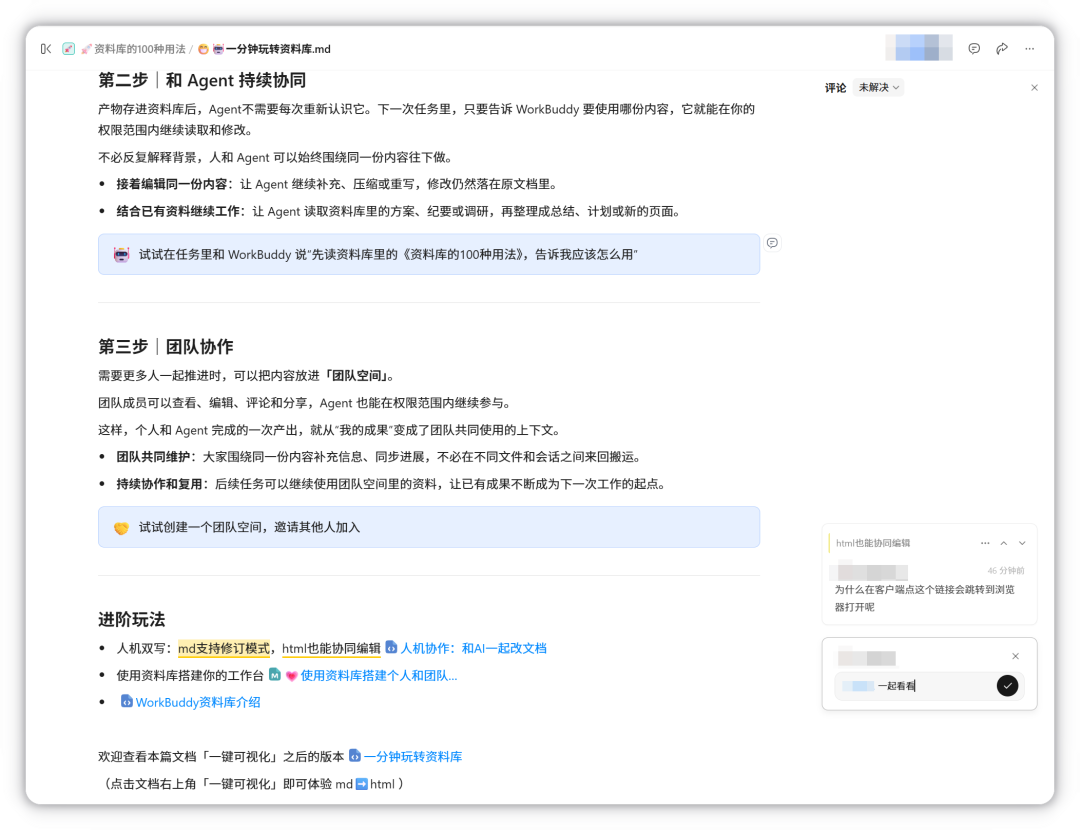
操作随时划词评论,并在原文旁继续讨论,评论与正文位置一一对应;每条评论都是一个讨论线程,支持多轮回复、@ 提及和状态流转。划词选中文本、提出修改要求后,AI 不会直接覆盖原文,每一次修订都以独立的修订建议呈现在原文旁;会话中会列出「原文 / 改后」的对照,说明本轮改了什么、为什么这么改。
注意只有点击接受后,内容才会写入正文;适用场景主要是对外提案、协作写作稿等大部分内容不希望被随意改动的文档——你要的是一份可审阅的建议,而不是 AI 替你直接改。
- 不覆盖原文:原文保持不动,改动被标为「待确认」状态,可从容比对
- 对比查看:会话中给出原文与改后的对照,连同改动理由一起呈现
- 逐条处理:支持单条接受或拒绝,也可以一次性接受后落回正文
作用批注一多,逐条手改既慢又容易漏;AI 改动能回退,才敢放心委派改写。
操作收到一连串批注时使用「按评论修订」,AI 会读懂评论内容和正文上下文自动产出修订建议,你只负责审阅,改动完成后可以通知评论者回来复核。与 AI 协作编辑本地文档(如 PPT)时,AI 的每一次修改都会保留在撤回栈中:通过撤回键可逐层撤销,手动修改与 AI 修改可混合逐层回退;通过重做键可恢复刚刚撤销的内容。
注意本地文档中与 AI 协作编辑的完整能力,参见「人机双写」;涉及重要文档时不要一次性接受全部修订。
作用需要多人同时改版式时,HTML 的直接编辑比 MD 的先建议后接受更高效。
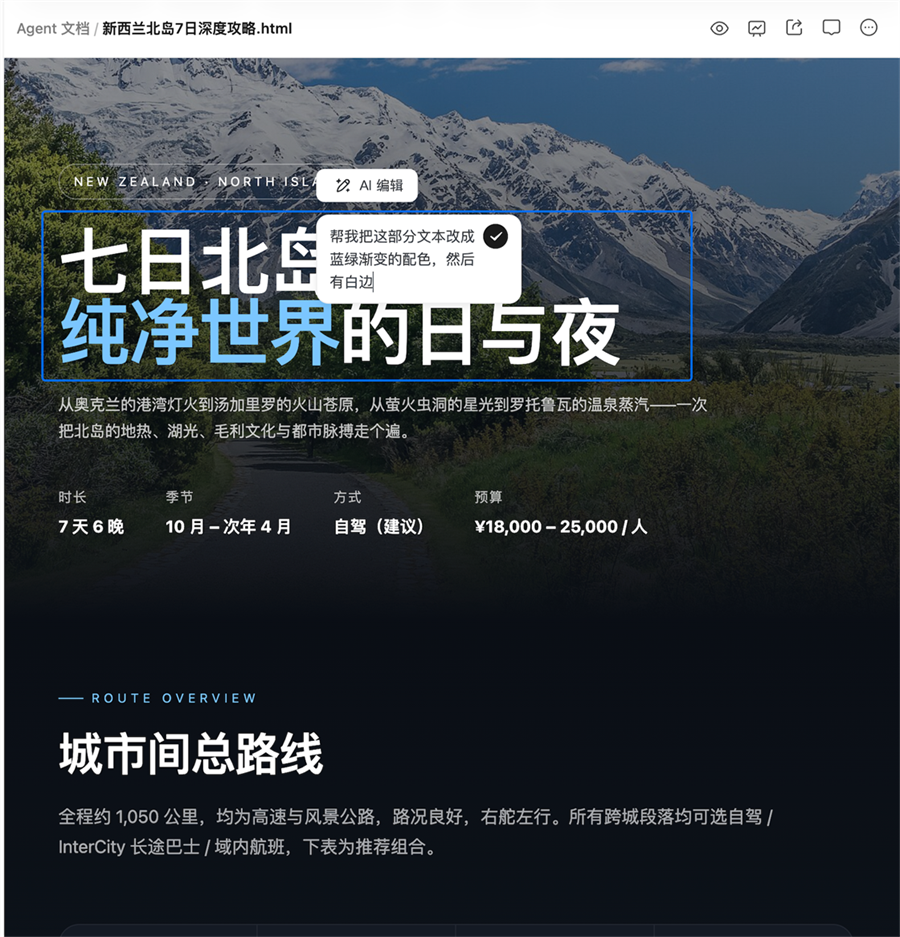
操作在 HTML 中划词调用 AI,直接修改当前选中的内容;HTML 可直接编辑,多位协作者的光标和修改状态同时可见,改动即时可见。
注意选载体前先看差异:MD 的改动必须经审阅接受才生效,HTML 的改动即时生效且无审阅环节,因此多人共改重要内容时建议用 MD。
- MD 文档:划词提出修改要求后生成修订建议,审阅并点击「接受」后才写入正文,适合需要留痕与把关的内容
- HTML 页面:划词调用 AI 直接修改选中内容,改动即时可见、无需审阅确认,适合快速迭代版式与视觉
作用三种载体各司其职,改一处不影响其他部分,这是资料库区别于普通网盘的核心。
操作先在 MD 中把内容和结构写清楚,再由 MD 生成 HTML 页面用于对外呈现,让同一份内容获得面向读者的版式。CSV 由 WorkBuddy 在线表格承载,多人可以同时维护;HTML 页面通过表格 ID 读取数据并实时渲染,因此 CSV 更新后页面随之刷新,无需重新导出。
注意内容、数据和呈现各自独立:改文案动 MD,改数值动 CSV,改外观动 HTML,不要反过来把数据写死到页面里。
- MD:决定内容,承载文字与结构;需要调整叙述、结构和结论时改 MD
- CSV:存储数据,作为唯一数据源;需要更新数值、新增记录时改 CSV
- HTML:提供视觉表达,读取 CSV 渲染;需要调整版式、配色和交互时改 HTML
使用建议与补充
- 投资或成员变动后及时复查权限档位:查看、编辑、管理、无权限四档对应的能力差异很大,错配一档就可能把改动权或管理权交出去。
- 团队共享的 MD 文档建议先划词评论沟通清楚,再交给「按评论修订」让 AI 落地,能明显减少返工。
- AI 修订后逐条审阅再接受,重要文档不要一次性全部接受,避免不合意的改动被批量写入正文。
- 需要多人同时改版式的页面用 HTML,需要多人维护数据的用 CSV,别用同一种载体硬扛两种需求。
- 关于划词选区编辑的细节,以及在 Word / Excel / PPT 等办公文件中与 AI 协作编辑,参见「人机双写」。
拓展训练
```markdown
我要在 WorkBuddy 资料库里为「供应商准入评审」建一个团队空间。请给我一份搭建方案:空间目录怎么分层;用哪四种方式往里放资料;成员权限四档(查看、编辑、管理、无权限)分别该怎么分配给采购、法务、财务三方;拿到链接的外部人员该如何单独设定访问方式。最后提醒我企业版下协作范围由谁配置、组织内外协作各有什么限制。
```按方案建好空间并完成邀请,权限档位分配清晰,Agent 只能读到我有权访问的内容。
```markdown
请在我团队空间里的「准入评审提案.md」上帮我规划一轮协作修订:先说明如何划词发起评论并 @ 法务同事讨论风险条款;再说明 AI 的修订建议会以什么形式呈现、为什么不会覆盖原文;然后说明如何用「按评论修订」把一批批注自动转成修订建议;最后提醒我该如何审阅才安全,是否应该一次性全部接受。请按操作顺序分点说明。
```提案旁出现可审阅的修订建议,接受后才写入正文;评论线程可多轮回复、@ 提及和状态流转。
```markdown
我们小组要同时维护三样东西:一份评审标准说明、一张供应商评分表、一个对外展示的评审看板。请告诉我这三样分别该用 MD、CSV 还是 HTML 承载,说明各自的职责与修改时机,以及它们如何互相引用联动:HTML 如何读取 CSV、CSV 更新后页面会不会自动刷新、改版式会不会影响数据。最后给我一句选型原则。
```三样内容各自落到正确载体,数据更新后看板自动跟着变,改版式不影响数据。
本文基于官方文档再创作,具体以官方文档站实际展示为准。