把 WorkBuddy 设为打开方式:独立文件窗口
本篇涵盖的知识重点
- 一个窗口可打开 Word、Excel、PPT、PDF、Markdown、HTML、图片、音频、TXT
- 可从系统双击或用「打开方式」进入,窗口会复用不会越开越多
- 多标签支持拖动排序、右键复制路径、在新窗口打开等操作
- 右侧 AI 对话栏默认收起,点「和 WorkBuddy 对话」即可展开
- 对话跟着文件走,历史对话保留,新建对话会同步到主窗口
- Word、Excel、PPT 手动保存,Markdown 与 HTML 自动保存
- 分享会把文件自动上传到资料库的「我的文档」,并可设置访问权限
上手路径一览
窗口能力详解
作用把 WorkBuddy 变成文件的打开方式,看文件和让 AI 改文件才能在同一处完成。
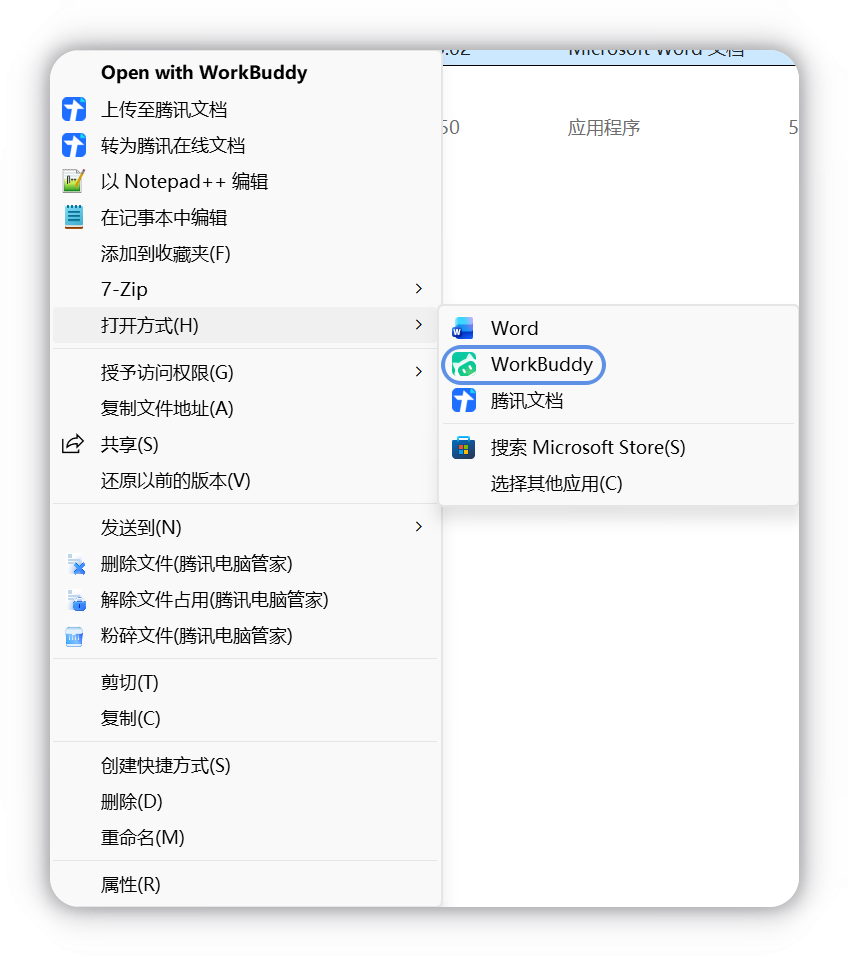
操作把 WorkBuddy 设为该类型文件的默认打开方式后,在访达(macOS)/ 文件资源管理器(Windows)中双击文件即可进入独立文件窗口;也可以右键 → 打开方式 → WorkBuddy。窗口顶部还提供新建文件、打开文件、查看最近使用的文件等入口。
注意暂不支持的类型不会出现入口:右键菜单里没有 WorkBuddy,双击时也不会用 WorkBuddy 打开,请改用其他应用。窗口会复用,不会越开越多:从本地双击打开的文件会加入当前激活的文件窗口作为新标签,关闭窗口的最后一个标签即关闭整个窗口。
- 从系统打开:设为默认打开方式后双击文件,或右键 → 打开方式 → WorkBuddy,适合日常从资料夹直接点开
- 窗口顶部 +:新建文件(文档 / 表格 / 幻灯片 / Markdown)、打开文件、查看并打开最近使用的文件,适合已经在窗口里时继续扩展
作用把它当成普通预览器就浪费了,真正拉开差距的是格式覆盖面和边看边改的能力。
操作一个窗口就能处理多类文件,右侧内置 AI 对话栏支持「人机双写」:一边看文件,一边让 AI 帮你总结、改写、润色。Markdown 还支持可视化查看和编辑,所见即所得。
注意AI 能力覆盖是有边界的:Word、Excel、PPT、Markdown、HTML 支持人机双写,其余类型以页面实际提供的能力为准。
- 覆盖格式:Word / Excel / PPT / PDF / Markdown / HTML / 图片 / 音频 / TXT 都能在一个窗口里打开,不用来回切应用
- AI 能力:支持 WorkBuddy 原生能力;Word、Excel、PPT、Markdown、HTML 均支持人机双写,边看边改
- Markdown:可视化查看和编辑、所见即所得,同时支持按 md 语法写作
作用同时打开几份材料对照着看,是独立窗口相比普通预览最实用的地方。
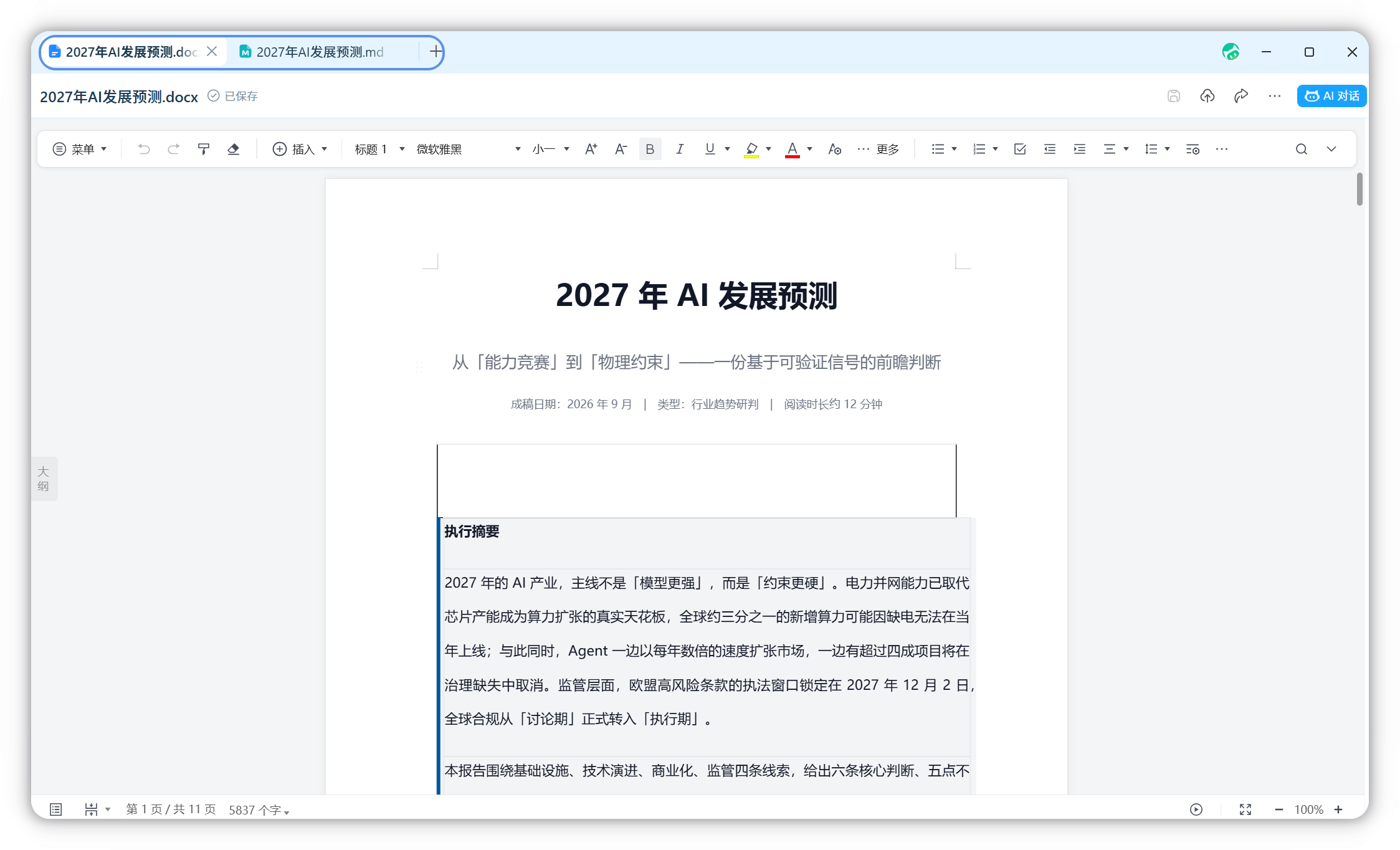
操作一个窗口可以同时打开多个文件,每个文件就是一个标签:标签上显示文件类型图标加文件名(过长会省略);点击标签切换文件,按住标签拖动可以调整顺序;点击标签右侧的「+」可以新建文件、打开文件,也会展示最近打开的文件列表。
注意在标签上右键可复制路径、打开文件位置、关闭、关闭右侧标签页、关闭其他标签页,或把该文件在新窗口打开;快捷键 Ctrl / Cmd + W 关闭当前标签。
- 点击标签:切换文件
- 按住标签拖动:调整标签顺序,把常看的挪到前面
- 右键标签:复制路径、打开文件位置、关闭、关闭右侧、关闭其他、在新窗口打开
- Ctrl / Cmd + W:关闭当前标签
作用一边看文件一边让 AI 改,是这个窗口的核心价值,不必再回主窗口开任务。
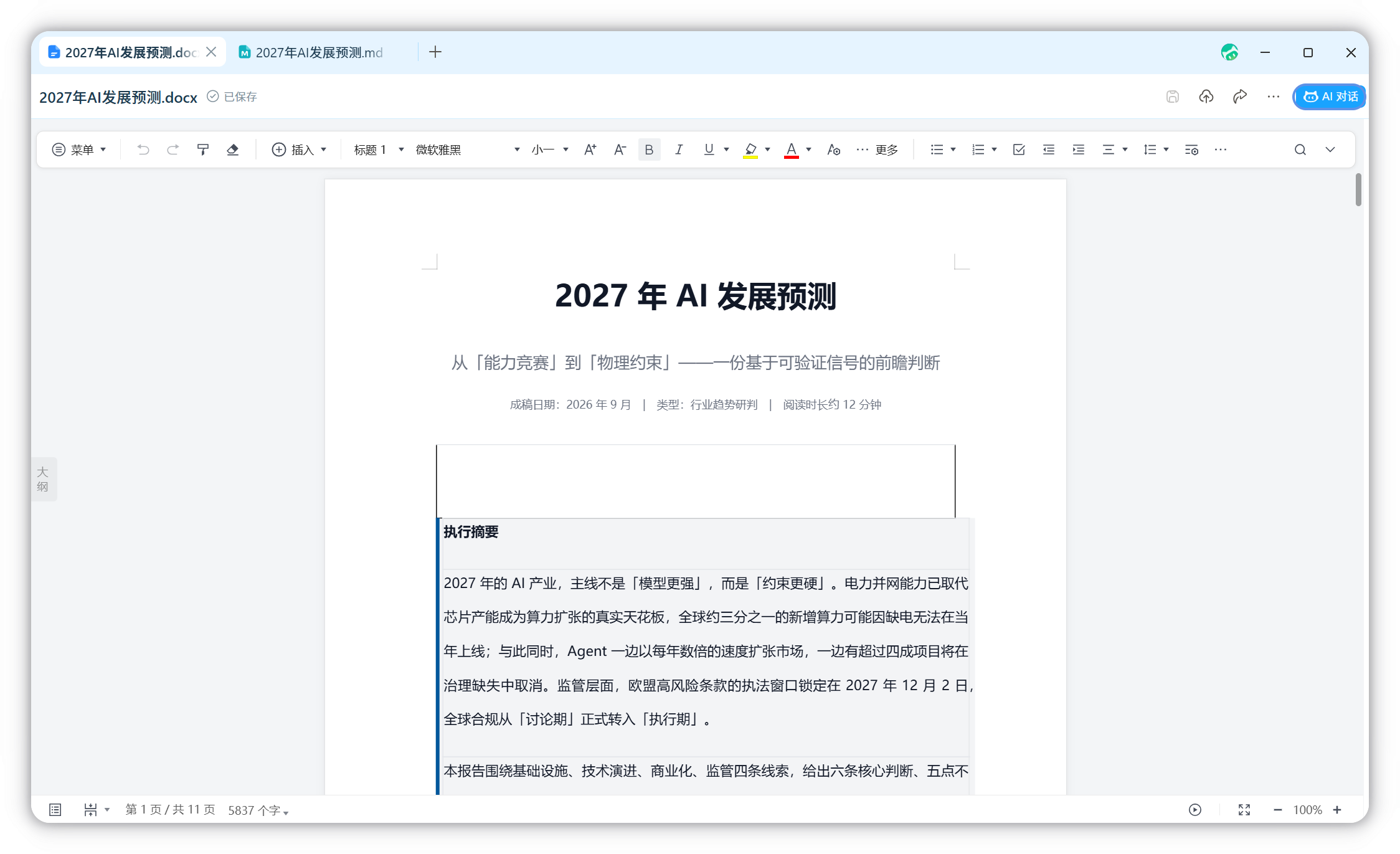
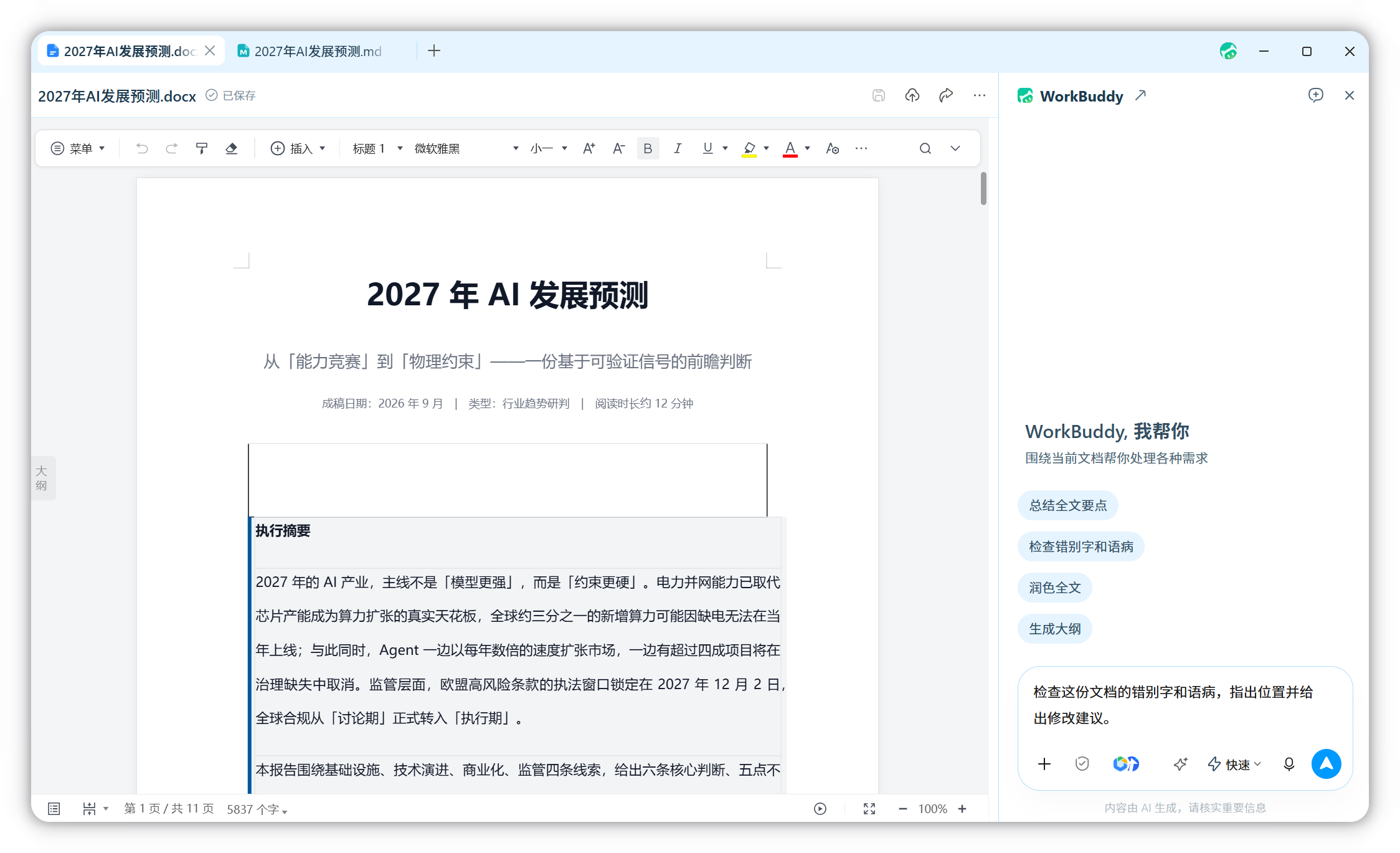
操作窗口右侧的 AI 对话栏默认收起,打开文件时先保证你安静看文档;点右上角的「和 WorkBuddy 对话」按钮即可展开。你可以选中正文内容引用后再提问,AI 会精准修改对应位置,并把结果落到文档里。AI 对话面板与正文之间的分隔条可拖拽,自由调整宽度。
注意对话跟着文件走:切换文件标签时右侧对话也会跟着切换,每个对话只服务于当前这个文件;历史对话会保留,关掉文件再打开之前聊过的内容还在;也可以点「新建任务」开启一段全新对话。
- AI 能做什么:围绕当前打开的这一个文件工作,做总结要点、改写润色、续写补充、按要求调整内容
- 引用即定位:选中正文内容再提问,AI 会把修改落到对应位置
- 文件与附件的去处:AI 生成的新文件默认与原文件放在同一目录,点击产物会在窗口内开新标签查看;也可继续上传附件
- 与主窗口的关系:独立窗口里新建的对话会关联并同步到主窗口;点对话栏上的箭头按钮或账号里的「打开 WorkBuddy 主页」即可回到客户端
作用不同文件类型的保存方式不同,搞错会以为存了其实没存。
操作文件打开后可直接查看和编辑,顶部工具栏会按文件类型提供不同功能。Markdown 支持可视化手动编辑、按 md 语法编辑或通过 AI 对话人机双写;HTML 需点「编辑」进入编辑状态,改完点「退出编辑」。
注意Office 文档(Word / Excel / PPT)编辑需要登录,Markdown 不登录也能看、能编辑;有未保存改动时关闭标签或窗口,会先弹出提示(可选保存或不保存),别直接放行。
- Word / Excel / PPT:手动保存,点保存按钮或按 Ctrl + S(Windows)/ Command + S(macOS),关闭时也会提示保存
- Markdown:自动保存,没有单独的保存按钮,编辑即生效
- HTML:点编辑进入编辑状态,改完点退出编辑,文件自动保存
作用改完的文件要么发给别人,要么沉淀到云端,这两条路径决定了成果去向。
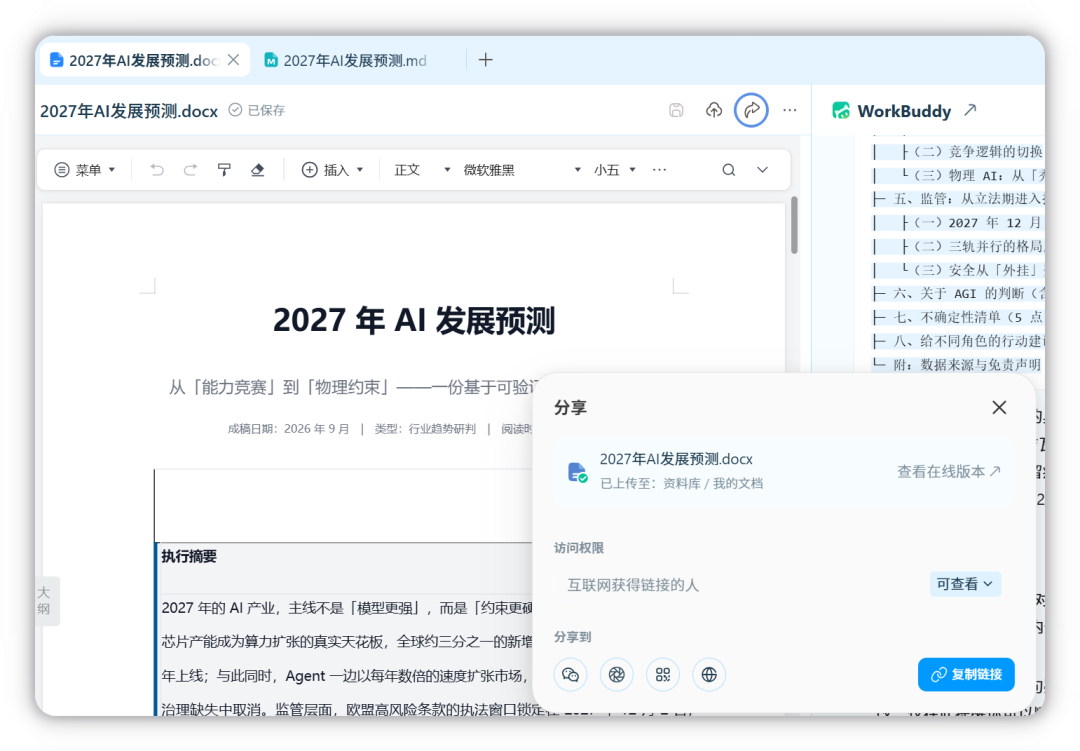
操作点「分享」可把文件链接或以文件形式分享到各个渠道;文件会自动上传到资料库(我的文档),并提供「查看在线版本」入口,也可设置访问权限(如「互联网获得链接的人 · 可查看」)或复制链接发给他人。点「上传」可选择上传渠道。
注意上传渠道包括资料库、腾讯文档、ima 知识库、乐享知识库等;更多(…)提供打开文件夹与另存为等功能。分享前确认文件的可见范围是否合适。
作用这三类提示最容易让人误操作丢内容,提前知道应对方式能少踩坑。
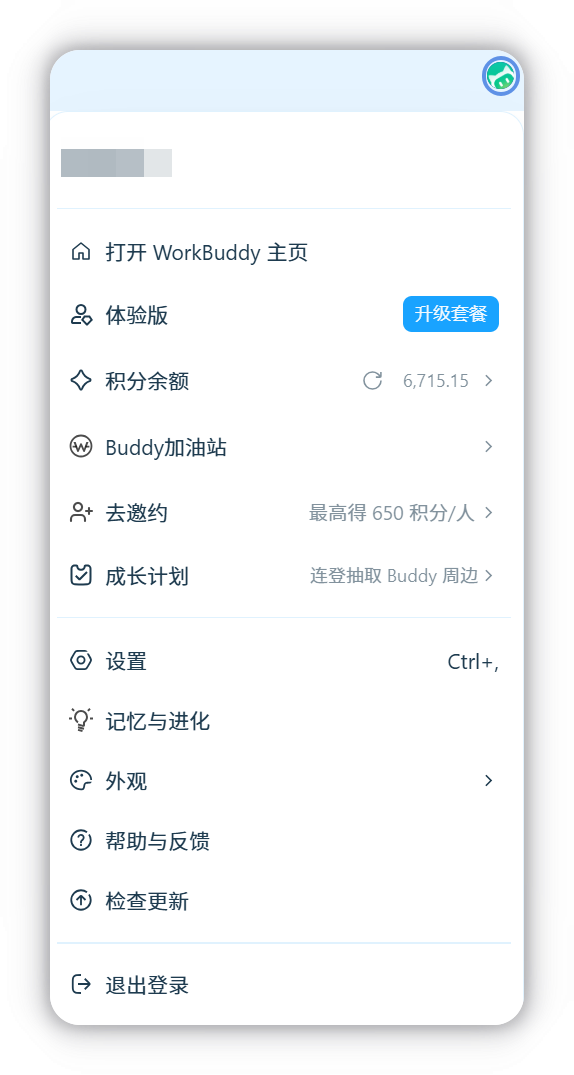
操作标签栏最右侧是账号按钮:未登录时显示为线形图标,登录后显示你的头像;点击展开的账号面板内容与主窗口内的用户菜单一致,包含打开 WorkBuddy 主页、套餐与积分、Buddy 加油站 / 去邀约 / 成长计划、设置、记忆与进化、外观、帮助与反馈、检查更新、退出登录。
注意不登录时仍可以打开文件看正文;但 Office 文档编辑必须登录,Markdown 不登录也能看、能编辑。
- 「文件格式不支持预览」:后缀虽在支持范围内但内容无法解析,通常是文件损坏或后缀与真实格式不一致,建议用原应用打开检查,或另存为标准格式后重试
- 「文件已被占用,当前仅可查看」:文件正被其他应用、其他 WorkBuddy 窗口、其他用户或系统进程占用,关闭占用它的程序后重新打开即可编辑
- 「文件在别处发生了修改」:不会自动覆盖,可选「刷新」载入外部最新版本(当前未保存的编辑会被替换),或选「另存为」保留自己的编辑内容
注意事项与异常处理
- 必要收集的信息只有三类:账户信息(用户 ID、昵称,用于身份识别与会话管理)、本地文件(仅在您主动打开文件时读取)、对话内容(用于生成回复、完成任务)。
- 独立文件浏览器只读取您主动打开的文件,不会遍历或扫描您的磁盘。
- 查看、编辑本地文件本身不消耗积分;在右侧对话栏让 AI 处理文件(总结、改写、生成新内容等)会消耗积分,按实际任务复杂度计。
- 文件内容仅用于本次任务处理,除您主动分享或上传到第三方储存外不会共享给第三方;生成内容仅供参考,涉及医疗、法律、投资、合规等重大决策建议咨询专业人士。
- 编辑重要文件前建议先备份或另存一份再让 AI 处理;关闭标签或窗口前留意未保存提示,确认无误再关闭。
- 遇到「文件已被占用」或「文件在别处发生了修改」时优先选另存为,避免覆盖改动;需要 AI 针对某个文件工作时,先在独立窗口打开它再在右侧提问。
要点练习
```markdown
我想让本机双击 Markdown 文件就用 WorkBuddy 的独立文件窗口打开。请告诉我:macOS 和 Windows 分别怎么设置默认打开方式或用打开方式进入;窗口顶部还能做哪些操作(新建文件、打开文件、最近使用);暂时不支持的文件类型会有什么表现;以及从本地双击打开时窗口会不会越开越多、最后一个标签关掉会发生什么。
```双击 md 文件直接进入独立文件窗口;不支持的类型不会出现 WorkBuddy 入口,窗口会复用不越开越多。
```markdown
请用独立文件浏览器帮我处理一份 PDF:先说明如何打开文件并展开右侧 AI 对话栏(默认是什么状态、点哪个按钮展开);再说明对话与文件的关系(切换标签时对话会不会跟着变、关掉再打开历史对话还在不在、独立窗口里的对话与主窗口是什么关系);最后告诉我查看和编辑本地文件本身消耗不消耗积分、什么时候才消耗。
```能展开对话栏围绕当前文件提问;知道对话跟着文件走、历史保留,且查看与编辑本地文件本身不消耗积分。
```markdown
我在独立文件浏览器里打开文件时遇到两个提示,请分别给出处理建议:一是提示「文件已被占用,当前仅可查看」;二是提示「文件在别处发生了修改。如果直接保存,别处的修改会丢失。」。另外,提示「文件格式不支持预览」通常是什么原因、该怎么处理。请说明每种情况下应该选刷新还是另存为,以及为什么。
```遇到冲突时优先选另存为保存自己的编辑,必要时刷新载入外部最新版本;知道格式不支持多为文件损坏或后缀与真实格式不符。
本文基于官方文档再创作,具体以官方文档站实际展示为准。