产物、文件、浏览器都在一处:右侧边栏用法
本篇涵盖的知识重点
- 右侧边栏集文件预览编辑、产物管理、变更追踪、网页预览和终端于一体
- 任务概览以浮层列出本次对话的全部产物与任务进程
- 产物、浏览器、终端可开多个标签,工作空间文件与变更各只能开一个
- 产物保存到本地后,「下载」会变为「打开所在文件夹」
- 在右侧栏打开本地 Excel,选中区域右键菜单第一行即可发起 AI 编辑
- 内置浏览器网址栏可直接搜关键词,并持久保留网站登录态
- 消息中心以整页形式平铺展示,点击消息可直接跳转对应任务
面板结构导览
分区能力详解
作用一轮对话可能产出多个文件,任务概览是统一收口的地方,不用在对话流里来回翻。
操作点击对话区右上角的任务概览图标展开浮层。浮层中包含「产物」(列出当前对话生成的全部文件,标题处显示数量)和「任务进程」(展开后可查看本轮任务的执行步骤)。点击任一产物会在右侧边栏以新标签页打开。
注意右侧边栏已经打开时,同样从这个入口展开浮层;还没有产物时显示「暂无产物文件」,没有任务进程时不显示任务进程这一项。
- 任务概览(对话区右上角):浮层形式,只看本次对话的全部产物和任务进程,适合快速确认“产出齐了没有”
- 标签页(右侧边栏):查看产物详情、工作空间文件、变更,以及使用浏览器和终端,适合持续操作
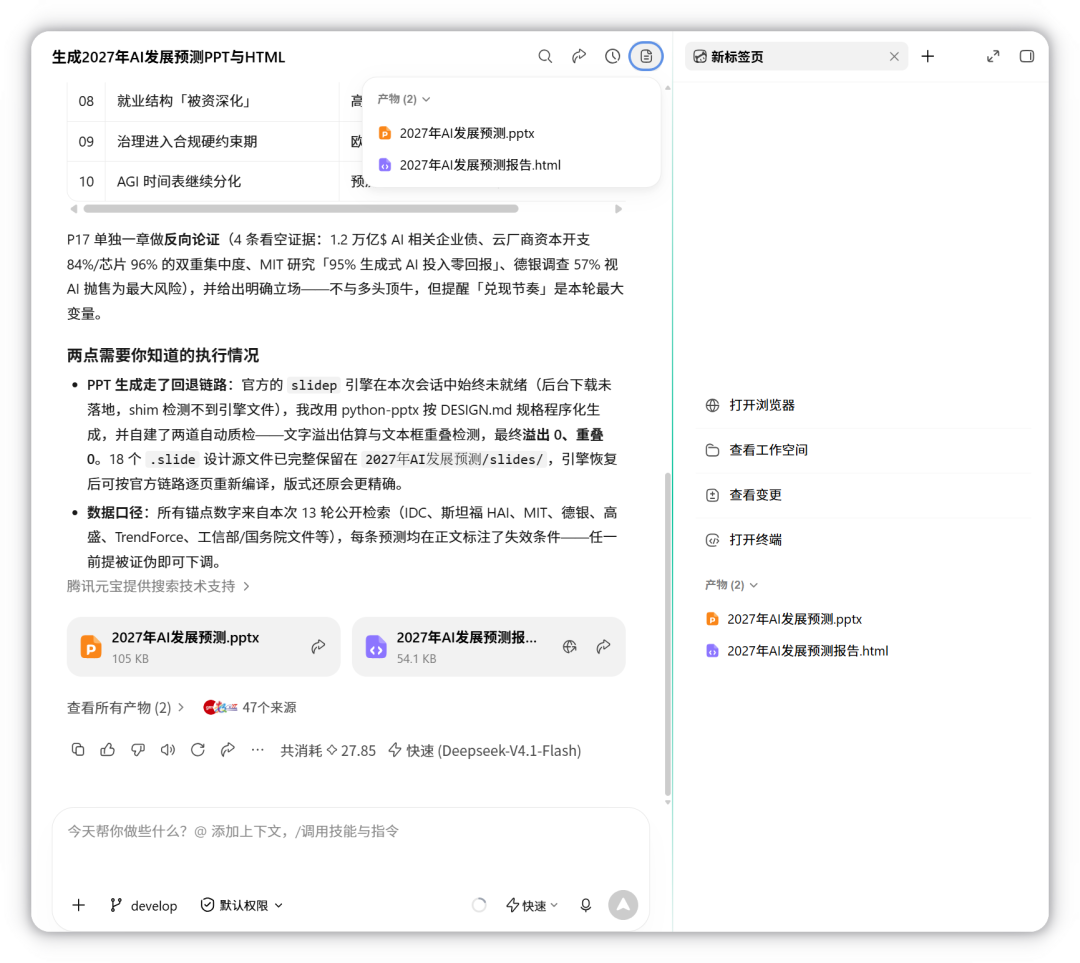
作用产物、文件、变更、浏览器、终端都以标签页形式存在,同时打开才不必在多个视图之间反复切换。
操作点击标签栏的「+」新开一个「新标签页」,其中列出可选入口,入口下方是本次对话的产物列表,点击即可打开;选择入口后,当前的新标签页会直接变为所选内容。已打开的标签页后面是新增标签页的「+」,最右侧是全屏和关闭按钮。
注意工作空间文件和变更各只能打开一个,已经打开时再次选择会直接切换到该标签页;不支持终端的任务中不显示「打开终端」入口。
- 产物:多个,点击对话流中的产物卡片或任务概览中的文件即可打开
- 工作空间文件:1 个,从新标签页 → 查看工作空间进入
- 变更:1 个,从新标签页 → 查看变更进入
- 浏览器:多个,从新标签页 → 打开浏览器,或点击对话中的链接
- 终端:多个,从新标签页 → 打开终端进入
- 打开浏览器:打开内置浏览器,地址栏自动聚焦,打开即可输入
- 查看工作空间:以目录树浏览当前工作目录下的文件
- 查看变更:查看 WorkBuddy 对文件的修改,仅在本次任务产生文件变更后显示
- 打开终端:在其中执行命令,不支持终端的任务里不显示这一项
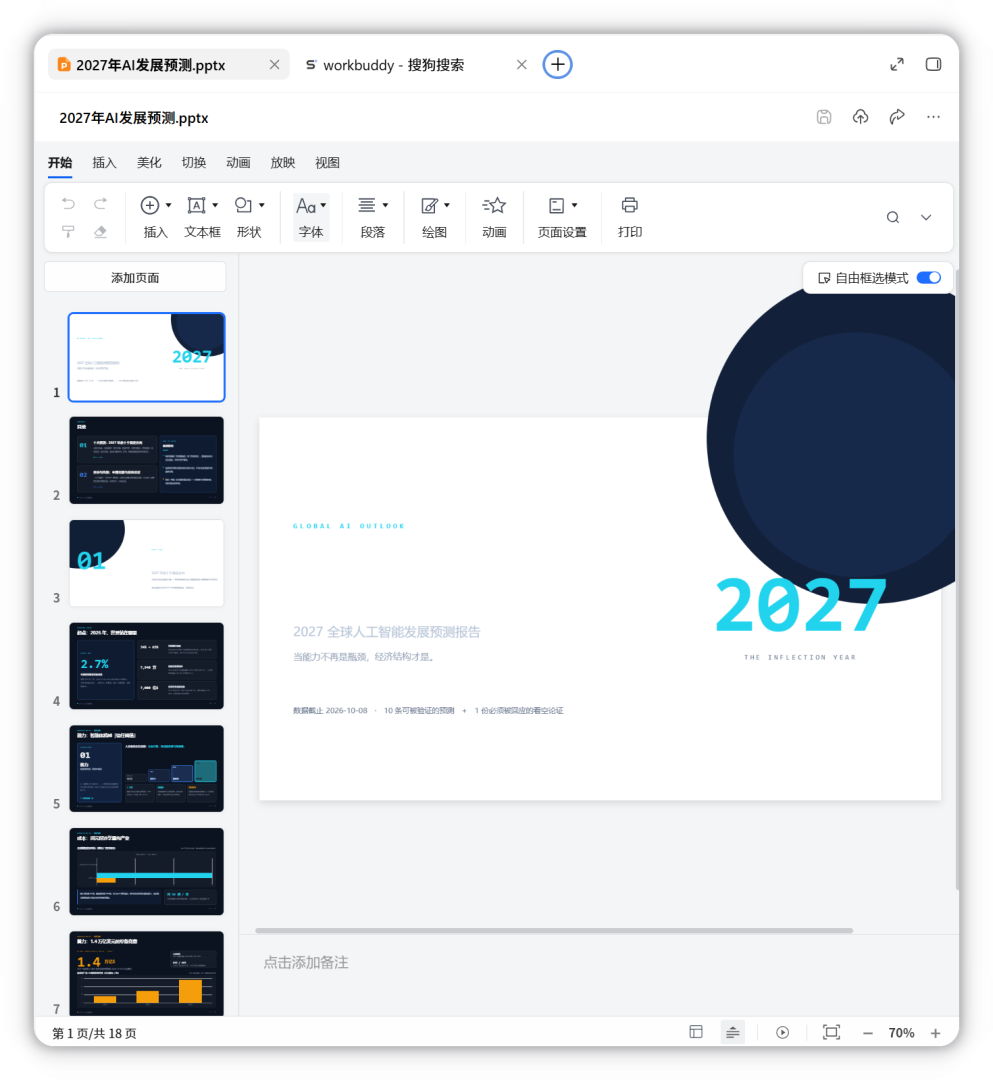
作用同时开多个标签后,知道怎么快速切换和收拢,才不会被标签淹没。
操作点击标签即可切换到该标签页;标签上有「×」可关闭,鼠标中键点击标签也能关闭;右键标签可一次性关掉其他标签页或右侧全部标签页。点击标签栏右侧的全屏按钮,右侧边栏会铺满整个窗口,已打开的标签页全部保留,按 Esc 或再次点击该按钮退出全屏。
注意为节省内存,切换到其他会话后,较早会话的标签页会被自动关闭,回到该会话后按需重新打开即可。
- 点击标签:切换到该标签页
- 点击标签上的 ×,或用鼠标中键点击标签:关闭该标签页
- 右键标签 → 关闭其他标签页:保留当前,关闭其余全部
- 右键标签 → 关闭右侧标签页:保留当前及其左侧,关闭右侧全部
- Cmd+T / Ctrl+T:新建标签页(右侧边栏收起时会先展开)
- Cmd+W / Ctrl+W:关闭当前标签页
作用产物要能下载、分享和继续编辑,工作空间文件则要能定位到具体某一层目录。
操作在对话流的产物卡片或任务概览中点击文件,会在右侧边栏以新标签页打开产物详情;标题栏显示文件名,右侧提供下载、分享、更多等操作,Word、HTML 等可编辑的文件类型还会多出保存或编辑按钮。工作空间文件以树状结构展示当前工作目录下的所有文件,点击文件即可在新标签页中打开。
注意产物已保存到本地后,文件名旁会出现已下载标识,「下载」变为「打开所在文件夹」,可直接在 macOS Finder 或 Windows 文件资源管理器中定位;变更标签页记录 WorkBuddy 对文件的所有修改,展开可做差异对比。
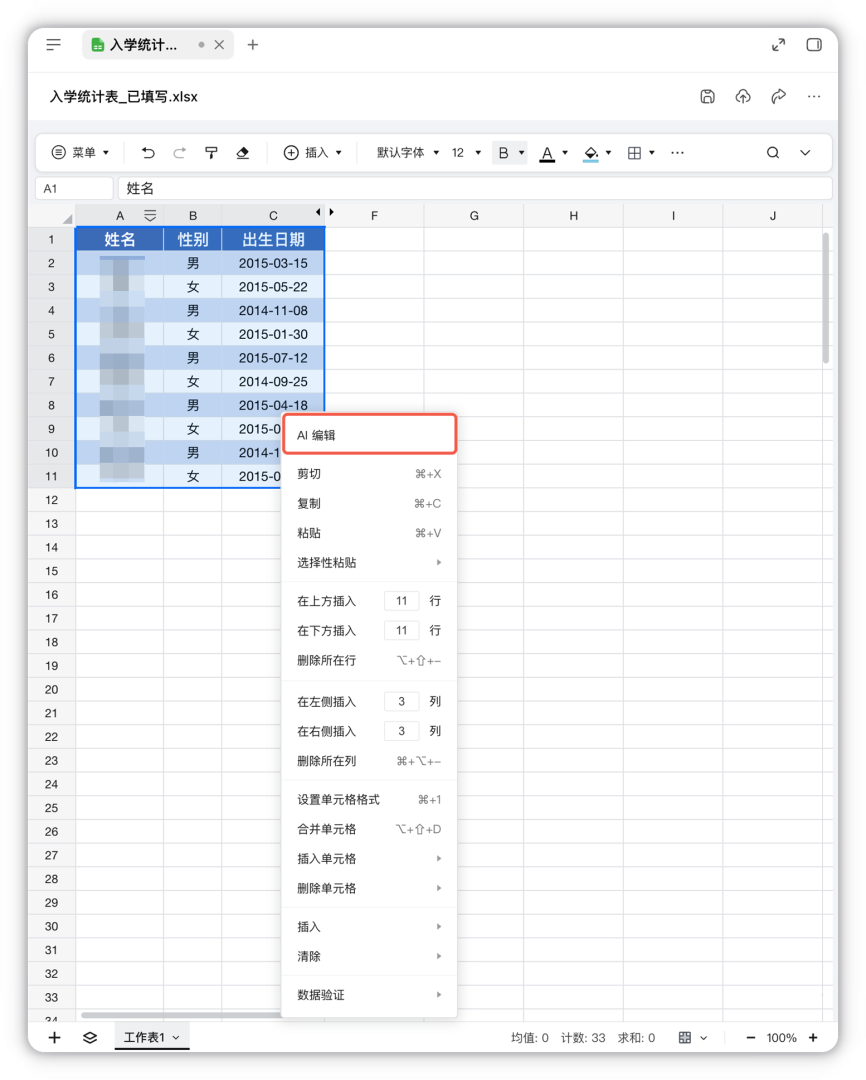
- 打开本地 Excel 后,选中单元格区域并右键,菜单第一行就是「AI 编辑」,点击即可对选中区域发起 AI 修改
- 选区右下角的原有入口仍然保留,两条路径都能用,右键这条更顺手
作用很多任务需要查网页或进后台,内置浏览器把这一步留在同一个面板里,避免来回切应用。
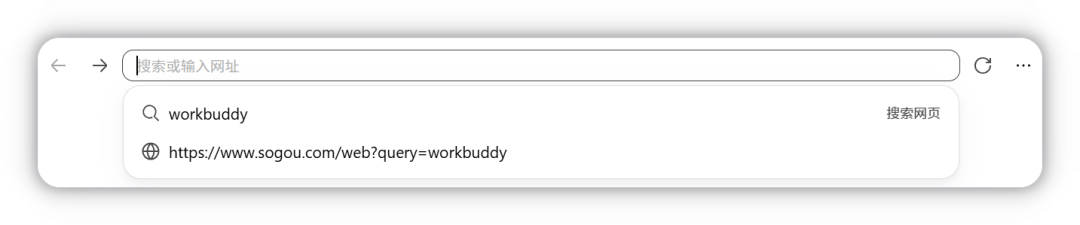
操作点击标签栏的「+」,在新标签页中选择「打开浏览器」,输入网址即可访问,支持同时打开多个浏览器标签页。网址栏既能输入网址(如 example.com、localhost:3000),也能直接输入关键词使用搜狗搜索。访问需要登录的页面并登录后,登录态会持续保留,切换会话、新建标签页都不会丢失。
注意登录态按账号隔离:同一台电脑切换不同 WorkBuddy 账号,不会串用彼此的网站登录态;需要时可主动清除登录 Cookie 与缓存,清除后相关网站的登录状态将失效。
- 输入网址(如 example.com、localhost:3000):直接访问该站点
- 输入其他内容:使用搜狗搜索,并打开搜索结果页
- 输入过程中下方首行是「搜索网页」:选择后即用搜狗搜索当前输入
- 使用一段时间后下方还会列出浏览历史和搜索历史:可用鼠标点选,或用 ↑ ↓ 选择后按 Enter;选浏览历史直接打开该页面,选搜索历史则用该关键词重新搜索
- 查找页面内容:在当前网页中查找关键词,也可在浏览器页面内按 Cmd+F / Ctrl+F 打开
- 缩放:点击 − / + 缩小或放大页面,点击重置按钮恢复原始大小
- 显示设备工具栏:打开设备调试工具栏,一键切换手机 / 平板 / 桌面视口或自定义宽高
- 截取屏幕截图:截取当前页面可视区域并复制到剪贴板,可用于直接粘贴反馈

作用终端用于补一步命令操作,消息中心用于接收需要你处理的任务事件,两者都是任务的补充入口。
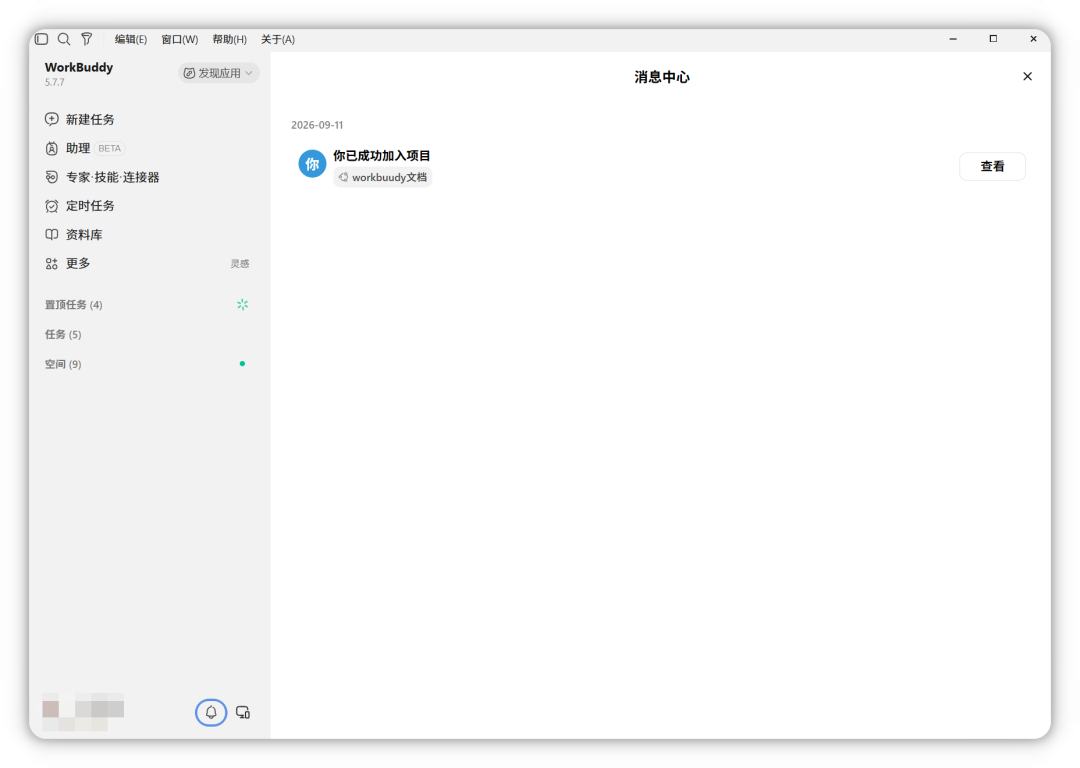
操作在新标签页选择「打开终端」,即可在右侧边栏中执行命令,可以同时打开多个终端标签页,标签标题显示当前所用的命令行或正在运行的程序名。点击左侧边栏底部的铃铛图标唤起消息中心,它以整页形式平铺展示,点击右上角 × 或再次点击铃铛即可退出。
注意不支持终端的任务中不显示终端入口;没有消息时消息中心显示「暂无消息」。
- 任务操作待您确认:任务有操作需要你的确认,点击直接跳转到对应任务
- 任务已成功完成:任务执行完成,点击直接跳转到对应任务查看结果
提示与注意事项
- 为节省内存,切换到其他会话后较早会话的标签页会被自动关闭,回到该会话后按需重新打开即可。
- Cmd+F / Ctrl+F 的作用取决于焦点:焦点在对话区时搜索的是对话内容,焦点在浏览器页面里时查找的是当前网页。
- 缩放除点击 − / + 外,也可用 Cmd / Ctrl 配合 +、-、0 放大、缩小和重置;使用触控板时还可双指捏合放大查看页面局部细节。
- 查找输入关键词后可通过上一个 / 下一个按钮在匹配项之间跳转,按 Esc 关闭查找条;截图完成后会提示「截图已复制到剪贴板」。
- 本地 HTML 产物的「更多」菜单提供与浏览器同样的页面工具,详见「查看 HTML 产物」。
- 点击浏览器右上角的「更多(⋯)」→「显示设备工具栏」,可在顶部打开调试工具栏验证页面在不同设备下的响应式表现。
上手练习
```markdown
我刚跑完一个生成报告的任务,想核对 WorkBuddy 到底改了哪些文件。请给我操作路径:怎么打开任务概览看本次对话的全部产物,以及没有产物时界面显示什么;怎么在新标签页里打开变更查看差异对比,变更入口在什么条件下才会出现;还有工作空间文件的标签页能不能开多个。
```能同时打开产物与变更两个标签页核对;知道工作空间文件和变更各只能开一个,变更仅在产生文件变更后显示。
```markdown
我要在右侧边栏的内置浏览器里查一个需要登录的后台数据。请说明:怎么打开浏览器标签;网址栏输入网址和输入关键词分别会怎样、关键词会用哪个搜索引擎;输入过程中网址栏下方会出现哪些可选项、怎么用键盘选择;登录后切换会话或新建标签页登录态会不会丢失;以及登录态的隔离规则和怎么清除 Cookie 与缓存。
```能正常访问并登录,登录态在切换会话后仍保留;知道可从浏览器右上角的更多菜单清除浏览数据。
```markdown
我在右侧边栏打开了一个本地 Excel 文件。请说明:选中单元格区域后右键菜单第一行提供什么,这和以前选区右下角的入口是什么关系;我还能通过哪个标签页以目录树方式浏览当前工作目录下的其他文件;以及怎么把打开的标签页全屏查看、怎么退出全屏。
```能从右键菜单第一行直接发起 AI 编辑,原有入口仍然保留;需要时可将右侧边栏全屏,按 Esc 退出。
本文基于官方文档再创作,具体以官方文档站实际展示为准。