晋级篇 · 电脑端 · 从入门到精通指南 > 零成本 Skill 精选 10 个
把对话沉淀进 Obsidian:这个 Skill 帮你省掉手工搬运
本篇涵盖的知识重点
- 安装名是 obsidian,仓库来源为 SkillHub
- 可让 WorkBuddy 进入本地知识库,读取、写入、搜索和整理笔记
- 适合把聊天内容整理成笔记,以及给旧笔记补充结构
- 支持在 Vault 中按主题搜索,并把零散记录归并为知识卡片
- 建议提前规划日报、项目、灵感、会议纪要等目录
读写路径
共 4 步,按编号顺序阅读
读写与整理详解
1安装 Skill 并确认库位置
作用这个技能操作的是你本地的 Obsidian 库,库路径不对就找不到任何笔记。
操作搜索 obsidian 并确认来源为 SkillHub 后安装。安装后按提示确认本地 Vault 的位置,确保 WorkBuddy 能访问到它。
注意库的具体指定方式以技能在 SkillHub 上的说明为准;路径错误会导致读写全部失败。
2说明要读写或搜索的范围
作用库里往往有成千上万篇笔记,不划范围就会大海捞针。
操作在指令中直接说明目标目录或主题,例如:请把我们今天的工作对话整理成一篇 Obsidian 笔记,包含已完成事项、待办事项和关键结论,并保存到日报目录。
注意范围尽量具体到目录或主题名;只说「搜索一下」容易返回大量无关结果。
四类最适合的用法
- 把聊天内容整理进笔记:对话结束顺手落库,省掉手工复制。
- 给旧笔记补充结构:早年记的流水账可以补上标题层级和摘要。
- 搜索 Vault 中的某个主题:全库检索比逐个目录翻找快得多。
- 把零散记录归并为知识卡片:碎片先聚合,再决定去留。
3把对话内容整理成笔记
作用对话记录是碎片化的,整理成结构化笔记后才能二次利用。
操作让 WorkBuddy 按你要的板块组织内容,比如已完成事项、待办事项、关键结论,并保存到指定目录。也可以让它给旧笔记补充层级结构、标题和摘要。
注意写入前先确认目标目录存在;重要笔记建议先备份,避免覆盖已有内容。
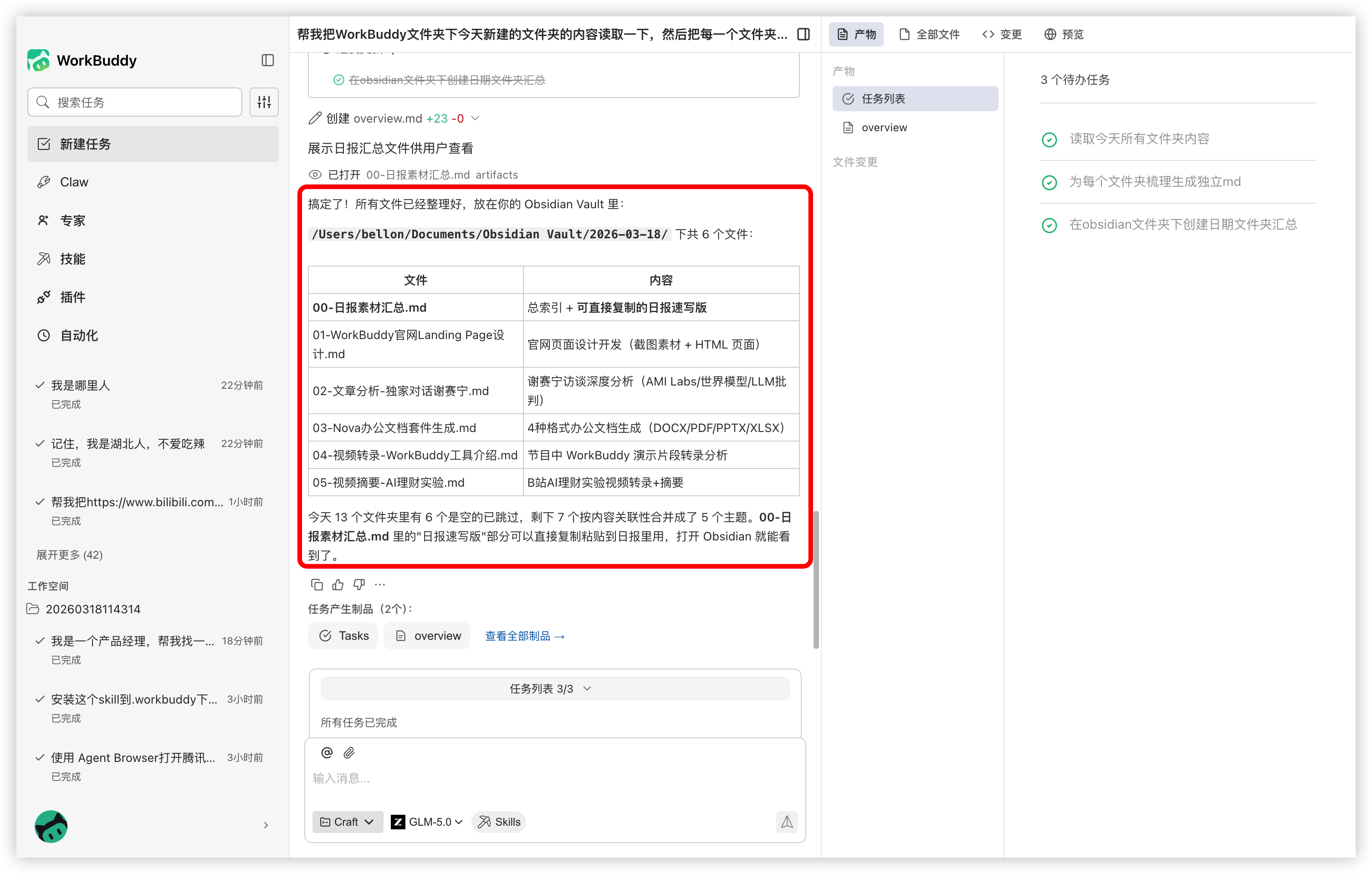
4规划目录并持续沉淀联动
作用目录结构决定了后续能不能快速找到、能不能形成知识关联。
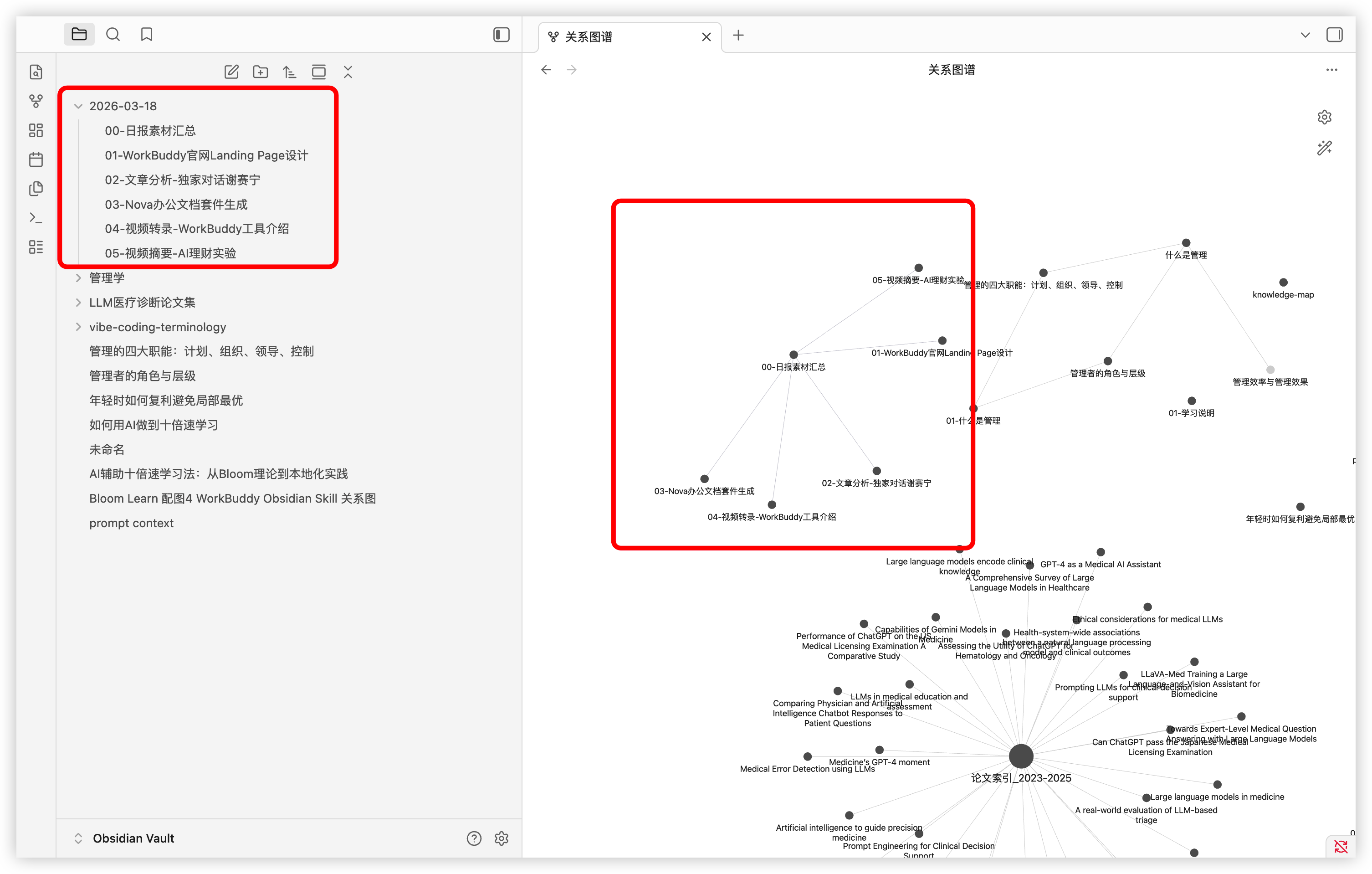
操作提前划分日报、项目、灵感、会议纪要等目录,把零散记录定期归并为知识卡片。之后新笔记会自动纳入可搜索、可复盘、可关联的知识体系。
注意目录命名保持一致,避免同一类内容分散在多个近名目录中影响检索。
建议提前规划的四类目录
- 日报:按日期沉淀当天产出,适合每日复盘。
- 项目:按项目归拢资料,跨周期查阅时最省事。
- 灵感:随手记下的想法先存这里,定期再归并。
- 会议纪要:会议结论集中存放,便于按主题回溯。
使用建议
- 适合长期知识沉淀:尤其适用于日报、周报、项目记录与个人知识库。
- 建议提前规划目录:如日报、项目、灵感、会议纪要等。
- 可与后续笔记形成联动:便于持续搜索、复盘和知识关联。
上手挑战
挑战1:把当天工作对话整理成日报笔记
提示词(点右上角「复制」,可直接发给 WorkBuddy)
```markdown
请把我们今天的工作对话整理成一篇 Obsidian 笔记,保存到我的 Obsidian 库的「日报」目录下。笔记结构包含三部分:已完成事项、待办事项、关键结论。文件名格式为「YYYY-MM-DD-日报」。完成后告诉我文件的完整路径。
```
预期结果
在日报目录下出现按日期命名的笔记文件,内容按已完成、待办、结论三段组织,且能拿到完整路径。
挑战2:在库中搜索某个主题并做汇总
提示词(点右上角「复制」,可直接发给 WorkBuddy)
```markdown
请在我的 Obsidian 库中搜索「性能优化」这个主题,找出所有提到该主题的笔记。然后汇总成一页索引笔记,包含:笔记标题列表、每篇笔记的核心观点(各一句话)、笔记之间的关联点。保存到库的「索引」目录下,文件名为「性能优化-索引」。
```
预期结果
得到一份主题索引笔记,列出相关笔记清单、各自核心观点与相互关联,可直接作为检索入口。
挑战3:给一批旧笔记补充结构
提示词(点右上角「复制」,可直接发给 WorkBuddy)
```markdown
请处理我 Obsidian 库「灵感」目录下的笔记:为每篇笔记补充一个一级标题、一段不超过 50 字的摘要、以及 3 到 5 个标签。修改前请先为整个目录创建备份副本。完成后列出处理了多少篇,以及哪些笔记原本已有完整结构被跳过。
```
预期结果
目录下笔记被统一补齐标题、摘要与标签,同时存在备份副本;并收到处理篇数与跳过清单。
参考文档:Obsidian(WorkBuddy 官方文档)
本文基于官方文档再创作,具体以官方文档站实际展示为准。
本文基于官方文档再创作,具体以官方文档站实际展示为准。