出门在外也能派活:WorkBuddy 接入 QQ 机器人指南
本篇涵盖的知识重点
- 需要一个已完成实名认证的 QQ 账号,QQ 开放平台强制要求
- 在 QQ 开放平台扫码登录,点击「创建机器人」,创建后立刻成功
- 需复制保存 AppID 与 AppSecret,AppSecret 二次查看会强制重置
- 在 WorkBuddy 助理设置中点击 QQ 机器人卡片的连接按钮
- 支持 QQ 扫码、WebSocket 长连接与 URL 回调三种连接方式
- 私聊直接发消息,群聊需 @机器人;机器人依赖电脑端 WorkBuddy 运行
接入流程导览
接入步骤详解
作用QQ 开放平台会卡实名认证,助理远程控制没开则后面无法派活,这两项是硬门槛。
操作确认已在电脑上安装 WorkBuddy 并开启了助理远程控制功能;准备一个已完成实名认证的 QQ 账号。未实名认证需先在 QQ 中完成认证。
注意实名认证是 QQ 开放平台的要求,未认证将无法继续后续操作。
作用机器人是 QQ 与 WorkBuddy 之间通信的载体,必须先创建出来。
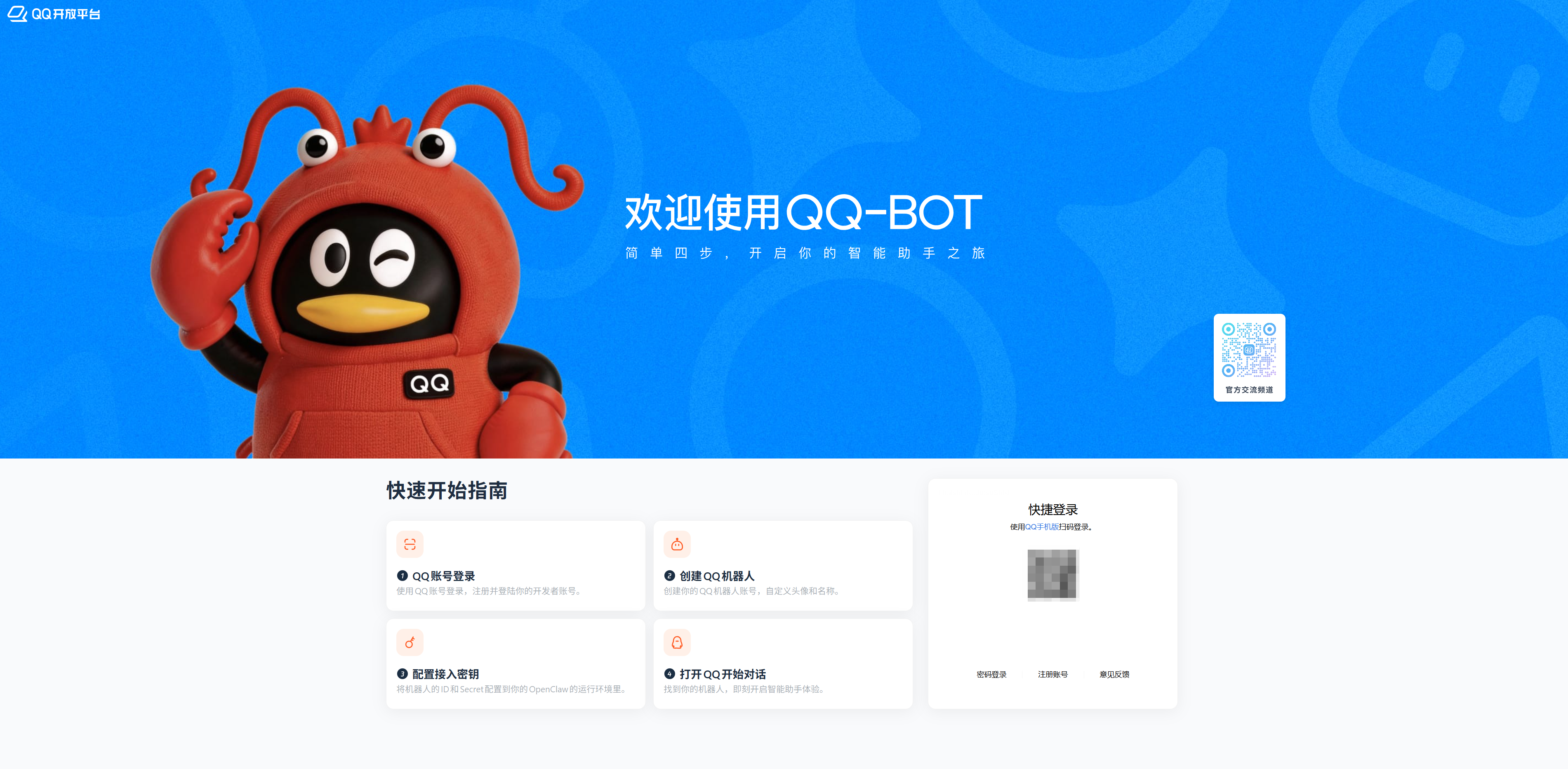
操作打开浏览器访问 QQ 开放平台,使用 QQ 扫码登录;点击「创建机器人」。点击后会立刻成功,机器人会给你的 QQ 发一条成功消息。
注意头像和昵称可按喜好自定义编辑;若创建后没有收到成功消息,先确认扫码登录的账号是否正确。
- 远程操控完成任务:不在电脑前也能给 WorkBuddy 派活,让它读写文件、整理资料、生成文档。
- 发送文件与图片:可直接在 QQ 中向机器人发送文件和图片,作为任务的输入材料。
- 高危操作确认:远程执行删除文件等高风险操作前,WorkBuddy 会先在 QQ 中向你确认,经你同意后才会执行,远程使用也安全可控。
- 私聊与群聊:支持与机器人一对一私聊,也支持拉入 QQ 群后 @机器人 使用,与团队成员共享任务。
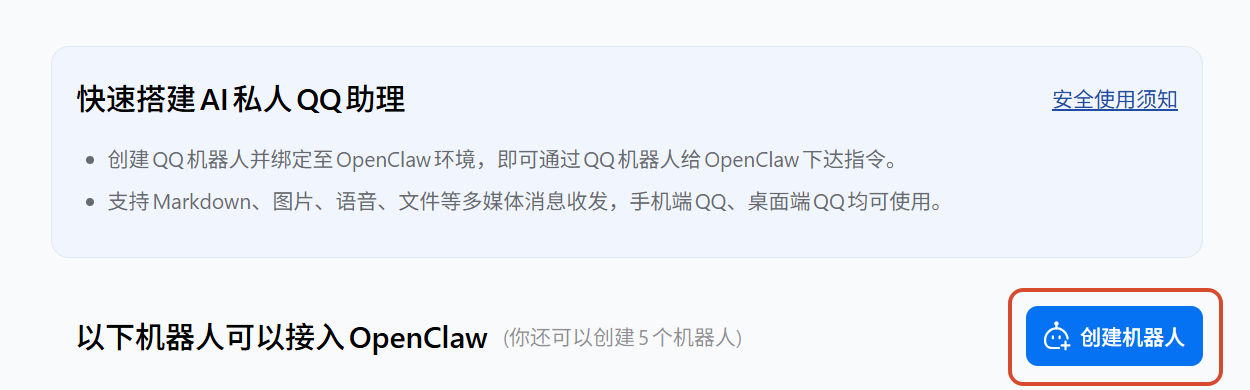
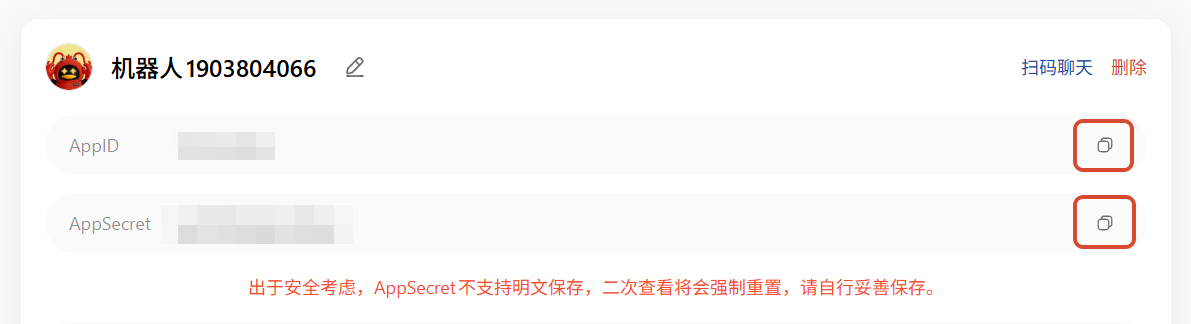
作用AppSecret 不能二次查看,一旦丢失只能重置,会影响已有绑定。
操作在机器人详情页复制并保存 AppID 和 AppSecret,存放在只有你能访问的地方,便于后续配置使用。
注意出于安全考虑,AppSecret 不支持明文保存,二次查看将会强制重置,请自行妥善保存。
作用这一步把 QQ 侧的机器人和电脑上的 WorkBuddy 关联起来,两端必须对上。
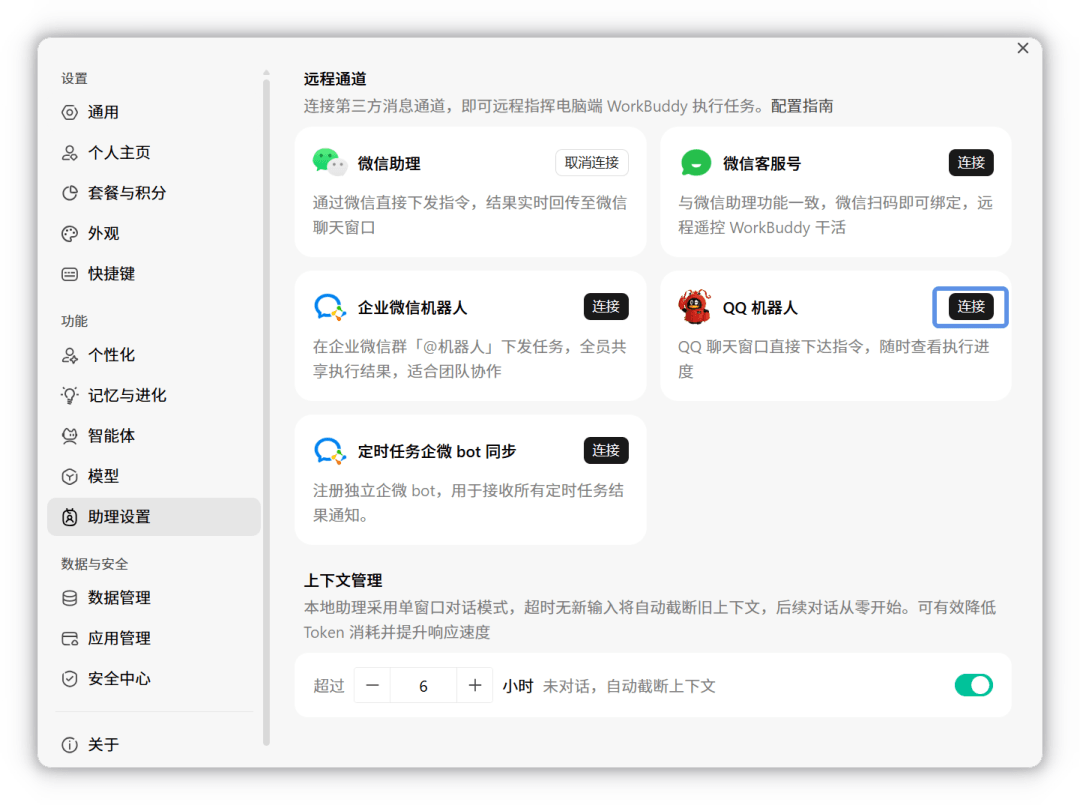
操作打开 WorkBuddy,点击助理的设置图标后进入助理设置页面;点击 QQ 机器人卡片右边的连接按钮;选择一种方式连接已创建的 QQ 机器人。
注意连接成功后,助理页面上方会显示 QQ 图标;若未出现,核对 AppID 与 AppSecret 是否填写正确。
- QQ 扫码:扫码连接已创建的机器人,凭证已保存在平台时最省事。
- WebSocket 长连接:在更多连接方式里选择,填入复制保存的 AppID 和 AppSecret 后点击连接。
- URL 回调:同样在更多连接方式里选择,适用于需要回调地址的场景,填入 AppID 和 AppSecret 后连接。
- 选择建议:个人使用优先 QQ 扫码或 WebSocket 长连接,配置步骤最少。
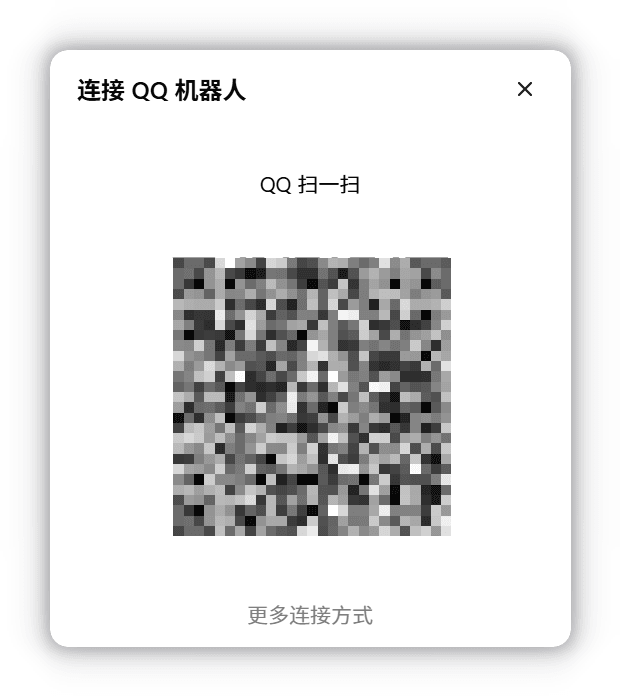
作用真正用起来才知道链路是否通畅,同时远程操作要有确认环节兜底。
操作私聊:在 QQ 中找到已创建的机器人直接发送消息;群聊:将机器人加入 QQ 群,在群聊中 @机器人 后发送需求。可直接发送文件或图片作为任务材料,并配合文字说明需求。
注意删除文件、执行脚本等高风险操作前,WorkBuddy 会在 QQ 中发送确认消息,确认后才会执行,拒绝则不会执行;电脑关机或 WorkBuddy 未运行时机器人无法响应。
- 「帮我把桌面上的发票按月份归类」:典型的文件整理类任务,直接说结果即可。
- 「统计一下本周的会议纪要里有哪些待办事项」:需要先读取本地文档再汇总的场景。
- 文件与图片:可直接在对话中发送,WorkBuddy 会作为任务材料处理,也可配合文字说明需求。
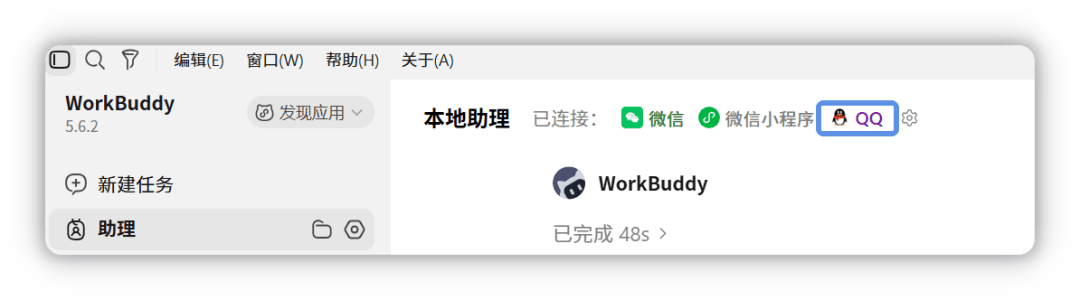
作用长期不用的连接留着是潜在风险,明确如何干净地断开同样重要。
操作进入设置 > 助理设置页面,在 QQ 机器人卡片右侧点击取消连接。
注意取消连接后将无法继续使用 QQ 集成服务,但不会影响已有会话记录。
使用须知与排查
- QQ 开放平台要求账号完成实名认证,如未认证,请先在 QQ 中完成实名认证后再进行后续操作。
- AppSecret 出于安全考虑不支持明文保存,二次查看将会强制重置,请自行妥善保存。
- QQ 机器人依赖电脑端的 WorkBuddy 运行,请保持电脑开机且 WorkBuddy 处于运行状态,否则机器人将无法响应消息。
- 取消连接不会影响已有会话记录,只需重新连接即可恢复使用。
- 涉及删除文件、执行脚本等高风险操作时,WorkBuddy 会先在 QQ 中向你确认,确认后才执行,拒绝则不执行。
上手挑战
```markdown
我要把 WorkBuddy 接入 QQ 机器人。请帮我列出一份接入前的检查清单,表格列包含:检查项、具体要求、如何确认、不满足时的处理办法。至少要覆盖「WorkBuddy 已安装并开启助理远程控制」和「QQ 账号已完成实名认证」这两项。
```得到一张含确认方法与补救办法的检查表,能逐项确认是否满足接入条件。
```markdown
我要创建 QQ 机器人并获取 AppID 和 AppSecret。请帮我设计一份凭据保管方案,包含:1)获取后应立即做什么;2)推荐存放在哪里、不推荐存放在哪里;3)如果 Secret 不慎丢失,正确处理方式是什么、会带来什么影响;4)一条可以直接照做的操作步骤。分条输出。
```得到一份可执行的凭据保管与重置预案,明确丢失 Secret 的后果与补救动作。
```markdown
我要通过 QQ 机器人给 WorkBuddy 派活。请帮我写两组指令模板:第一组用于私聊,第二组用于群聊(需体现 @机器人 的用法)。每组至少 3 条,覆盖「整理文件」「统计资料」「生成产出物」三类任务,每条都要自包含、可直接复制发送,不依赖其他上下文。
```得到六条可直接复制发送的指令模板,私聊与群聊写法区分清楚,每条都能独立执行。
本文基于官方文档再创作,具体以官方文档站实际展示为准。