微信里的文件,交给 WorkBuddy 小程序处理
本篇涵盖的知识重点
- 微信暂不支持直接打开 Markdown、HTML、SVG 等格式,这正是本功能的用武之地
- 支持三类格式:.md 渲染为排版文档、.html 与 .htm 渲染为网页、.svg 渲染为矢量图
- 两种打开方式:查看(直接预览)、加入对话(作为附件卡片进入输入框)
- 预览后点左上角返回图标回到对话框,文件会自动携带为附件,无需重复选择
- 单次仅支持用这种方式打开 1 个文件,多个文件需返回微信继续添加
- 预览本身不消耗积分,加入对话并发送任务后才按常规对话消耗积分
- 权限边界清晰:只处理你主动选择的单个文件,不读取微信聊天记录
打开方式一览
格式、选项与边界说明
作用功能依赖小程序登录状态,先确认好,免得在微信的文件面板里找不到入口白折腾。
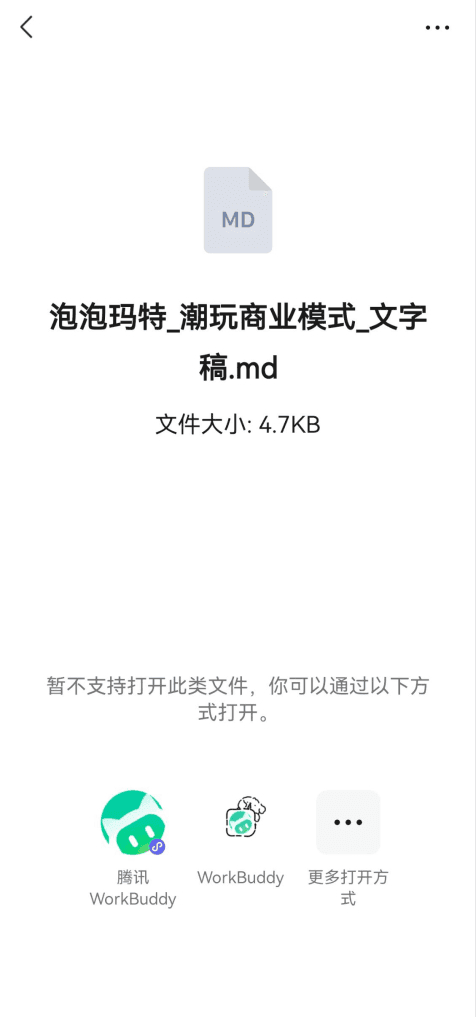
操作确认已在微信中登录过 WorkBuddy 小程序。如果打开方式列表里没有出现 WorkBuddy,点击「更多打开方式」在下拉框中查找即可。
注意本步骤暂无特别限制,按页面提示操作即可;若列表仍找不到,以微信端实际展示的打开方式为准。
作用微信本身打不开这类文件,只有主动选择「用其他应用打开」,文件才会交给小程序处理。
操作在微信聊天中点击收到的文件(例如 .md 文件)。当微信提示「暂不支持打开此类文件」时,在下方的打开方式列表中选择 WorkBuddy 小程序,无需先下载保存到本地。
注意仅处理你主动选择「用其他应用打开」的那一个文件,系统不会主动读取你的微信聊天记录或其他文件。
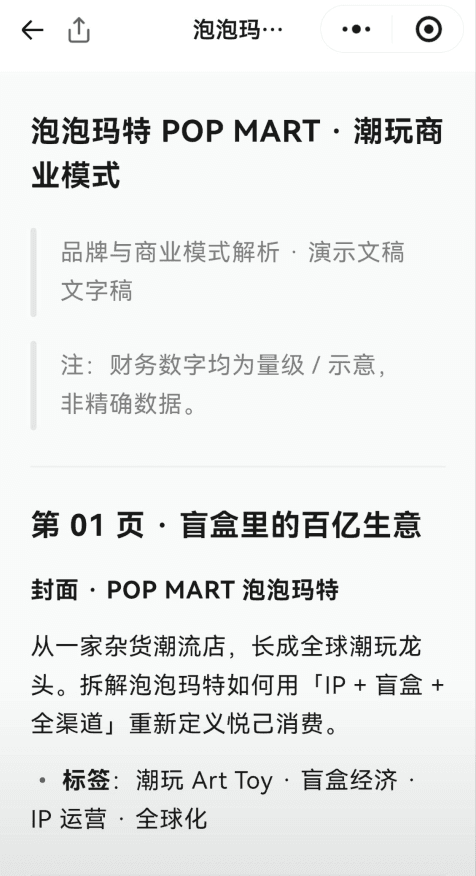
- Markdown(.md):渲染为排版文档预览——看教程、笔记、README 最合适。
- HTML(.html、.htm):渲染为网页预览——适合确认页面结构和内容。
- SVG(.svg):渲染为矢量图预览——图标、图表类文件可直接看清图形。
- 一句话判断:微信提示「暂不支持打开此类文件」的那几类,正是本功能补位的地方。
作用两种后续动作差别很大:查看只是看内容,加入对话才会把文件交给 AI 处理。
操作唤起小程序后底部会弹出操作选择:「查看」直接进入文件预览页,按文件类型渲染展示内容(文案随类型变化,如「查看 Markdown」「查看 HTML」);「加入对话」则把文件以附件卡片形式放入对话输入框,可继续输入任务要求。
注意来源不明的文件建议先「查看」确认内容,再决定是否加入对话,避免产生无效任务消耗。
- 查看:直接进入文件预览页,按文件类型渲染展示内容,选项文案会随类型变化(如「查看 Markdown」「查看 HTML」)——只想确认内容时选它。
- 加入对话:文件以附件卡片形式进入对话输入框,可继续输入任务要求——要让 AI 干活时选它。
- 两者不冲突:先查看确认,再从预览页返回,文件会自动携带为附件,无需重新选一次。
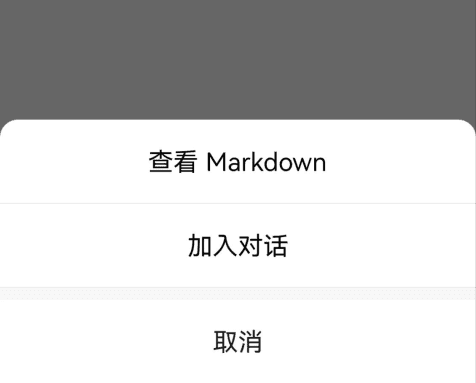
作用这一步决定文件是被「看一眼」还是被「用起来」,也是唯一会产生积分消耗的环节。
操作进入预览页后,文件内容会按类型渲染展示。选择加入对话时,文件以卡片形式显示在输入框(展示文件名、类型与大小),在输入框补充任务要求(例如「总结这份文档的要点」)后点击发送,WorkBuddy 就会基于文件内容执行任务。
注意预览文件本身不消耗积分,只有把文件加入对话并发送任务后,AI 理解与汇总内容时才按常规对话消耗积分。另外,点击预览页左上角的返回图标可回到对话框,该文件会自动携带为对话附件,无需重复选择。
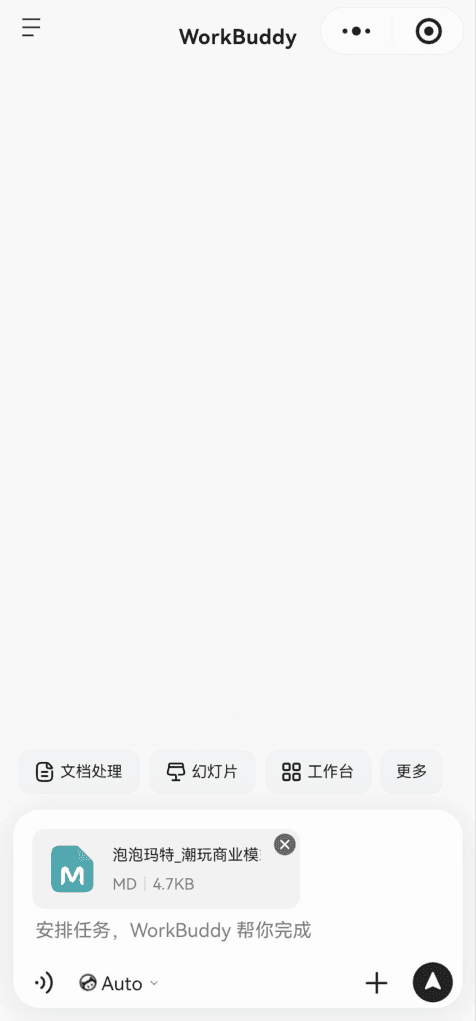
作用批量处理的诉求很常见,但单次只能带一个文件,需要知道正确的累加方式,也要知道文件被留在了哪里。
操作单次仅支持通过这一方式打开 1 个文件;如需处理多个文件,返回微信继续添加即可,逐个走完选择打开方式的流程。任务完成后及时检查结果是否符合预期。
注意涉及敏感信息的文件,建议在任务完成后及时删除对应对话记录;文件只在会话期间临时缓存,退出后不再保留。
- 文件内容与元数据(文件名、类型、大小,必要):用于在小程序内渲染预览,并作为附件带入对话供 AI 处理。
- WorkBuddy 账号信息(必要):识别用户身份,关联对话与任务记录。
- 对话内容与任务记录(必要):基于加入的文件执行任务并展示处理结果。
- 文件临时缓存(非必要):仅在会话期间临时保留以供预览和引用,退出后不再保留——敏感文件用完记得清理对话。
安全与合规提示
- 权限边界:只处理你在微信中主动选择「用其他应用打开」的单个文件,不主动读取微信聊天记录或其他文件,AI 处理不超出你已有的权限范围。
- 安全:文件通过腾讯安全通道传输与处理,全程加密;只有在选择「加入对话」并发送任务后,文件内容才会用于 AI 处理。
- 积分:预览本身不消耗积分,加入对话并发送任务后才按常规对话消耗。
- 免责声明:文件由你自行选择和提供,WorkBuddy 不预设文件用途,请审慎评估文件来源与内容后再加入对话处理。
- 使用建议:收到 Markdown / HTML / SVG 文件时先「查看」快速确认,再决定是否加入对话;涉及敏感信息的文件任务完成后及时删除对话记录。
要点练习
```markdown
我在微信里收到了一个 .md 文件,想用 WorkBuddy 小程序打开并让它帮我提炼要点。请给我完整操作路径:在微信聊天里点击文件后怎么找到 WorkBuddy 小程序、弹出选项里「查看」和「加入对话」分别是什么效果、选择加入对话后文件在输入框里是什么样子、我应该补充哪类任务要求。
然后帮我写一段可直接发送的任务要求,目标是输出 5 条要点摘要加 1 条行动建议。
另外请明确告诉我:预览是否消耗积分,什么环节才开始消耗积分。
```文件以附件卡片出现在输入框,发送后拿到 5 条要点摘要加 1 条行动建议;且明确知道只有发送任务后才产生积分消耗。
```markdown
我在微信里收到一份来源不太明确的 HTML 文件,想先确认内容再决定要不要让 AI 处理。请说明在 WorkBuddy 小程序里选择「查看」后文件会如何渲染、预览页左上角返回图标有什么作用(返回后文件是否会自动携带为附件)、以及「查看」和「加入对话」在积分消耗上的区别。
最后给我一条判断标准:什么样的文件应该先看再处理,什么样的文件可以直接加入对话。
```能先在预览页确认内容;点返回图标回到对话框时文件已自动携带为附件,无需重新选择,且预览环节没有产生积分消耗。
```markdown
我在微信里收到了 3 个需要一起处理的文件,想知道 WorkBuddy 小程序通过「用其他应用打开」这种方式,单次能打开几个文件;如果只能打开一个,正确的逐个添加流程是什么(是否需要返回微信、返回后文件会不会丢失)。
另外请提醒我:文件在会话期间的缓存策略是什么、退出后是否还会保留、涉及敏感信息时任务完成后应该做什么。
```明确知道单次只能打开 1 个文件,需返回微信继续添加;文件仅在会话期间临时缓存,退出后不再保留,敏感文件任务完成后及时删除对话记录。
```markdown
我在微信里经常收到各种格式的文件,想知道哪些可以通过 WorkBuddy 小程序打开、打开后是什么效果。
请基于官方说明帮我整理:①小程序支持的文件类型与对应格式后缀;②每种格式在小程序里的打开效果(分别渲染成什么);③微信自身对这几类文件的限制是什么;④如果收到的是其他格式(例如 docx、pdf),根据现有说明能否确认支持?如果不能确认,请明确说明「文档未提及,以页面实际展示为准」,不要编造。
另外请给出一条判断规则:什么情况下应该先「查看」、什么情况下可以直接「加入对话」。
```能说出 .md 渲染为排版文档、.html/.htm 渲染为网页、.svg 渲染为矢量图三类;对未提及的格式能如实说明不支持臆断;掌握先查看后处理的判断规则。
本文基于官方文档再创作,具体以官方文档站实际展示为准。