WorkBuddy 定时任务怎么建:移动端自动化
本篇涵盖的知识重点
- 自动化页面有两套上下文:云端工作用于配置任务,连接电脑用于接收电脑端自动化任务的执行结果
- 表单创建四要素:标题、提示词、执行频率、执行时间
- 对话创建:用自然语言描述需求,WorkBuddy 自动解析并创建
- 管理菜单四项操作:编辑、测试运行、暂停/恢复、删除
- 点击任务卡片可进入详情,查看历史执行记录和测试结果
- 执行后通过 App 通知告知结果,需要开启通知权限
- 频率支持每天、每周、每月等,具体选项以页面展示为准
创建与管理路径
字段、菜单与结果追溯
作用同样是自动化页面,云端工作和连接电脑下的作用完全不同,先分清才不会配错地方。
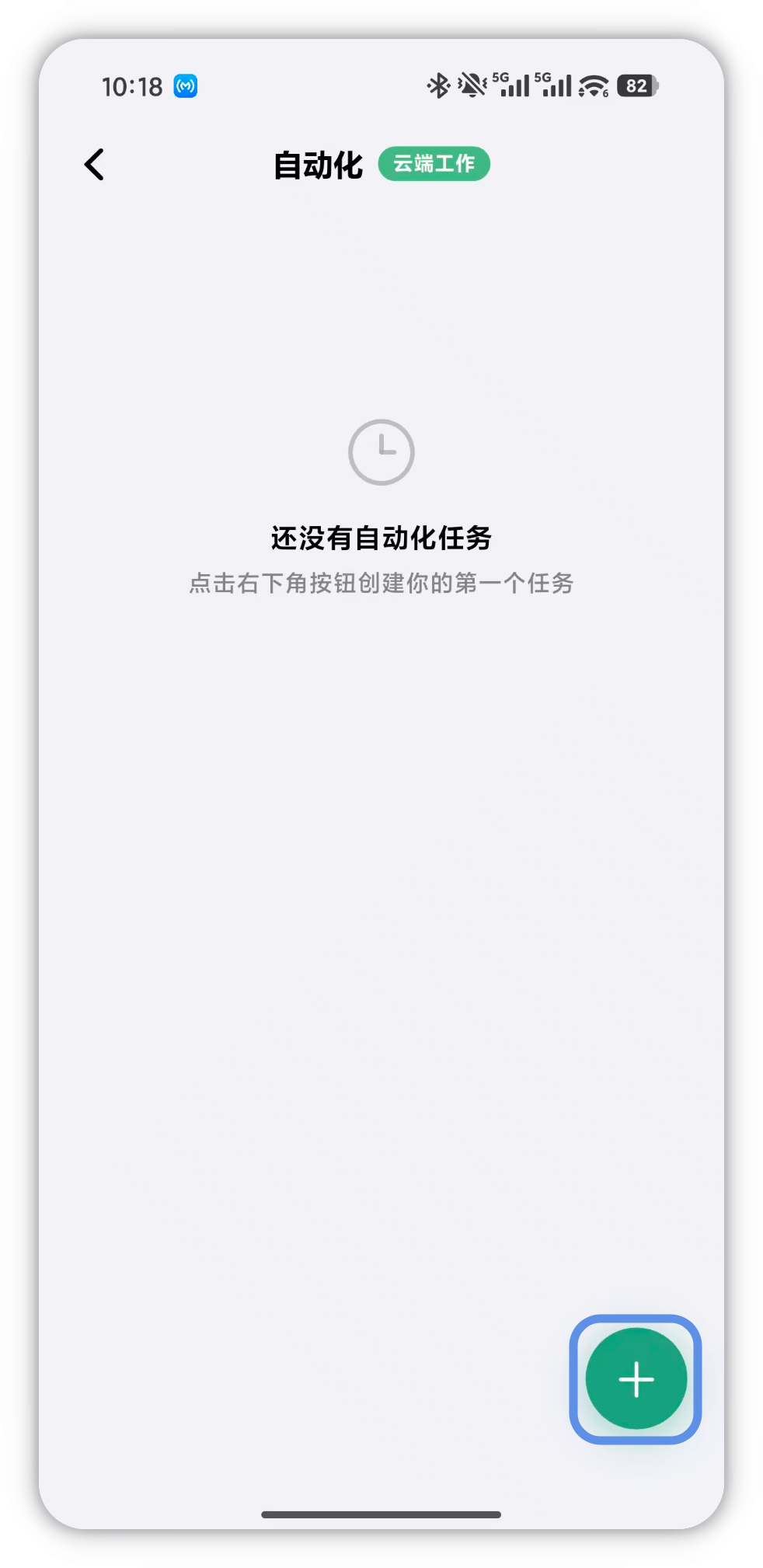
操作打开 WorkBuddy App 的自动化页面,确认当前处于「云端工作」还是「连接电脑」。在「云端工作」下可以进行定时任务的配置;在「连接电脑」下,自动化主要用于接收电脑端自动化任务的执行结果。
注意如果目的是新建并配置定时任务,请确保在云端工作状态下操作;在连接电脑状态下创建任务的入口与结果以页面实际展示为准。
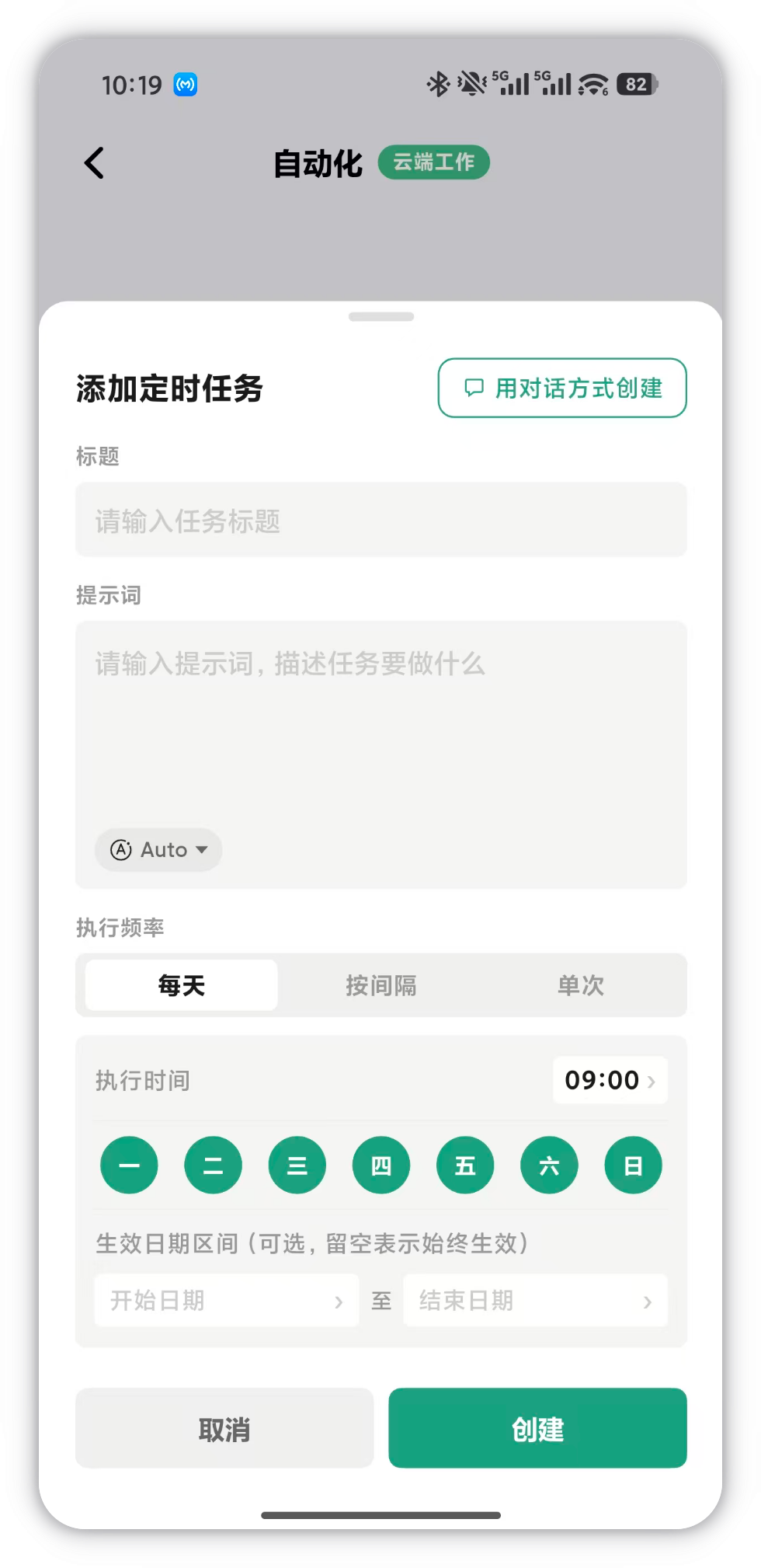
作用表单方式字段明确,适合已经想清楚时间点和频率的任务,一次填完即可落库。
操作进入自动化页面后点击 + 图标添加定时任务,依次填写标题、提示词、执行频率和执行时间。填写完成后点击创建,任务会自动加入列表。
注意提示词决定了实际跑什么,写得越具体结果越可控;频率和时间一旦填错,任务会在错误的时间点触发,创建前请复核。
- 标题:给定时任务起一个名字——建议带上用途和频率,方便在列表里一眼认出。
- 提示词:描述需要自动执行的任务内容——这是真正决定跑什么的一段,要写清目标、范围和产出形式。
- 执行频率:每天、每周、每月等——按提醒粒度选,日报类选每天,复盘类选每周。
- 执行时间:具体的执行时刻——建议放在你通常会查看结果的那个时间点之前。
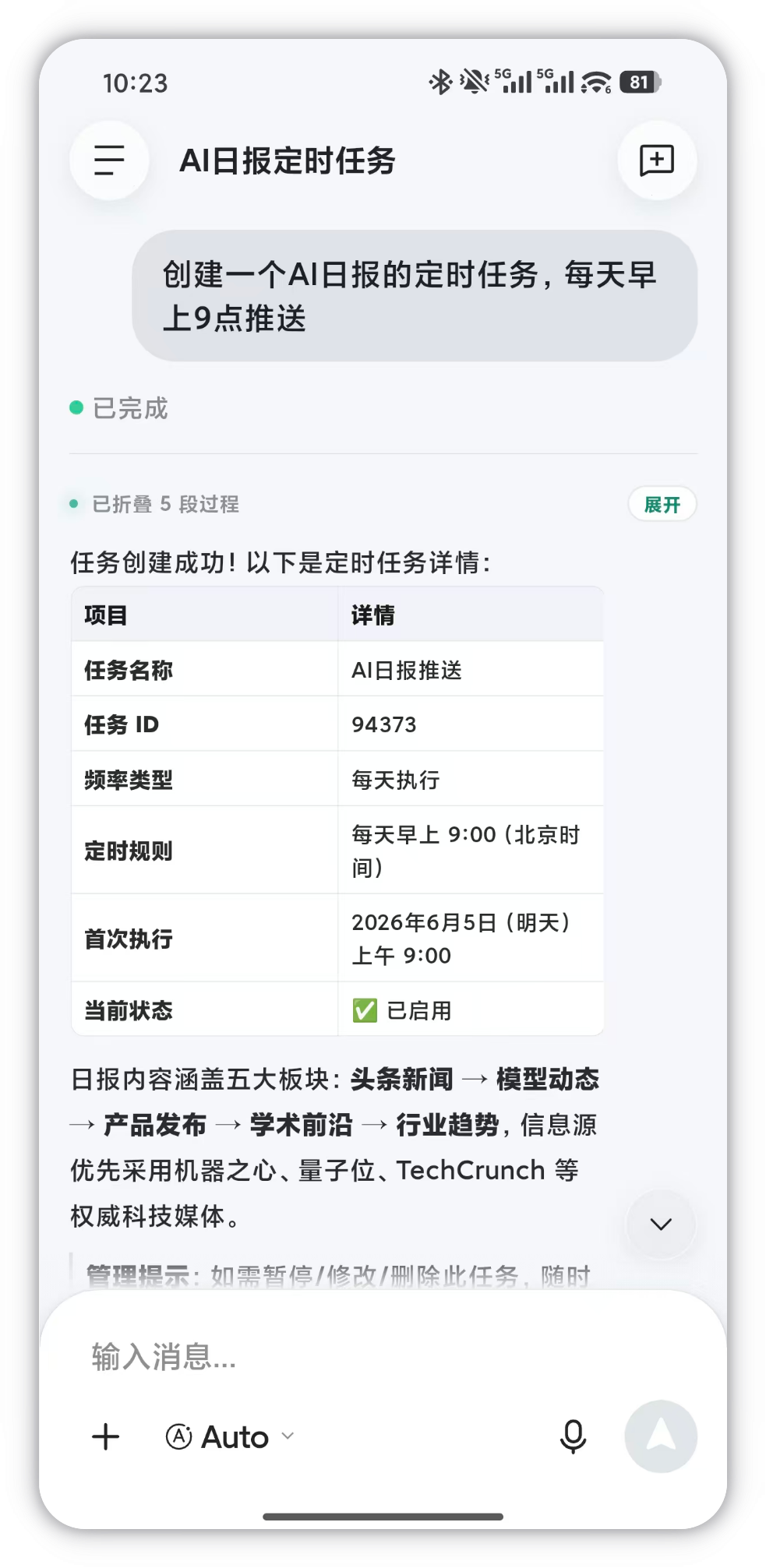
作用还没想清楚字段时,用一句人话描述需求最省事,解析工作交给 WorkBuddy。
操作在自动化页面点击对话创建,用自然语言描述定时任务需求,WorkBuddy 会自动解析并创建。例如「每天早上 9 点推送昨日 AI 行业新闻摘要」「每周五下午 5 点生成本周工作总结」。
注意描述里尽量同时包含做什么、什么时候做、以什么形式产出;表述含糊时解析出的频率或时间可能不是你想要的,创建后请在列表里核对。
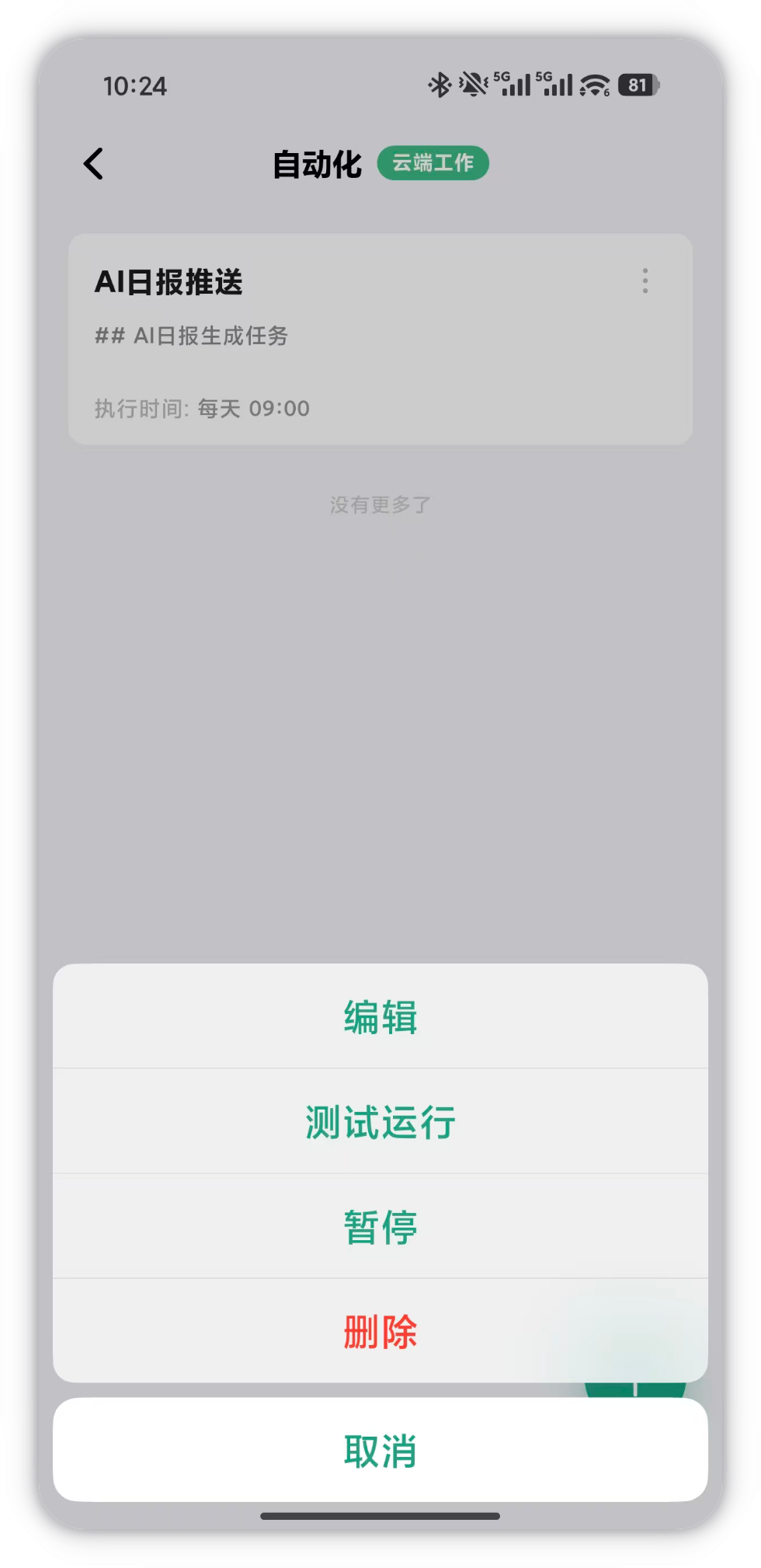
作用任务建完不是终点,改需求、验证效果、临时停用都需要用到管理菜单。
操作创建完成后任务显示在列表中。点击任务右上角的 ... 菜单,可进行选择;点击任务卡片则可跳转至任务详情,查看历史执行记录和测试结果。
注意删除前确认不再需要该任务及其历史记录;修改频率或时间后建议用「测试运行」验证一次,而不是等到下一个触发点才发现不对。
- 编辑:修改任务标题、提示词、频率或时间——需求变了就改这一项,不必删了重建。
- 测试运行:立即执行一次任务,验证是否按预期运行——改完字段后先用它验一次最稳妥。
- 暂停/恢复:暂停定时执行,或恢复已暂停的任务——只是想临时停一停时用它,任务和历史记录都留着。
- 删除:删除该定时任务——不可逆,确认不再需要再执行。
作用自动化跑完没人看就等于没跑,结果需要可追溯才能放心长期挂着。
操作自动化任务执行后,App 会通过通知告知结果(需开启通知权限)。也可以在自动化页面点击任务卡片跳转至任务详情,查看每次执行的历史记录和测试结果。
注意如果收不到执行结果通知,先检查手机系统里 WorkBuddy 的通知权限是否已开启;历史记录与测试结果的具体展示字段以页面实际为准。
配置提示
- 上下文提示:本页的配置指引适用于「云端工作」,在「连接电脑」下自动化用于接收电脑端自动化任务的执行结果。
- 通知前提:执行结果通过 App 通知告知,需要开启手机系统里 WorkBuddy 的通知权限,否则只能到任务详情里看历史记录。
- 验证建议:修改频率或时间后用「测试运行」立即跑一次,比等到下一个触发点才发现配置有误更省时间。
- 执行频率支持每天、每周、每月等,具体可选值以页面实际展示为准。
练手任务
```markdown
我想在 WorkBuddy App 的自动化页面里建一个定时任务:每天早上 9 点推送昨日 AI 行业新闻摘要。
请给我两条路径的完整操作说明:一是表单创建(需要填写标题、提示词、执行频率、执行时间,请分别给出建议值),二是对话创建(请给一句可以直接照抄的自然语言需求描述)。
另外请提醒我创建完成后应该用什么方式验证它确实能按时跑起来。
```任务出现在自动化列表中,字段正确;用「测试运行」立即执行一次后能拿到摘要结果,说明配置生效。
```markdown
我在 WorkBuddy App 的自动化页面里已经有一个定时任务,现在想把执行频率从每周改成每天,并调整执行时间。请告诉我:进入列表后点击哪个入口可以打开管理菜单、菜单里哪些操作可用、修改哪些字段、修改后如何立刻验证改动是否生效。
另外请说明如果我想临时停一段时间再恢复,应该点哪个操作,以及它和删除有什么区别。
```通过任务右上角 ... 菜单完成编辑;用测试运行验证新频率和时间生效。临时停用走暂停/恢复,任务与历史记录都保留。
```markdown
我在 WorkBuddy App 里建了定时任务,但一直没看到执行结果。请帮我梳理一份排查清单,覆盖:手机系统里 WorkBuddy 的通知权限是否开启、在自动化页面点击任务卡片能否看到历史执行记录和测试结果、当前处于「云端工作」还是「连接电脑」上下文对结果的影响、以及提示词写得过于笼统会导致什么后果。
每一项请给出检查位置和处理动作,不确定的部分请说明「以页面实际展示为准」。
```逐项排查后定位到具体原因;开启通知权限后能收到执行结果通知,或在任务详情里看到历史执行记录。
```markdown
我要在 WorkBuddy App 的自动化页面里建三个定时任务,请分别给出表单四个字段(标题、提示词、执行频率、执行时间)的建议填写内容,并说明为什么这么填:
①每个工作日早上推送昨日 AI 行业新闻摘要;
②每周五下班前生成本周工作总结;
③每月 1 号汇总上月的内容产出数据。
另外请说明:执行频率具体有哪些可选值应以什么为准;建完后如何用「测试运行」验证;如果我想临时停掉其中一个但不删掉,应该用菜单里的哪一项、任务和历史记录会不会保留。
```三个任务的四字段建议值清晰可抄;知道频率选项以页面实际展示为准;能用测试运行验证,并知道暂停/恢复不会丢任务和历史记录。
本文基于官方文档再创作,具体以官方文档站实际展示为准。