创建任务:把需求说清楚,Agent 才跑得对
本篇涵盖的知识重点
- WorkBuddy 的核心优势是理解自然语言,一句话描述需求即可自主规划和执行
- 创建任务页按日常办公、代码开发、设计创意三个场景提供一组提示词模板
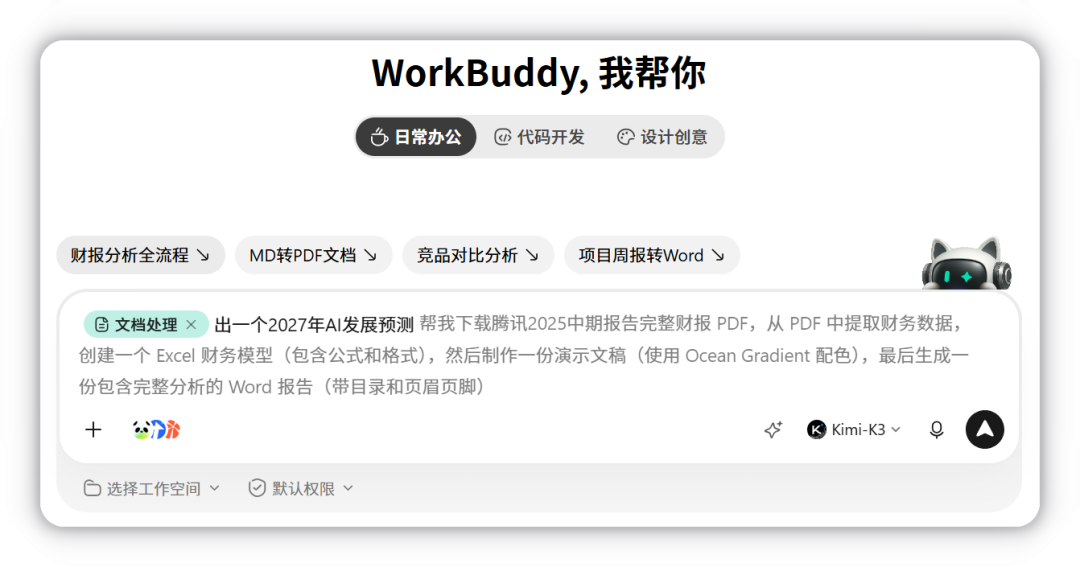
- 鼠标悬停或用键盘聚焦模板,输入框会即时显示该模板的灰色预览文案
- 灰色预览不会进入草稿、撤销记录,也不会被发送,点击模板才真正填入输入框
- 可在输入框左下角「选择工作空间」指定工作目录,不指定则在默认目录中生成结果
- 四种补充上下文方式:@ 引用、Ctrl/Cmd + V 粘贴截图、上传或拖拽文件、在描述里补充说明
- 建议在描述中写清目标、输入、输出格式、约束条件四类信息
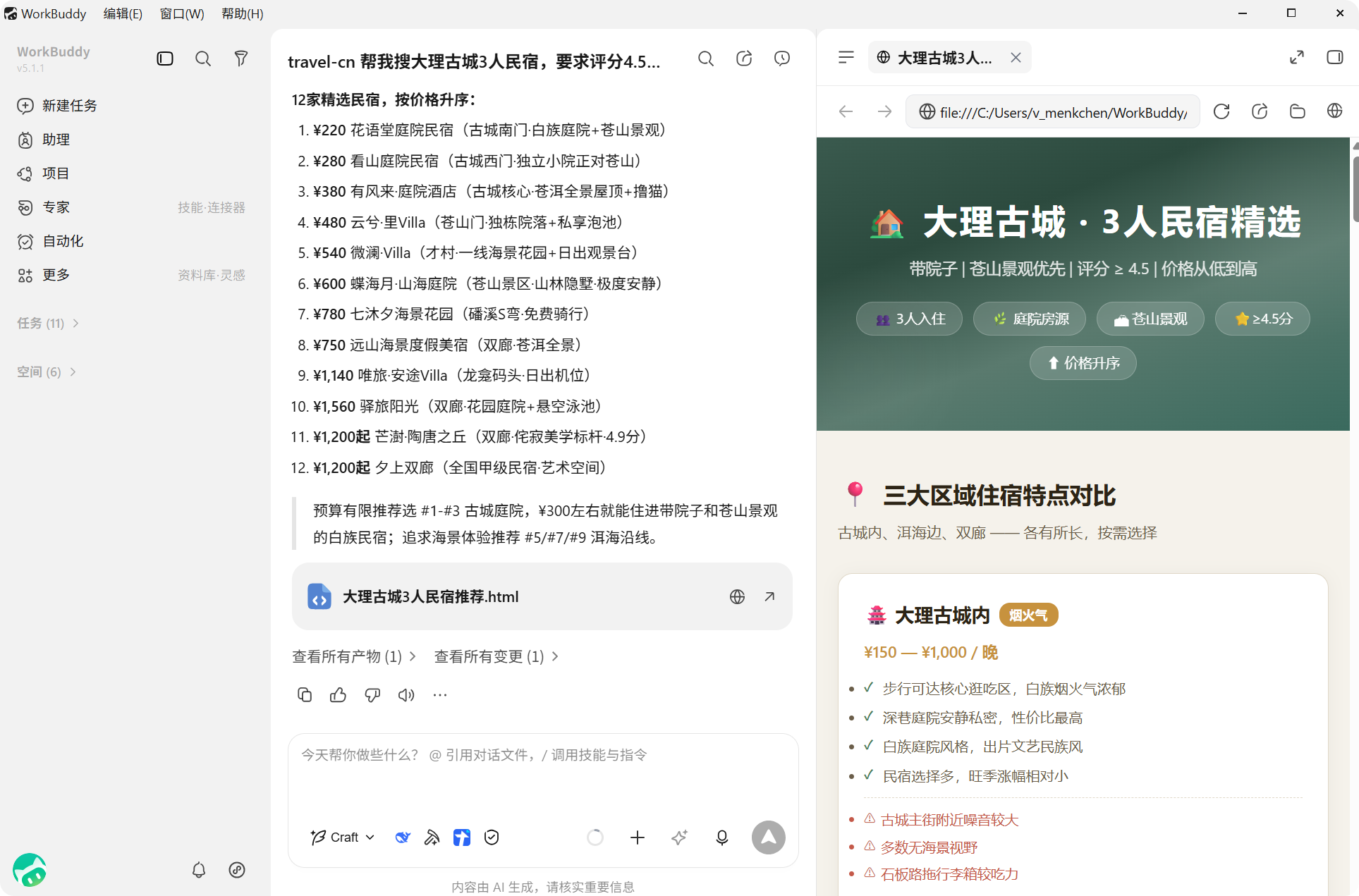
- 创建成功后任务出现在左侧列表,对话区展示执行过程,右侧结果区展示产物、全部文件、变更和预览
创建路径一览
分步解读
作用需求描述的质量直接决定规划出来的执行路径,说得越具体,返工越少。
操作在输入框里直接说目标,不必自己拆分步骤。可以参考官方给出的这几类写法,再替换成你自己的对象与格式要求。
注意不要只写「帮我分析一下」这类没有目标、没有输入、没有输出格式的描述。
- 分析报告型:帮我把这份销售数据生成一个分析报告,包含图表
- 文件整理型:整理 Downloads 文件夹里的图片,按日期分类
- 内容转换型:根据这份会议纪要生成一个 PPT
- 信息抽取型:分析这份简历,提取关键信息生成表格
- 调研写作型:调研一下某年某行业趋势,写一份报告
作用模板能帮你快速组织需求结构,尤其适合第一次接触某类场景时参考。
操作先在创建任务页选择场景(日常办公、代码开发、设计创意),再把鼠标悬停在感兴趣的模板上,或用键盘聚焦模板按钮,输入框会即时显示该模板的灰色预览文案。确认合适后点击模板,内容才会真正填入输入框。
注意灰字仅供预览,不进入草稿和撤销记录,也不会被发送;移开鼠标、失去焦点或切换场景后预览会自动清除。
- 输入框已有文字时,预览接在已有内容末尾,黑色原文保持不变
- 切换悬停的模板,预览会随之更新;移开鼠标、失去焦点或切换场景后,预览自动清除
- 灰字仅供预览,不会进入草稿、撤销记录,也不会被发送;点击模板才会真正填入
作用工作空间决定了它去哪里读文件、把结果写到哪里,不指定就容易找不到产物。
操作点击输入框左下角的「选择工作空间」,选择当前任务要使用的目录。选择完成后,WorkBuddy 会基于该目录读取和处理文件。
注意也可以直接开始任务,此时 WorkBuddy 会在默认目录中生成结果;需要它处理已有文件时务必先指定目录。
作用上下文越充分,它越不需要猜测,也就越少出现跑偏和反复确认。
操作通过 @ 引用文件、文档、规则等信息;用 Ctrl/Cmd + V 直接粘贴剪贴板中的图片;点击上传按钮或把文件拖到输入框;同时在任务描述里写明目标、输入、输出格式与约束条件。
注意粘贴截图和上传文件都会作为任务上下文提交,涉及敏感内容的文件请先自行确认是否适合交给它处理。
- 引用上下文:通过 @ 引用文件、文档、规则等信息,适合已有资料在本地或资料库中的情况
- 粘贴截图:使用 Ctrl/Cmd + V 直接粘贴剪贴板中的图片,适合根据报错界面排查问题
- 上传文件:点击上传按钮或拖拽文件到输入框,适合需要它读取整份文件的场景
- 补充说明:在任务描述中明确目标、范围、约束和预期输出,是最省事也最容易被忽略的一种方式
- 目标是什么:要生成什么内容,或要处理什么文件
- 输入是什么:需要分析的数据、参考的文档
- 输出格式:希望得到 Word、Excel、PPT 还是其他格式
- 约束条件:风格要求、字数限制、截止时间等
作用确认任务落位后,你才知道去哪里看进度、去哪里取成果,也才敢放心开下一个任务。
操作点击发送。创建成功后,新任务会出现在左侧任务列表中,对话区持续展示执行过程和输出内容,右侧结果区按任务类型展示产物、全部文件、变更和预览。你可以继续补充消息,也可以同时创建其他任务并行推进。
注意任务创建后不要关闭客户端;需要长时间运行的任务请留意锁屏与休眠设置对执行的影响。
补充说明
- 创建任务页的提示词模板按日常办公、代码开发、设计创意三个场景分组提供
- 模板预览是灰色文案,仅供查看,只有点击模板才会真正填入输入框
- 不指定工作空间时,WorkBuddy 会在默认目录中生成结果
- 本节说明构成服务协议和隐私保护指引的组成部分,具有同等法律效力;如有不一致之处,以协议原文为准
练手任务
```markdown
我原来的需求写得比较含糊:「帮我整理一下这份资料」。请你帮我把这句话重写成一版结构化需求,必须包含四个部分:目标(要生成什么)、输入(要处理哪些资料)、输出格式(Word、Excel、PPT 还是其他)、约束条件(篇幅、风格、截止时间)。重写后再给我一个可直接粘贴到 WorkBuddy 输入框的最终版本。
```得到按四要素拆分的说明,以及一段可直接粘贴使用的结构化需求文本;四要素缺一不可。
```markdown
我要用创建任务页的提示词模板起手。请你先模拟给出「设计创意」场景下的一条模板文案(30 字以内),然后演示如何把这条模板改写成我的真实需求:为一场面向客户的线上发布会做一张竖版海报,主色深蓝,含标题、时间、扫码入口占位。要求保留模板的结构,替换其中的对象与约束,并说明改写后与原模板的差别。
```得到一条模拟模板文案、改写后的真实需求,以及一段说明两者差别的对照;改写后的需求可直接用于创建任务。
```markdown
我要让 WorkBuddy 整理我指定的一个工作目录。请告诉我:1)在输入框左下角点击「选择工作空间」后应该选哪一层目录比较合适,为什么;2)帮我写一段可直接发送的任务描述,目标是「把这个目录下所有 PDF 按文件名中的年份归入子文件夹,只移动不删除,执行前先给清单」;3)说明不指定工作空间直接开始任务时会发生什么。
```得到目录层级建议与理由、一段可直接发送的任务描述,以及不指定工作空间时结果会生成在默认目录的说明。
本文基于官方文档再创作,具体以官方文档站实际展示为准。