结果查看:产物、网页、文件与变更四个页签
本篇涵盖的知识重点
- 结果区按页签组织,提供产物、网页、工作空间文件、变更四类结果
- 产物覆盖文档类、表格类、演示文稿、分析报告和自动生成的交付文件
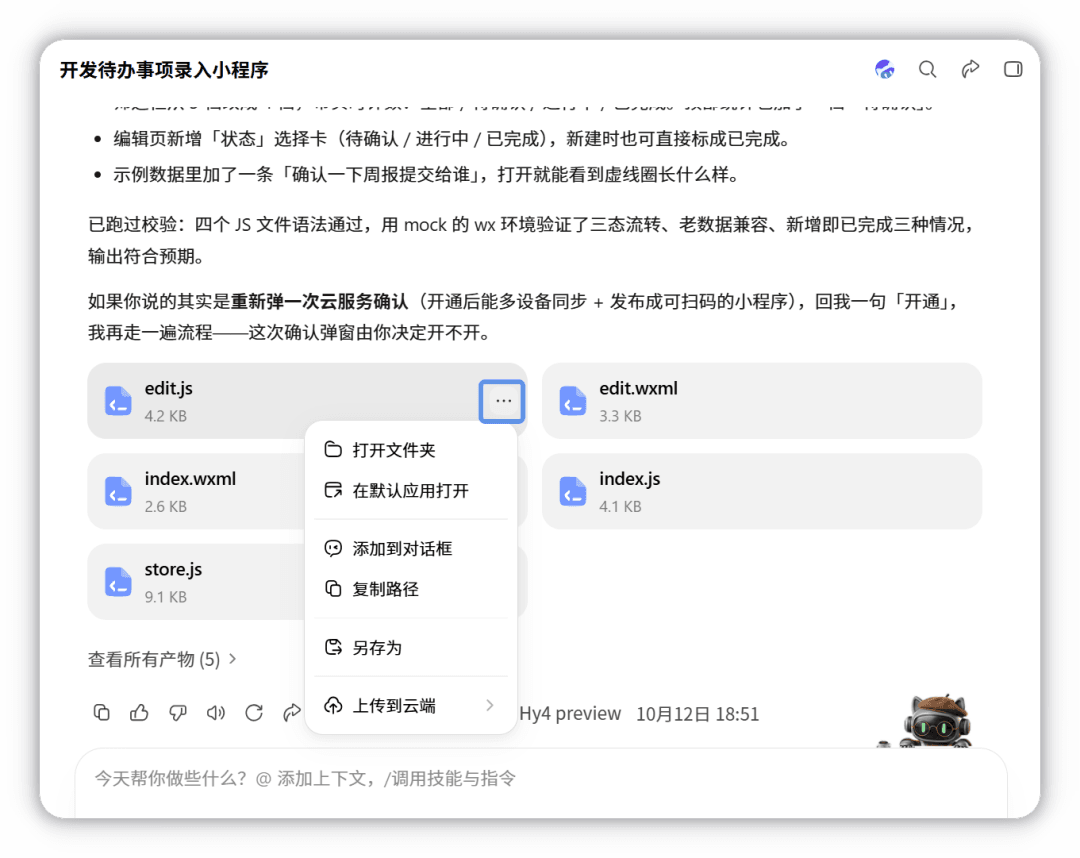
- 产物卡片右侧「⋯」菜单可打开文件夹、在默认应用打开、添加到对话框、复制路径、另存为、上传到云端
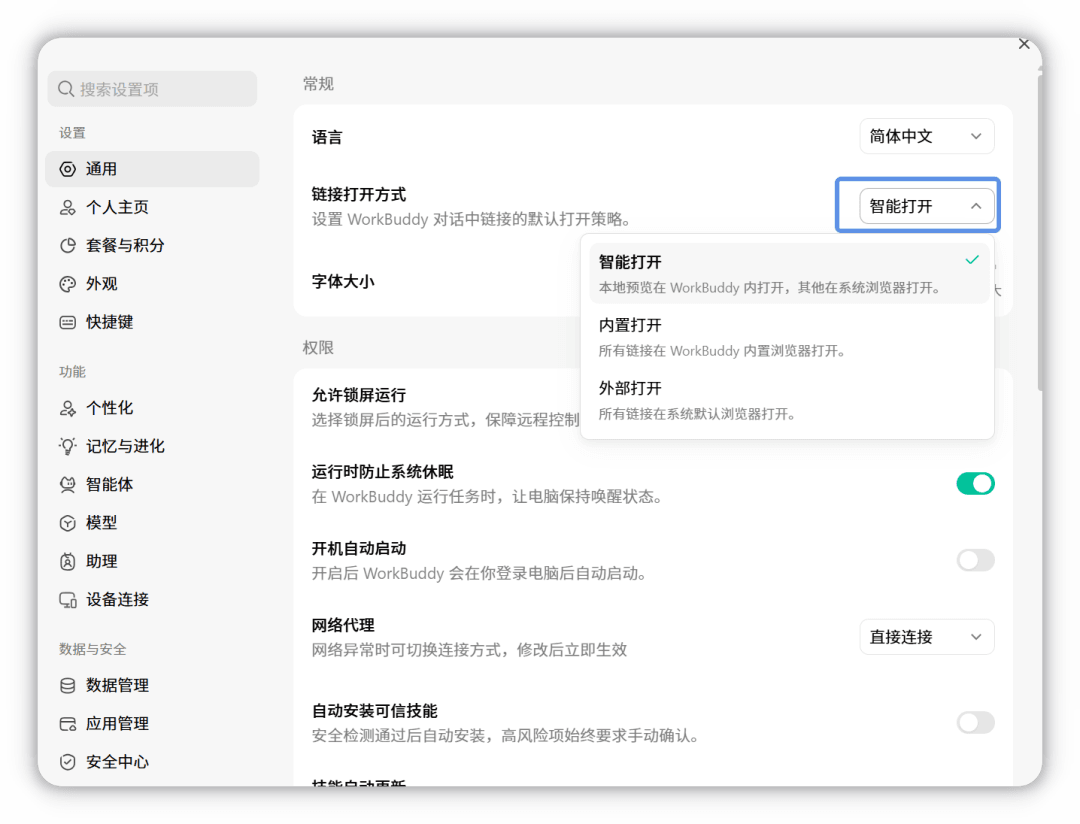
- 链接打开方式可在设置 > 通用 > 链接打开方式中切换,含智能打开、内置打开、外部打开三种
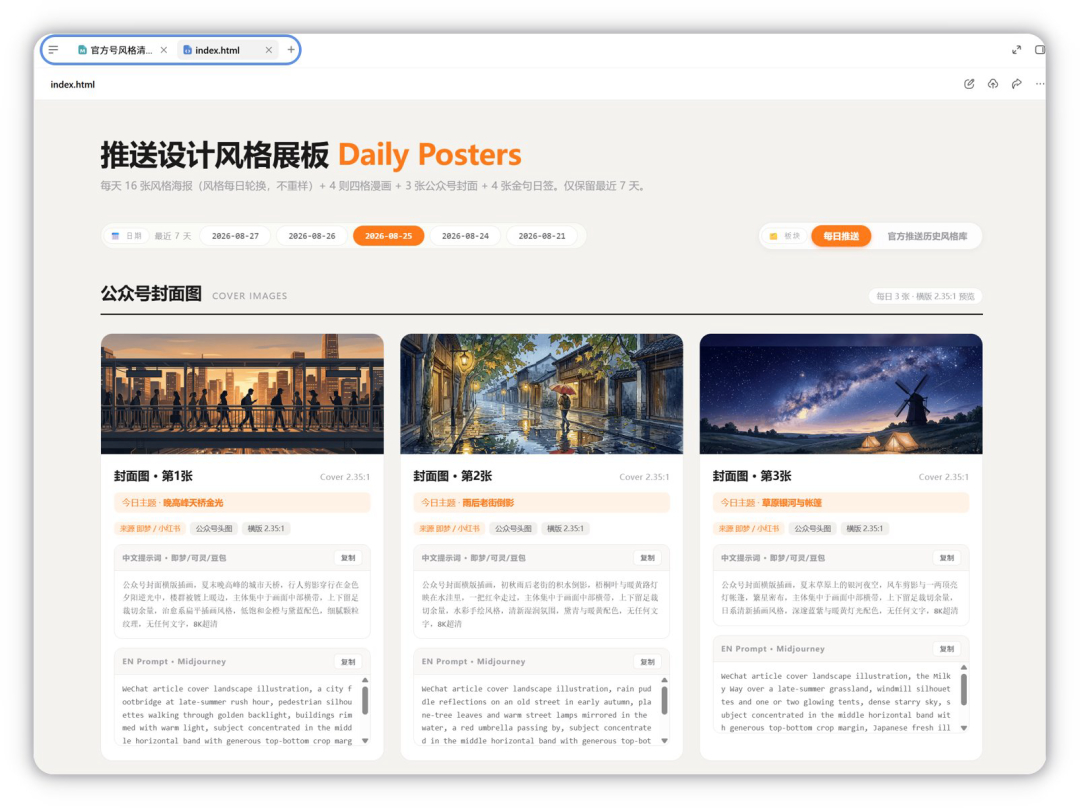
- 网页产物支持多页签,导航栏右侧的 + 号可新建页签,每个页签保持独立浏览状态
- 工作空间文件视图含左侧文件树、右侧内容区与顶部已打开文件切换栏
- 变更视图展示本次任务修改的文件列表、改动情况与具体变更内容
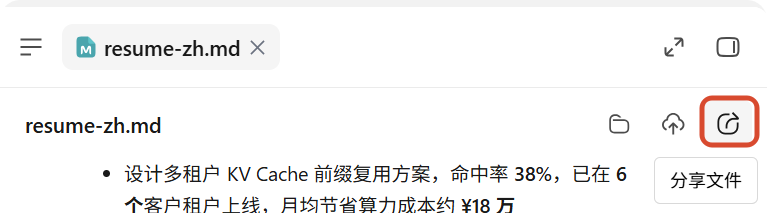
- 产物支持分享,并支持上传到云端网盘、腾讯文档、ima 知识库、乐享知识库
查看路径一览
四类结果详解
作用结果区是拿成果的唯一出口,先分清四类结果各管什么,才不会在错误的页签里找文件。
操作任务执行过程中,右侧结果区集中展示产出的文件、代码变更与网页内容,按页签切换查看,不需要离开当前任务即可对照检查结果。
注意不同任务类型产出的内容不同,某些页签在当前任务下没有内容属正常现象。
- 产物:任务生成的文件和交付物,找最终成果先看这里
- 网页:查看任务生成的网页、页面原型或 Web 应用
- 工作空间文件:查看当前工作空间中的文件内容,包括过程文件
- 变更:查看本次任务带来的文件修改,交付前做检查用
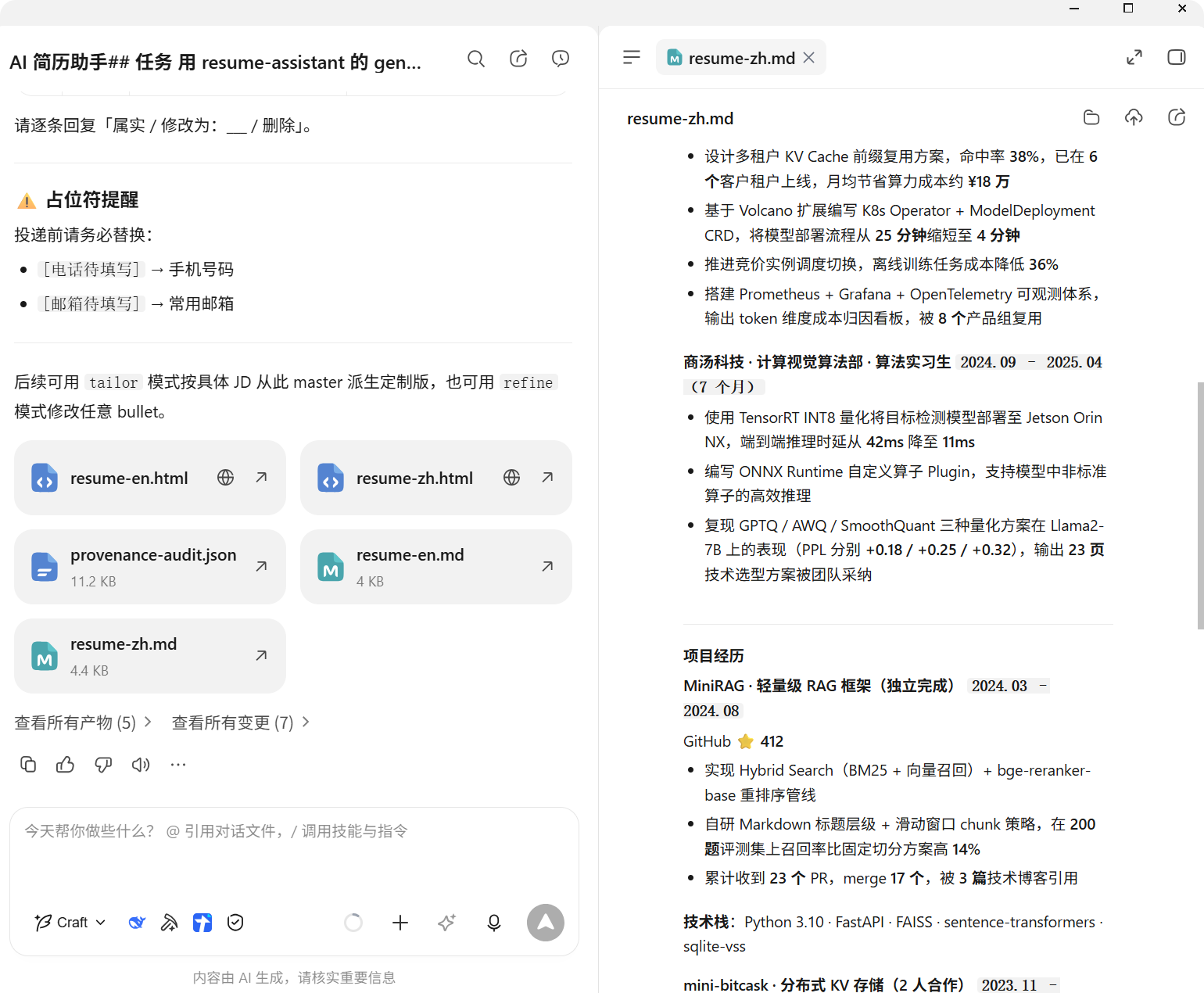
作用产物是你真正要交出去的东西,会查看、会另存、会上传才算走完最后一公里。
操作单击产物卡片右边的「⋯」按钮进行操作,也可以直接点击链接,自动在结果区展示内容。预览产物文件时点击右上角分享图标即可分享。
注意上传产物到云端支持我的云端网盘、腾讯文档、ima 知识库、乐享知识库;实际可选项以当前账号已授权的服务为准。
- 文档类结果:Word、Markdown、PDF 等
- 表格类结果:Excel、CSV 等
- 演示文稿:PPT
- 分析报告:带结论与图表的成文结果
- 自动生成的交付文件:任务过程中产出并保留下来的成果文件
- 打开文件夹:打开文件所在的本地文件夹,找文件最常用的一项
- 在默认应用打开:使用系统默认应用打开该文件,适合用本机软件继续编辑
- 添加到对话框:将该内容作为引用添加到输入框,便于继续追问
- 复制路径:复制文件的本地路径,便于粘贴或分享
- 另存为:将文件保存到本地指定位置,适合归档到项目目录
- 上传到云端:将文件上传到云端网盘、腾讯文档或知识库,便于在其他端查看
作用默认策略不一定合你的习惯,改一次就不用每次手动选在哪里打开。
操作点击左侧边栏底部的头像,进入设置 > 通用 > 链接打开方式,在三种策略中选择一种。
注意改动对所有链接生效,请按自己的实际使用习惯选择。
- 智能打开(默认):本地预览在 WorkBuddy 内打开,其他在系统浏览器打开,兼顾便捷与习惯
- 内置打开:所有链接在 WorkBuddy 内置浏览器打开,适合不想频繁切换窗口的人
- 外部打开:所有链接在系统默认浏览器打开,适合需要用到浏览器插件或收藏夹的场景
作用网页类产物只有真正渲染出来,才能确认结构、样式和交互是否符合预期。
操作生成网页、页面原型或本地启动的 Web 应用时,可在内置浏览器直接查看效果,页面提供当前页面地址、刷新入口和实时内容。需要同时看多个页面时,点击导航栏右侧的 + 号新建页签。
注意关闭当前页签后会自动选中相邻页签;关闭全部页签后产物栏恢复默认状态,正在看的地址不会再保留。
- 网页产物打开时,导航栏右侧展示 + 号按钮,点击即可新建页签,默认为新标签页,可搜索或输入网址
- 页签可点击切换、可单独关闭,每个页签保持独立的浏览状态(当前网址、前进与后退历史)
- 关闭当前页签后自动选中相邻页签;关闭全部页签后产物栏恢复默认状态
作用产物里只有交付成果,过程文件往往散在工作空间里,核对完整性必须看这一视图。
操作切到工作空间文件页签,视图包含左侧文件列表或文件树、右侧文件内容区域、顶部已打开文件的切换栏。
注意这一视图看的是工作空间中的实际文件,与产物页签的交付文件不是同一口径,找不到成果时先回产物页签。
- 左侧文件列表或文件树:定位文件位置,确认任务是否写入了正确的目录
- 右侧文件内容区域:查看某个生成文件的完整内容,不用另外打开编辑器
- 顶部已打开文件的切换栏:在多个文件之间快速来回,适合对照不同文件之间的关系
作用代码、脚本或配置类任务一旦改错文件,排查成本很高,接受结果前先看一眼变更最划算。
操作切到变更页签,视图会显示本次修改涉及的文件列表、每个文件的改动情况,选中文件后可查看具体变更内容。
注意变更视图只反映当前任务带来的修改;如果发现改动超出预期,先在对话里说明并让其调整,不要直接手动改产物。
- 本次修改涉及的文件列表:先看范围,确认没有动到无关文件
- 每个文件的改动情况:看增删改的量级,判断是否合理
- 选中文件后的具体变更内容:逐处确认改动是否符合预期
补充说明
- 本地预览和腾讯文档链接默认仍在 WorkBuddy 内打开,如需调整再改链接打开方式
- 网页产物打开时导航栏右侧出现 + 号,点击新建页签,默认为新标签页,可搜索或输入网址
- 每个页签保持独立的浏览状态(当前网址、前进与后退历史);关闭当前页签后自动选中相邻页签,关闭全部后产物栏恢复默认状态
- 上传产物到云端支持我的云端网盘、腾讯文档、ima 知识库、乐享知识库,在其他端的应用内也可以查看
- 代码开发、脚本生成或配置调整类任务,建议优先在变更视图确认改动是否符合预期
上手挑战
```markdown
WorkBuddy 刚给我生成了一份报告,我想把它放到项目目录里。请告诉我:1)在右侧结果区哪个页签能找到它;2)产物卡片右侧「⋯」菜单里哪两项可以分别帮我「定位文件在哪」和「保存到我指定的位置」,具体操作是什么;3)如果我想在对话里继续就这份报告追问,应该用菜单里的哪一项。请给出可照做的步骤。
```得到产物页签的定位说明,明确「打开文件夹」用于定位、「另存为」用于保存到指定位置、「添加到对话框」用于继续追问,并给出可照做的操作顺序。
```markdown
我让 WorkBuddy 改了一批配置文件,接受结果前想先检查它到底动了哪些文件。请说明:1)在结果区哪个页签看改动;2)这个视图会给出哪三层信息,应该按什么顺序看;3)如果发现改动超出了我要求的范围,正确的处理顺序是什么(先做什么、不要做什么)。
```得到变更页签的三层信息(文件列表、改动情况、具体变更内容)与查看顺序,并明确指出发现超范围改动时先在对话中说明让其调整、不要直接手动改产物。
```markdown
我想把这次任务生成的报告传到云端,之后在别的设备上也能看。请告诉我:1)支持上传到哪些云端位置;2)完整的上传操作路径(从产物卡片开始);3)上传后在其他端的应用内如何查看;4)如果菜单里没有我想用的云目标,可能是什么原因。
```得到云端目标清单(我的云端网盘、腾讯文档、ima 知识库、乐享知识库)、从产物卡片「⋯」> 上传到云端的操作路径、其他端查看方式,以及缺少目标时与账号授权相关的排查方向。
本文基于官方文档再创作,具体以官方文档站实际展示为准。