开启你的第一个任务:从安装到拿到成果
本篇涵盖的知识重点
- 访问 WorkBuddy 官网,鼠标悬停「下载 WorkBuddy」,选择适配当前设备的版本后下载
- 安装指引三步:选择安装用户(建议仅为我安装)、选择安装位置、点击完成
- 点击登录跳转到浏览器完成微信扫码登录,个人用户与企业版用户选择的登录方式不同
- 返回 WorkBuddy 点击新建任务,在对话框中描述任务要求
- 点击发送后 WorkBuddy 开始执行,在右侧窗口查看任务结果
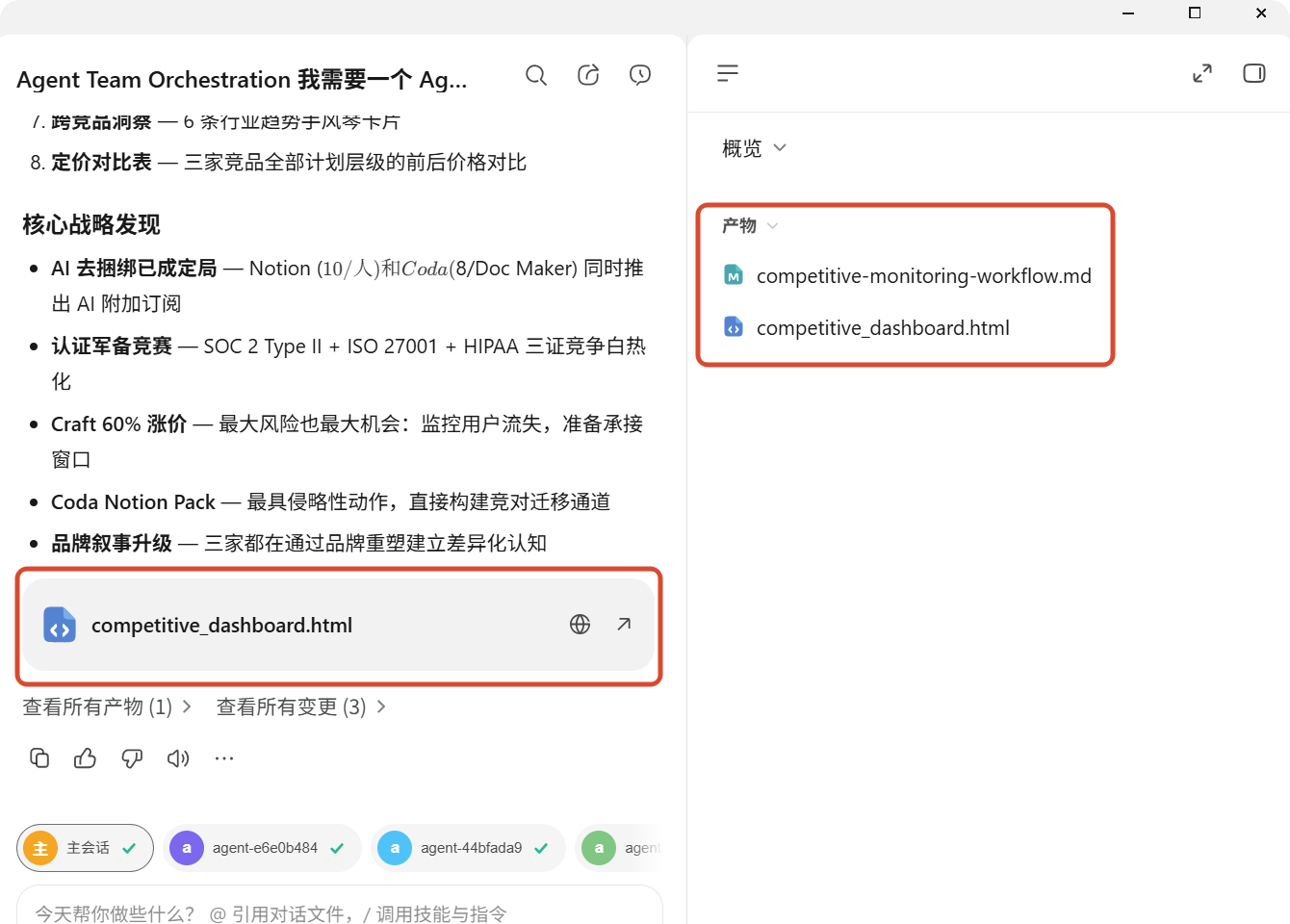
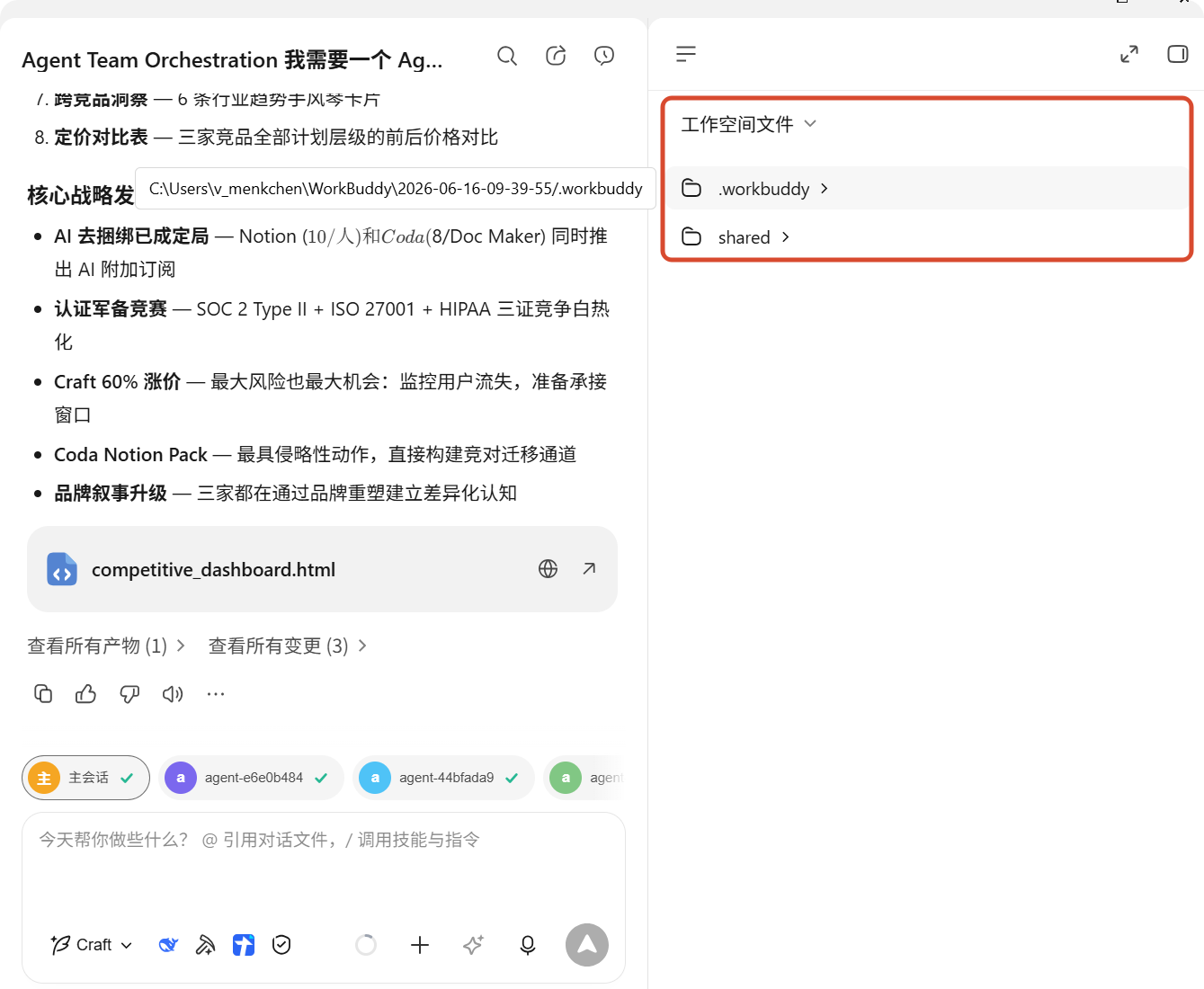
- 生成的目标文件在「产物」中,任务产生的其他文件在工作空间文件中查看
- 在移动端发送的任务需要在「助理」中查看
- 支持连接 WorkBuddy 小程序、WorkBuddy App,接入微信助理、微信客服号、企微助理、QQ 机器人、飞书、钉钉机器人等移动端集成
上手路径
五步流程解读
作用选对设备版本是整个流程的地基,装错包会在后面反复卡住。
操作访问 WorkBuddy 官网,鼠标悬停「下载 WorkBuddy」,选择适配当前设备的版本后点击下载。浏览器下载完成后,双击运行安装包。
注意请务必按自己的操作系统与芯片架构选择版本;不确定时以官网当前页面给出的选项为准。
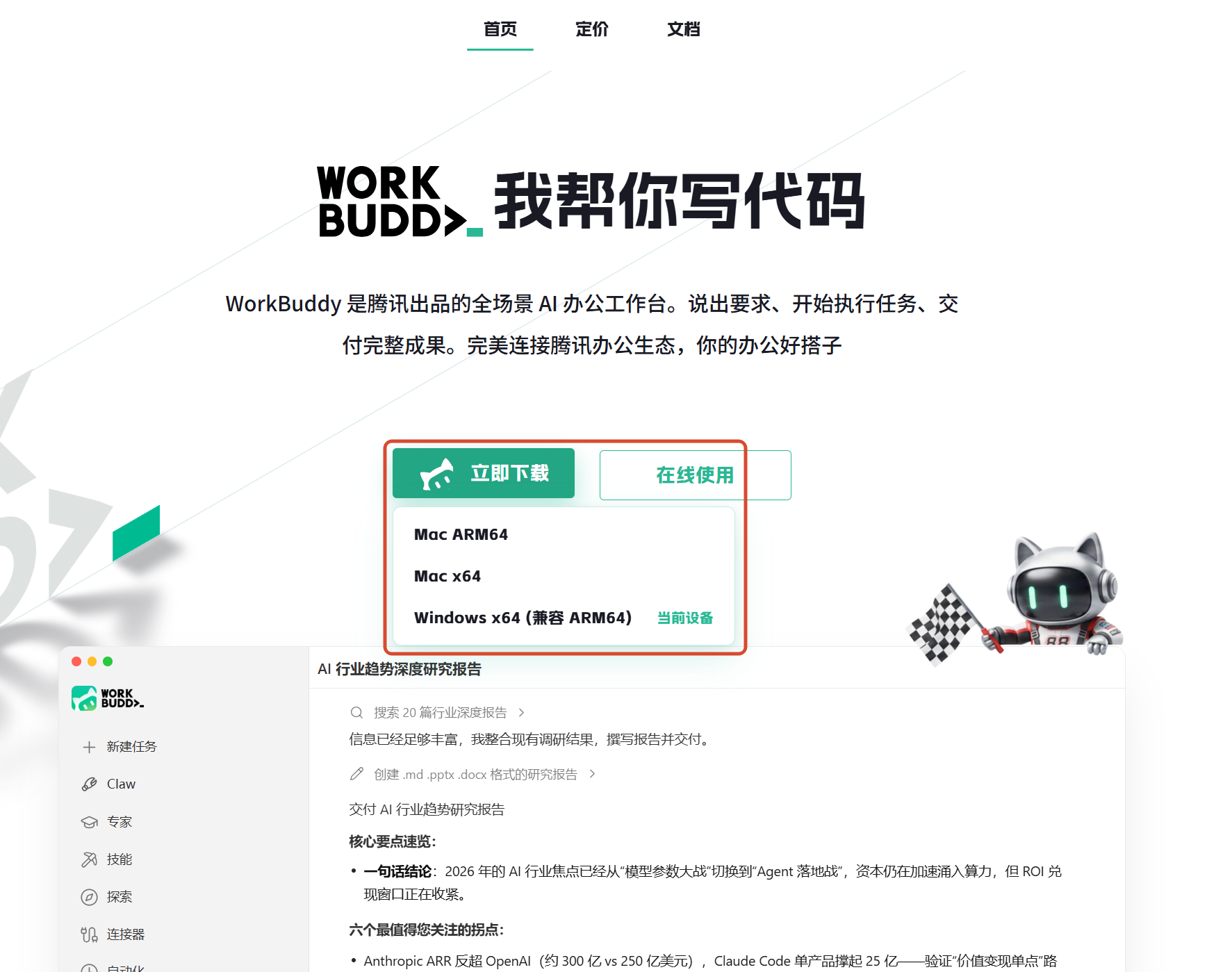
作用安装阶段的三个选项会影响后续使用体验,尤其安装用户和安装位置。
操作跟着安装指引逐步完成:选择安装用户、选择安装位置、点击完成即安装成功。
注意官方建议选择「仅为我安装」;安装位置建议保持默认,除非你有明确的磁盘规划。
- 选择安装用户:建议选择「仅为我安装」,避免影响同一台电脑上的其他账号
- 选择安装位置:无特殊需求时保持默认,便于后续查找与卸载
- 点击完成:出现完成提示即安装成功
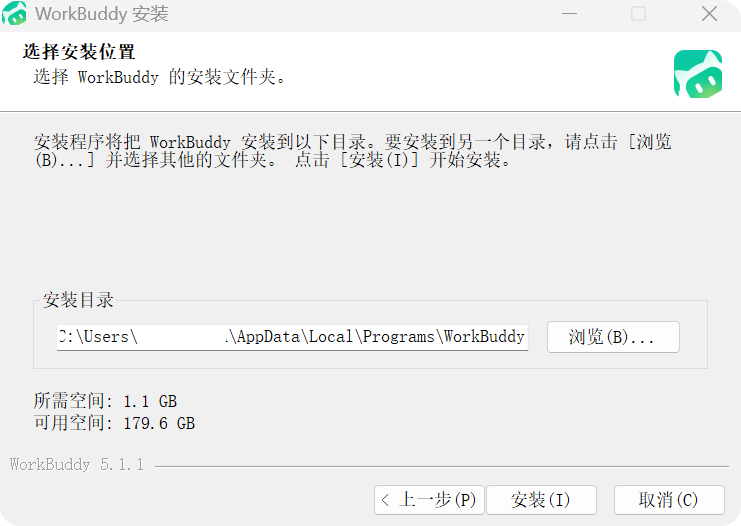
作用登录后才会在电脑端创建属于你的任务,未登录状态下无法保存历史记录。
操作点击登录,跳转到浏览器完成微信扫码登录,再返回 WorkBuddy 继续操作。
注意个人用户选择个人登录方式,购买企业版的用户选择企业登录方式;选错会看不到对应的权益。
- 个人登录方式:个人用户选择这一项
- 企业登录方式:购买企业版的用户选择这一项
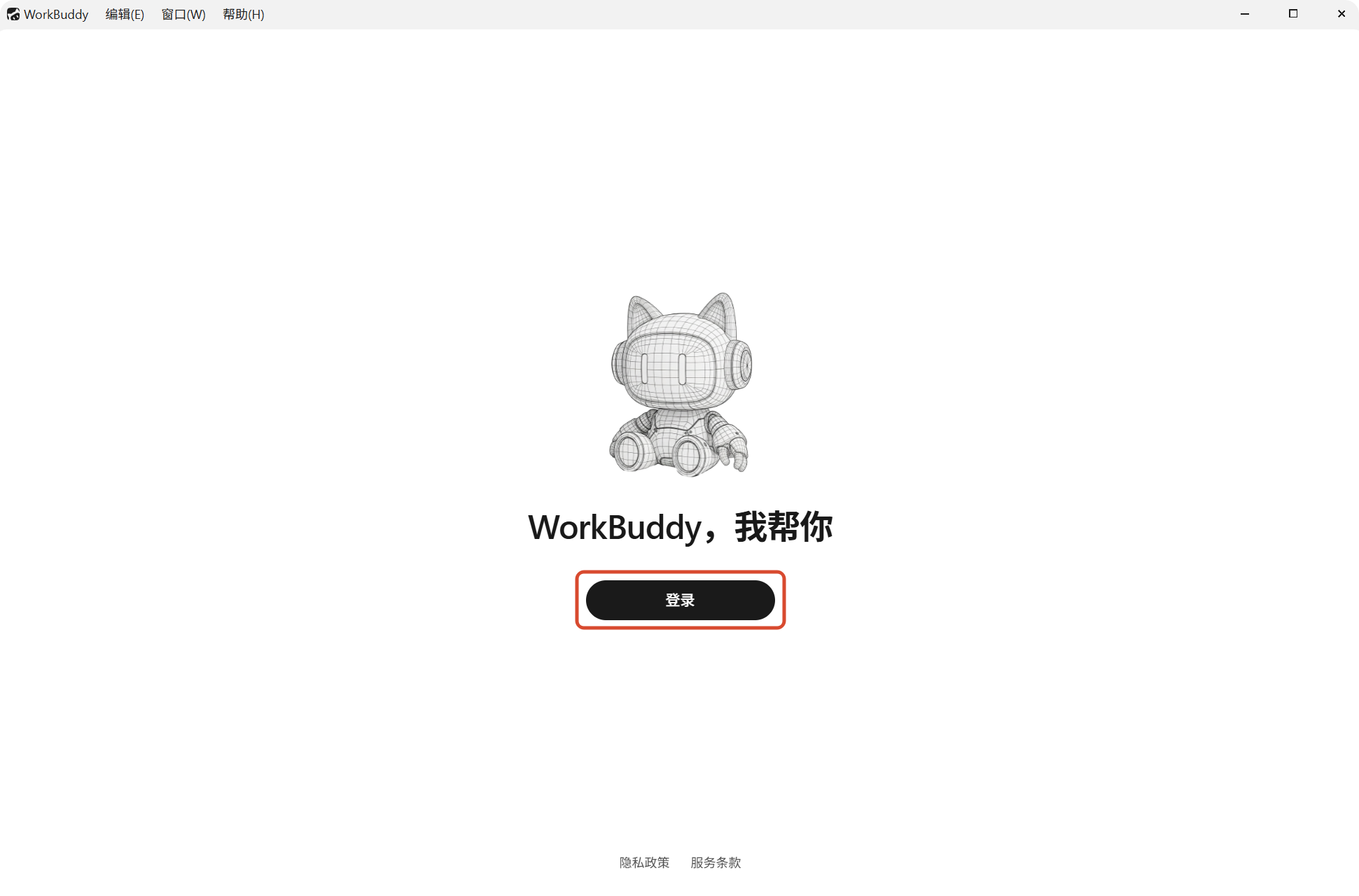
作用这是 WorkBuddy 的核心交互,把需求说清楚,后面基本就是等结果。
操作返回 WorkBuddy,点击新建任务开始创建电脑端的任务,然后在对话框中描述你的任务要求。用自然语言直接说目标即可,不必预先拆分步骤。
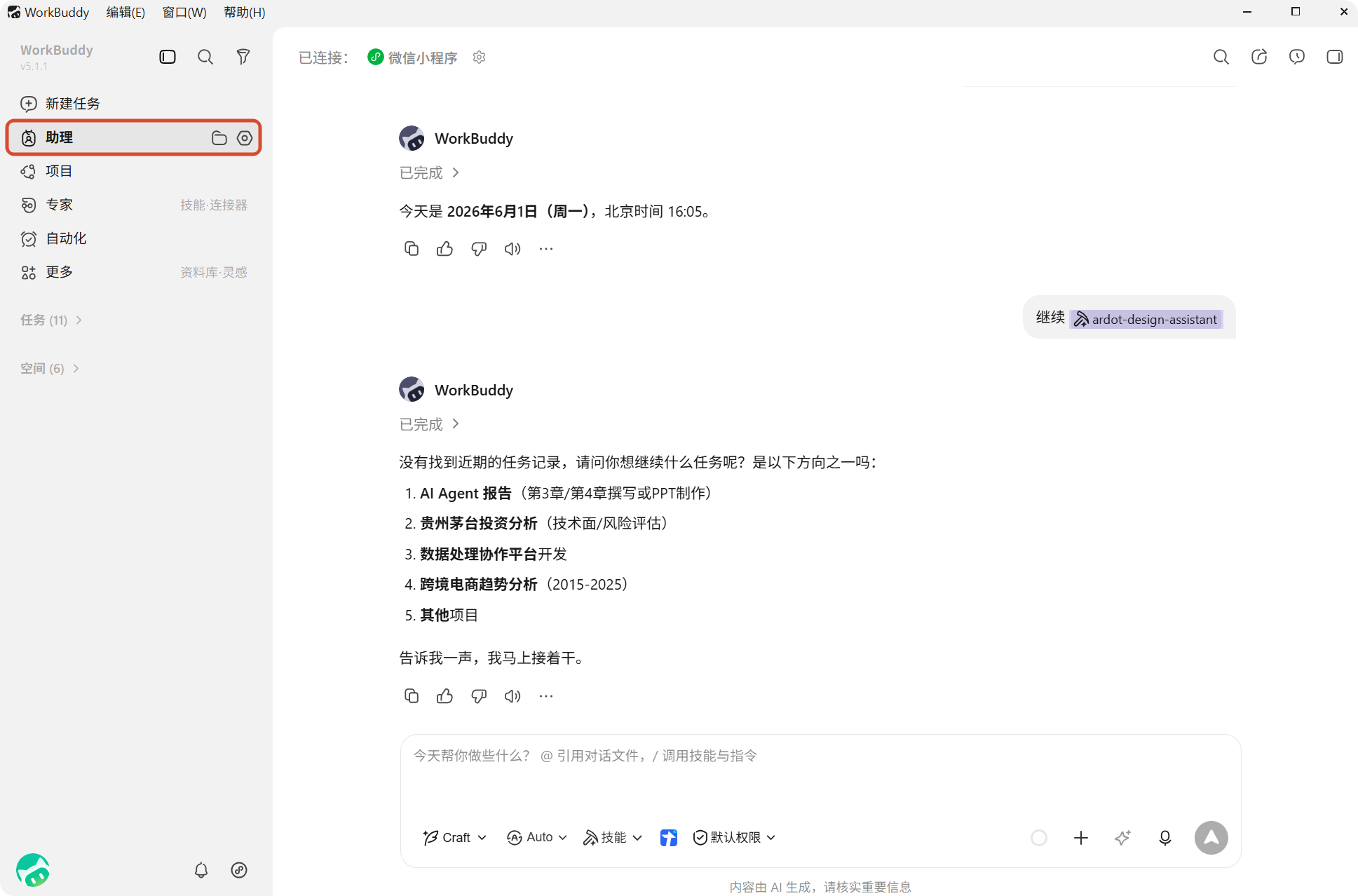
注意在移动端发送的任务是在「助理」中查看的,电脑端任务请在任务列表中查看。
作用知道结果在哪两类位置里找,就不会出现「它说做完了但我找不到文件」的情况。
操作点击发送,WorkBuddy 开始执行任务。执行过程中打开右侧窗口查看任务结果。
注意产物与工作空间文件是两类位置,找不到时先确认当前打开的是否为对应的任务。
- 产物:生成的目标文件在这里找,是你要交付或使用的成果
- 工作空间文件:任务产生的其他文件在这里查看,多为中间文件与过程数据
- 移动端发送的任务:在「助理」中查看,不在电脑端任务列表里
补充说明
- 安装时建议选择「仅为我安装」,安装位置可按需选择
- 在移动端发送的任务需要在「助理」中查看,与电脑端任务列表是两套入口
- WorkBuddy 支持连接 WorkBuddy 小程序、WorkBuddy App,并接入微信助理、微信客服号、企微助理、QQ 机器人、飞书、钉钉机器人等移动端集成
练手任务
```markdown
我刚装好 WorkBuddy 并已完成登录,现在想跑通第一个任务。请给我一条可直接复制进输入框的任务描述,要求:目标是把一个文件夹里的 PDF 文件按文件名中的年份归类到子文件夹;包含目标、输入、输出格式、约束条件四要素;并且要求它在真正移动前先给出一份清单等我确认。同时告诉我发送后应该去哪里看结果。
```得到一条含四要素、可直接粘贴使用的任务描述,并明确结果查看位置:目标文件在「产物」,其他文件在工作空间文件视图中查看。
```markdown
我总是找不到 WorkBuddy 生成的文件。请帮我梳理:1)「产物」与「工作空间文件」分别放什么内容,判断标准是什么;2)我在移动端发的任务为什么在电脑端任务列表里看不到,应该去哪里看;3)给我一个排查清单,当我确认「任务已完成但找不到文件」时,按什么顺序检查(至少 4 步)。
```得到两类位置的内容划分与判断标准、移动端任务在「助理」中查看的说明,以及一份不少于 4 步的找不到文件排查清单。
```markdown
我想在手机上也能给 WorkBuddy 派活。请说明:1)官方支持的移动端接入方式有哪些(小程序、App 与各类机器人助理分别列出);2)在移动端发送的任务与电脑端新建的任务在查看入口上有什么区别;3)给我一个适合在移动端派发的任务示例(含完整描述),并说明为什么这类任务适合移动端。
```得到移动端接入方式清单(WorkBuddy 小程序、WorkBuddy App、微信助理、微信客服号、企微助理、QQ 机器人、飞书、钉钉机器人等)、入口区别说明,以及一个适合移动端派发的任务示例与理由。
本文基于官方文档再创作,具体以官方文档站实际展示为准。