统信 UOS 装 WorkBuddy:应用商店一步到位
本篇涵盖的知识重点
- 统信 UOS 需为桌面操作系统,支持 x86_64(amd64)与 ARM64 架构
- 具体支持的系统版本以官方当前版本说明为准
- 统信 UOS 通过系统自带应用商店下载安装,不需要手动去官网找安装包
- 安装方式为在应用商店顶部搜索 WorkBuddy,进入详情页点击安装
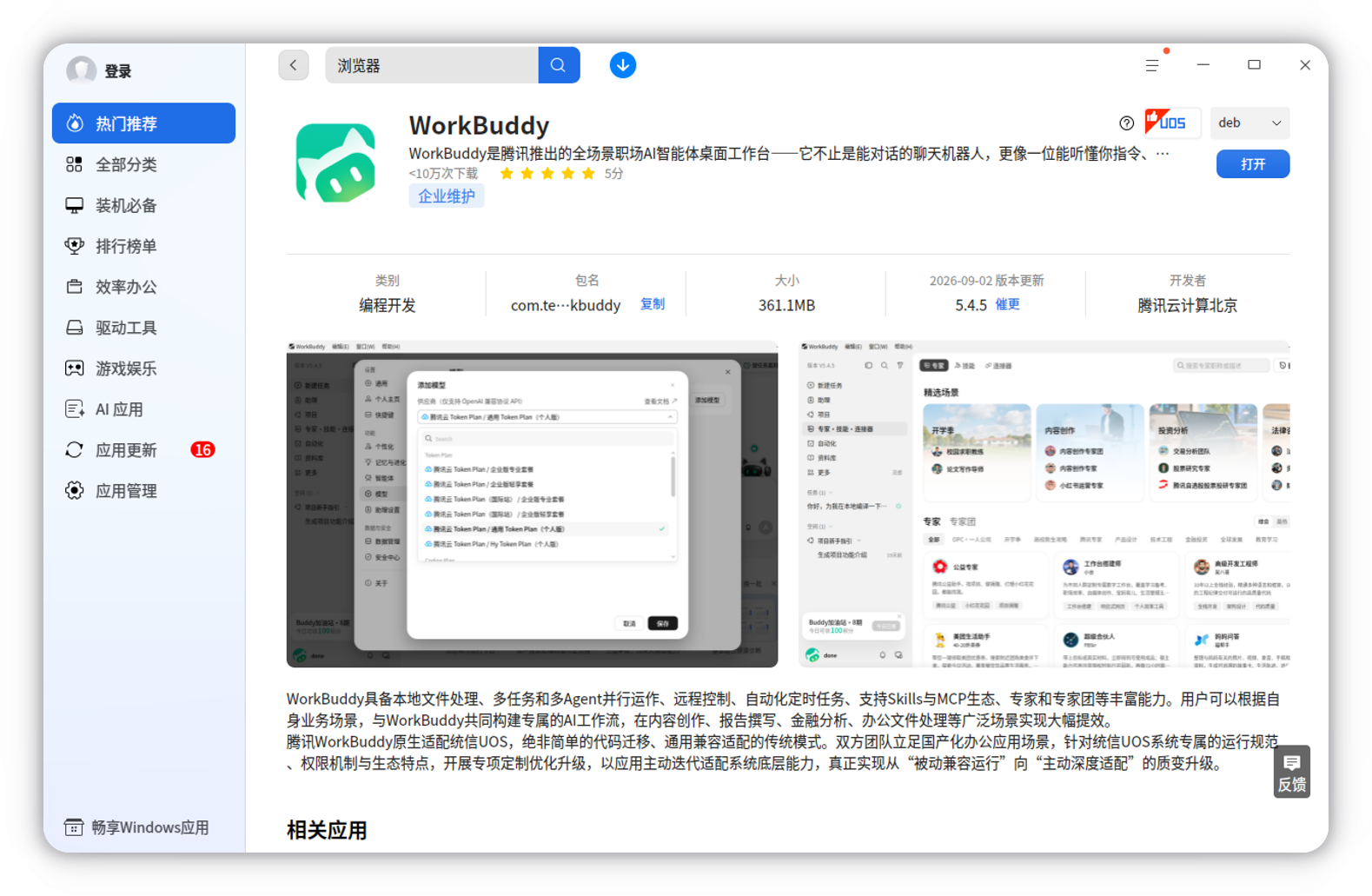
- 安装完成后详情页按钮变为「打开」,点击即可启动
- 登录在官网 workbuddy.cn 登录弹窗内完成,支持微信扫码、手机号、邮箱、SSO
- 检查更新后会引导前往应用商店完成更新,客户端不会自行下载安装
上手路径
安装与登录要点解读
作用国产 Linux 发行版版本众多,装之前确认架构与版本能避免下载到用不了的包。
操作确认你的系统是统信 UOS 桌面操作系统,架构为 x86_64(amd64)或 ARM64;具体支持的系统版本以官方当前版本说明为准。
注意不满足要求的系统将无法启动 WorkBuddy;版本说明未覆盖的系统请先向官方确认再安装。
- 系统形态:统信 UOS 桌面操作系统,非桌面场景不在本指南范围内
- 架构支持:x86_64(amd64)与 ARM64 两种架构均有对应支持,选应用商店里的匹配版本即可
- 版本口径:官方没有列出固定版本号,而是明确「具体支持的系统版本以当前版本说明为准」,装之前务必核一次
作用统信 UOS 走的是系统应用商店分发,与 Windows、Mac 手动下载安装包完全不同。
操作打开系统自带的应用商店,在顶部搜索框中输入 WorkBuddy 并搜索,进入 WorkBuddy 详情页,点击安装。
注意请认准官方发布者;搜索结果中若出现多个同名条目,以详情页信息为准。
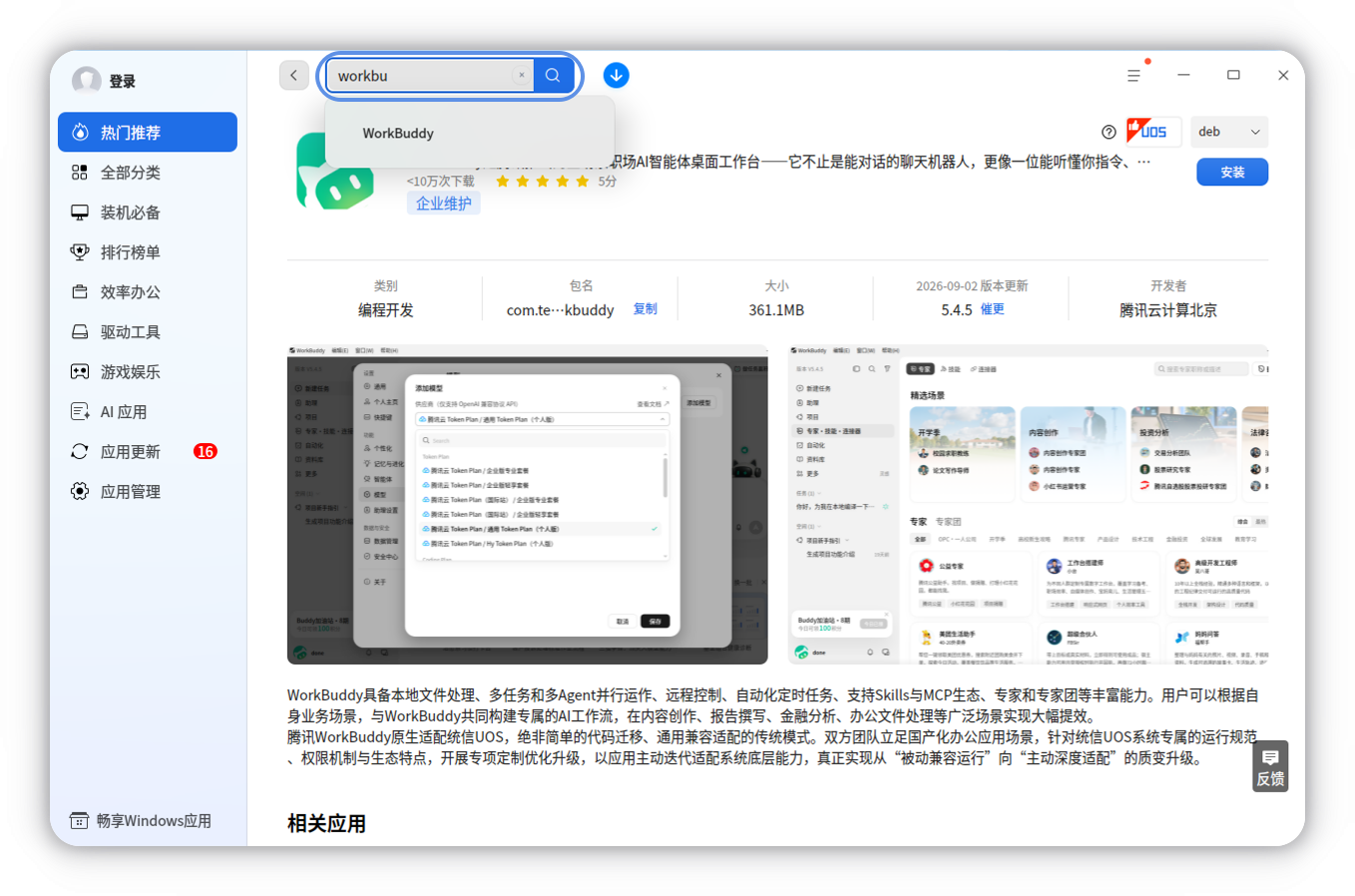
作用按钮状态是安装进度最可靠的指示,提前点击只会触发失败。
操作等待安装完成,当详情页按钮变为「打开」后,点击打开即可启动 WorkBuddy。
注意按钮仍是「安装」或显示进度时说明尚未完成,请耐心等待,不要重复点击。
作用登录全程在官网当前页面完成,知道这一点就不会扫码后到处找跳回哪里。
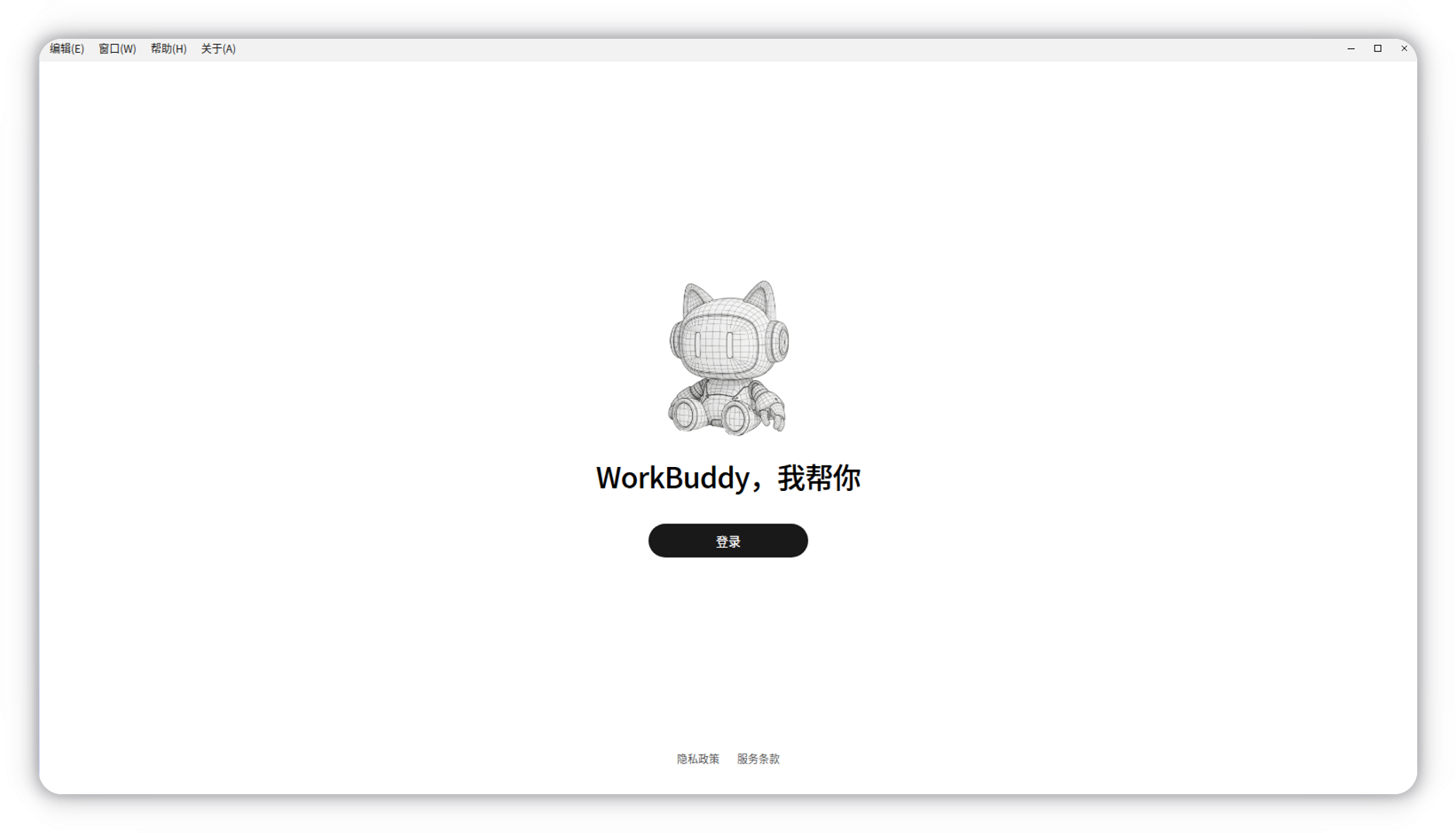
操作启动 WorkBuddy,点击登录按钮,浏览器会自动打开登录页面(WorkBuddy 官网 workbuddy.cn)。在当前页面的登录弹窗中勾选《用户服务协议》与《隐私政策》,使用微信扫码完成登录,也可以使用手机号、邮箱、SSO 等方式。页面显示登录成功后,返回客户端即可开始使用。
注意必须勾选《用户服务协议》与《隐私政策》;如果点击登录后无法打开浏览器、登录失败或客户端无响应,可参见常见问题页。
- 微信扫码:官方示例采用的方式,弹窗内扫码即可,无需跳转
- 手机号 / 邮箱:没有扫码条件时用账号直接登录
- SSO:企业或组织账号走统一身份认证

作用国产系统上的更新路径与 Windows、Mac 不同,装完先摸清一次能省后续很多困惑。
操作如需切换界面语言,点击左下角头像 > 设置 > 通用 > 语言进行切换。如需检查更新,点击左下角头像 > 检查更新,系统会自动检测版本;若已是最新版本则无需操作,若存在新版本,将引导你前往应用商店完成更新。
注意统信 UOS 上的更新需在应用商店内完成,客户端只负责检测与引导,不会自行下载安装。
注意事项
- 不满足上述要求的系统将无法启动 WorkBuddy。
- 统信 UOS 通过系统应用商店分发,无需去官网下载安装包,这与 Windows、Mac 的安装方式不同。
- 如果点击登录后无法打开浏览器、登录失败或客户端无响应,可参见常见问题页。
- 首次使用可参考「开启你的第一个任务」。
练手任务
```markdown
我用的是统信 UOS 系统,想确认能不能装 WorkBuddy。请给我一份确认清单,输出为 Markdown,包含:1)官方对系统与架构的要求(写清具体架构名称);2)如何查看自己设备的架构(给出可在终端执行的命令);3)官方对「具体支持的系统版本」是怎么表述的、我该去哪里确认。不要编造官方未说明的支持版本。
```得到一份 Markdown 确认清单,架构要求与查看命令准确,并明确指出具体支持版本以官方当前版本说明为准。
```markdown
我要给使用统信 UOS 的同事做一张安装操作卡。请把 WorkBuddy 在统信 UOS 上的安装流程整理成一份 Markdown 操作卡,按顺序列出:打开应用商店、搜索、进入详情页、安装、等待按钮变化、打开、登录、切换语言、检查更新。每步写一句操作与一句注意点,并单独说明更新与其他系统的差异。只写官方文档明确说明的内容。
```得到一份 Markdown 操作卡,九步流程齐全,并明确指出统信 UOS 的更新需前往应用商店完成这一差异点。
```markdown
我想给团队讲清楚 WorkBuddy 在不同系统上的安装差异。请整理一份对比说明,输出为 Markdown 表格,对比 Windows、Mac、统信 UOS 三个系统在四个方面:获取安装包的方式、安装动作、环境要求、更新方式。每一行的内容必须来自官方文档,不要推测或补充未提及的差异点。
```得到一张三列对比的 Markdown 表格,四个维度的内容均可在官方安装文档中找到对应原文,没有臆造项。
本文基于官方文档再创作,具体以官方文档站实际展示为准。