Mac 安装 WorkBuddy:选对芯片版本很关键
本篇涵盖的知识重点
- Mac 环境要求为 macOS 12(Monterey)及以上,不满足的系统无法启动 WorkBuddy
- M 系列芯片选 Mac ARM64 版本,Intel 芯片选 Mac X64 版本
- 官网未识别设备时默认提供 Mac X64 版本,因为 X64 包可通过 Rosetta 在 M 系列芯片上运行
- ARM64 包无法在 Intel Mac 上运行,这是默认给兼容性更广版本的原因
- 点击屏幕左上角苹果图标 > 关于本机,可一次看清系统版本与芯片
- 安装方式为双击 .dmg 后把 WorkBuddy 图标拖入 Applications 文件夹
- 登录在官网 workbuddy.cn 的登录弹窗内完成,支持微信扫码、手机号、邮箱、SSO
- 版本更新走头像 > 检查更新,有新版本时系统自动下载并完成升级
安装路径一览
从下载到登录的分步解读
作用Mac 上最容易踩的坑就是下错芯片版本,选错要么装不上,要么只能靠 Rosetta 转译运行。
操作点击屏幕左上角的苹果图标,选择「关于本机」查看系统版本与芯片信息。确认系统为 macOS 12(Monterey)及以上,并记下是 M 系列芯片还是 Intel 芯片。
注意不满足 macOS 12(Monterey)及以上要求的系统将无法启动 WorkBuddy,请先升级系统再安装。
- M 系列芯片:选择 Mac ARM64 版本,原生运行、不依赖 Rosetta,性能与耗电表现最好
- Intel 芯片:选择 Mac X64 版本;ARM64 包在 Intel Mac 上直接跑不起来,不要凭直觉选 ARM
- 官网未识别设备:默认给 Mac X64 版本。X64 包能借 Rosetta 在 M 系列芯片上运行,兼容性更广;ARM64 包无法在 Intel Mac 上运行,所以按兼容性更好的版本提供
- 查看入口:屏幕左上角苹果图标 > 关于本机,官方文档给出的示例配置对应选择 Mac ARM64 版本
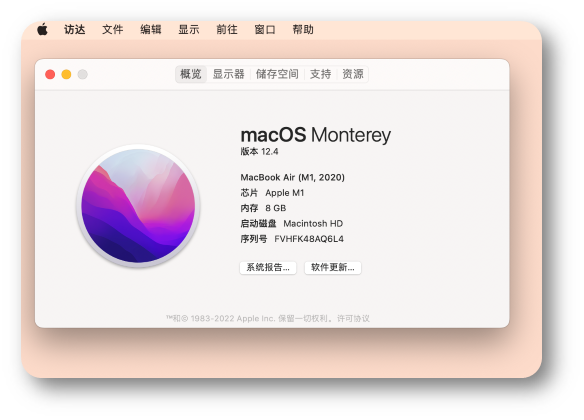
作用ARM64 与 X64 两个包不能混用,这一步选对,后面一路畅通。
操作访问 WorkBuddy 官网,点击立即下载,选择 Mac,按上一步的判断下载对应安装包;随后在浏览器弹窗中允许下载,等待安装包下载完成。
注意下错包通常不会在安装时立刻报错,往往要到启动或运行阶段才暴露;下载前多确认一次比事后重装省事。
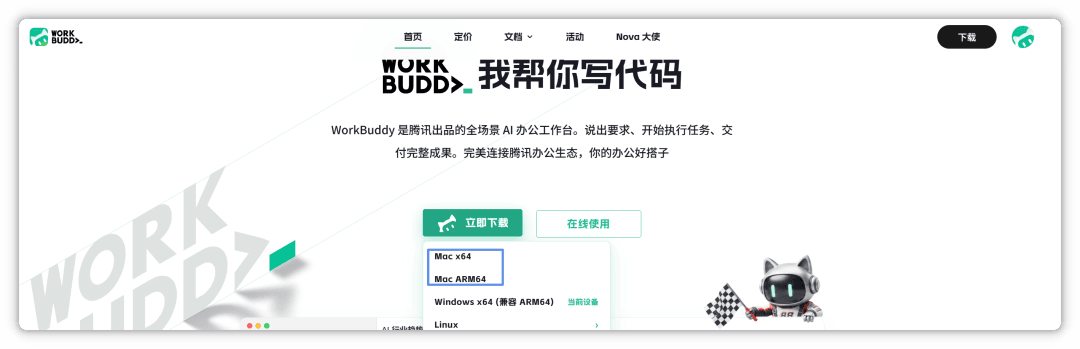
作用macOS 的应用安装本质是一次拷贝,拖对位置才能从启动台正常打开。
操作双击已下载的 .dmg 磁盘映像文件打开安装窗口,将 WorkBuddy 图标拖入 Applications 文件夹,等待拷贝完成。
注意拷贝完成前不要断开或推出 .dmg;直接从 .dmg 里运行应用会导致后续更新异常。

作用不推出映像就拔掉或删除,容易留下挂载残留并白白占用磁盘空间。
操作拷贝完成后推出已挂载的 WorkBuddy 磁盘映像;如不再需要,可删除下载目录中的 .dmg 安装包。之后通过启动台或 Command + 空格 搜索打开 WorkBuddy。
注意删除 .dmg 前先确认 Applications 里已经能看到 WorkBuddy,删错对象就得重新下载。
作用登录全程在官网当前页面完成,知道这一点就不会扫码后到处找跳回哪里。
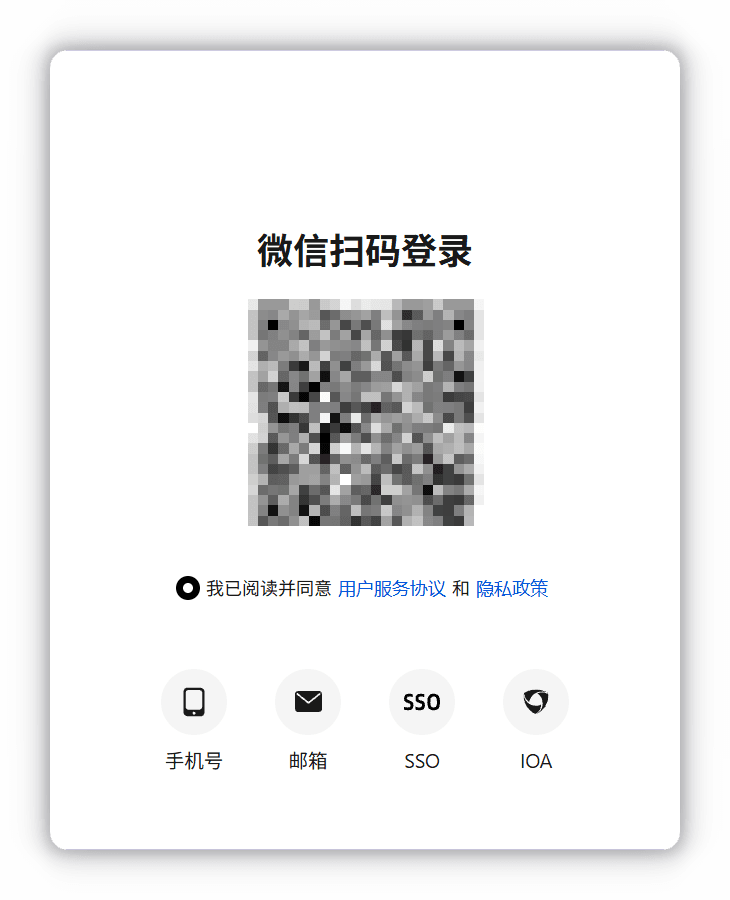
操作点击登录按钮,浏览器将自动打开登录页面(WorkBuddy 官网 workbuddy.cn)。在登录页面的弹窗中勾选《用户服务协议》与《隐私政策》,使用微信扫码完成登录,也可以使用手机号、邮箱、SSO 等方式。页面显示登录成功后,返回客户端即可开始使用。
注意必须勾选《用户服务协议》与《隐私政策》才能继续;如果点击登录后无法打开浏览器、登录失败或客户端无响应,可参见常见问题页。
- 微信扫码:官方示例采用的方式,在弹窗内扫码即可,全程无需跳转
- 手机号 / 邮箱:没有扫码条件时,用账号直接登录
- SSO:企业或组织账号走统一身份认证,适合有统一账号体系的团队
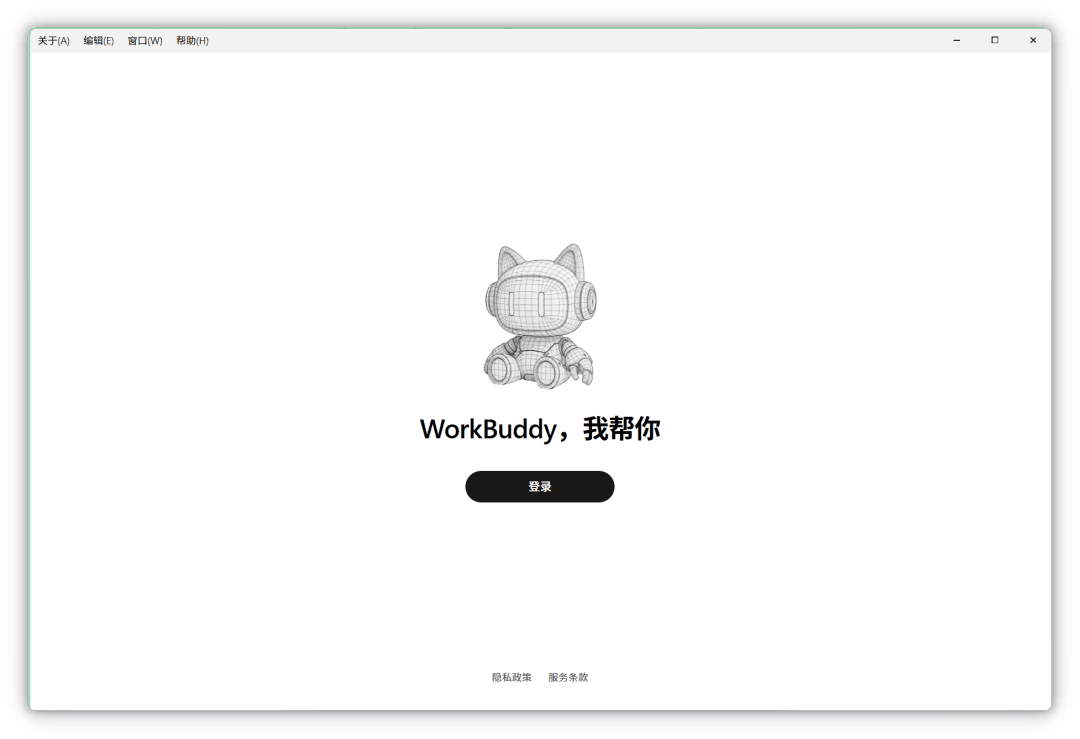
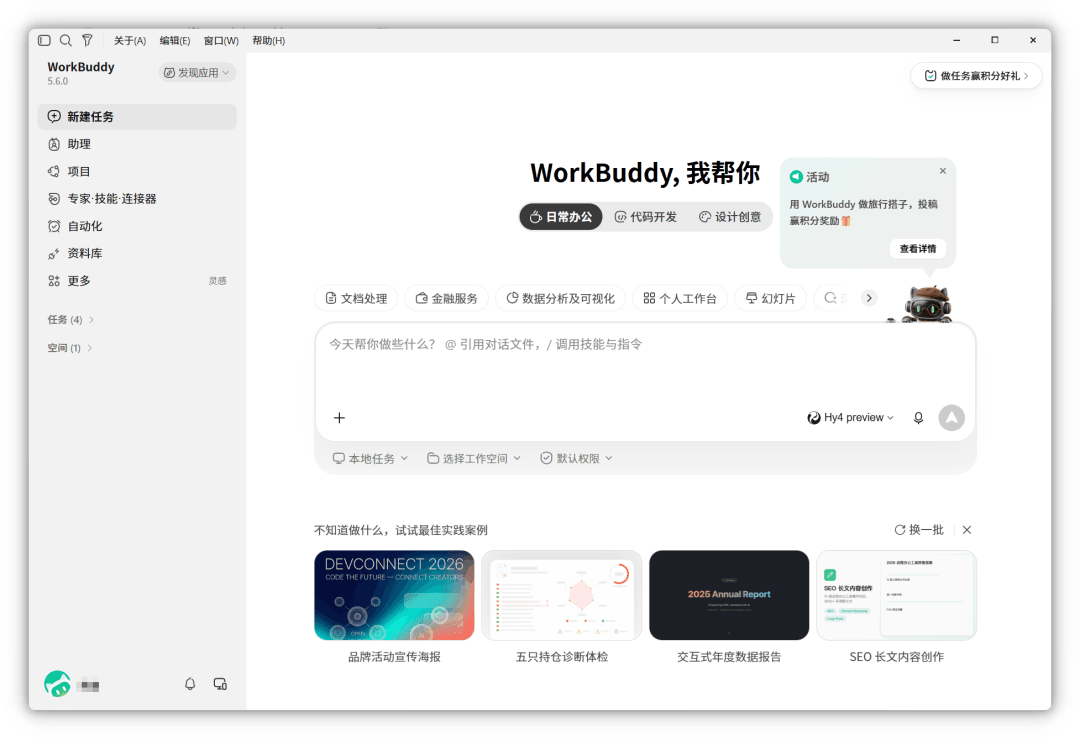
作用这两项装完顺手做完,能避免后面用着不顺手,或长期停在旧版本上。
操作如需切换界面语言,点击左下角头像 > 设置 > 通用 > 语言进行切换。如需检查更新,点击左下角头像 > 检查更新,系统会自动检测版本;若已是最新版本则无需操作,若存在新版本,系统将自动下载并完成升级。
注意更新过程中不要强制退出客户端,等自动下载与升级走完即可。
补充说明
- 环境要求为 macOS 12(Monterey)及以上,不满足要求的系统将无法启动 WorkBuddy。
- 官方示例中的系统配置对应选择 Mac ARM64 版本;实际请以你自己「关于本机」里查到的芯片为准。
- 如果点击登录后无法打开浏览器、登录失败或客户端无响应,可参见常见问题页处理。
- 首次登录成功后即可开始使用,可参考「开启你的第一个任务」。
上手练习
```markdown
我要在 Mac 上安装 WorkBuddy,但不确定该下 ARM64 还是 X64。请给我一份判断指引,输出为 Markdown,包含:1)如何查看芯片是 M 系列还是 Intel(写出具体操作路径);2)两种芯片分别对应哪个包;3)官网没识别设备时默认给哪个包、为什么给这个包;4)下错了会有什么后果。只写官方文档明确说明的内容。
```得到一份 Markdown 判断指引,芯片查看路径准确,两个包的对应关系清晰,并解释了默认给 X64 包的原因与下错的后果。
```markdown
我要给同事写一份 Mac 安装 WorkBuddy 的教程。请把官方步骤整理成一份 Markdown 脚本,按顺序列出:查看系统版本、下载对应包、允许浏览器下载、双击 dmg、拖入 Applications、等待拷贝、推出磁盘映像、清理 dmg、从启动台打开、登录扫码、切换语言、检查更新。每步写一句「做什么」和一句「注意什么」。路径与名称必须与官方文档一致。
```得到一份十二步的 Markdown 脚本,每步含操作与注意事项,所有路径与名称可逐一对照官方文档验证。
```markdown
我在 Mac 上装好 WorkBuddy 后,点击登录按钮没有反应或者登录失败。请帮我整理一份排查步骤清单,输出为 Markdown,按从易到难排序,需覆盖:默认浏览器设置(写出具体的系统设置路径)、账号目录权限(写出官方文档给出的终端命令)、安全软件拦截这三类原因及对应处理动作。只写官方文档明确说明的内容,不要补充未提及的方案。
```得到一份 Markdown 排查清单,三类原因与处理动作齐全,含官方文档给出的具体命令与系统设置路径,可逐项照做验证。
本文基于官方文档再创作,具体以官方文档站实际展示为准。