常见问题速查:登录、文件、卡顿与安全一次说清
本篇涵盖的知识重点
- 页面按安装与登录、日志排查、Bot 连接、文件与工作空间、产品功能、性能异常、账户、数据安全八块组织
- 内置诊断工具路径为顶部帮助 > 诊断工具,可一键检测并自动生成报告
- 诊断报告保存在日志目录 logs/self-check/ 下,保留最近 10 份
- 诊断覆盖网络、系统资源、安全软件、环境信息、崩溃日志五大类
- 个人账号与海外版仅展示「网络」分组,企业账号及内网版/专享版展示全部检查项
- 报告已脱敏,IP 仅保留前两段、用户名替换为 ***
- 安全体系为三层纵深防御:技术防御层、管理管控层、合规审计层
- 解决不了时可发邮件至 workbuddy@tencent.com 咨询
排查路径一览
场景拆解
作用常见问题页是按场景分块的,先归到正确的大类,再往下找会快很多。
操作页面分为安装与登录问题、日志与问题排查、Bot 连接问题、文件读取与工作空间问题、产品功能相关问题、性能异常与移动端限制问题、账户相关问题、数据安全说明八大块,先判断现象属于哪一块再逐条对照。
注意部分条目标注了适用系统或适用平台,例如某些问题只发生在 Windows 上、某些只出现在特定 IM 平台;先看适用范围再照做。

作用诊断工具一键覆盖五大类检查并自动生成脱敏报告,比人工一项项猜快得多。
操作打开 WorkBuddy,点击顶部帮助 > 诊断工具,弹出诊断窗口后点击开始检测,逐项执行检查并实时显示进度与结果。检测完成后自动生成 .txt 纯文本报告,保存在日志目录 logs/self-check/ 下(保留最近 10 份),可在弹窗底部点击导出报告或定位文件获取。
注意检测过程中关闭弹窗不影响检测进行,重新打开可恢复查看进度与结果;该功能适用于 Windows 与 macOS 桌面端。
- 网络:API 连通性、DNS、TCP 端口、代理检测、丢包率——连接类问题先看这一组
- 系统资源:磁盘剩余空间(低于 1GB 报失败、低于 3GB 告警)与内存使用——空间不够会直接判失败
- 安全软件:EDR / 杀毒软件识别、文件读写监控检测——用于发现被拦截的情况
- 环境信息:系统信息、客户端版本、安装日志——提交反馈时最常被要求补充
- 崩溃日志:崩溃历史摘要——反复闪退时这一组最有价值
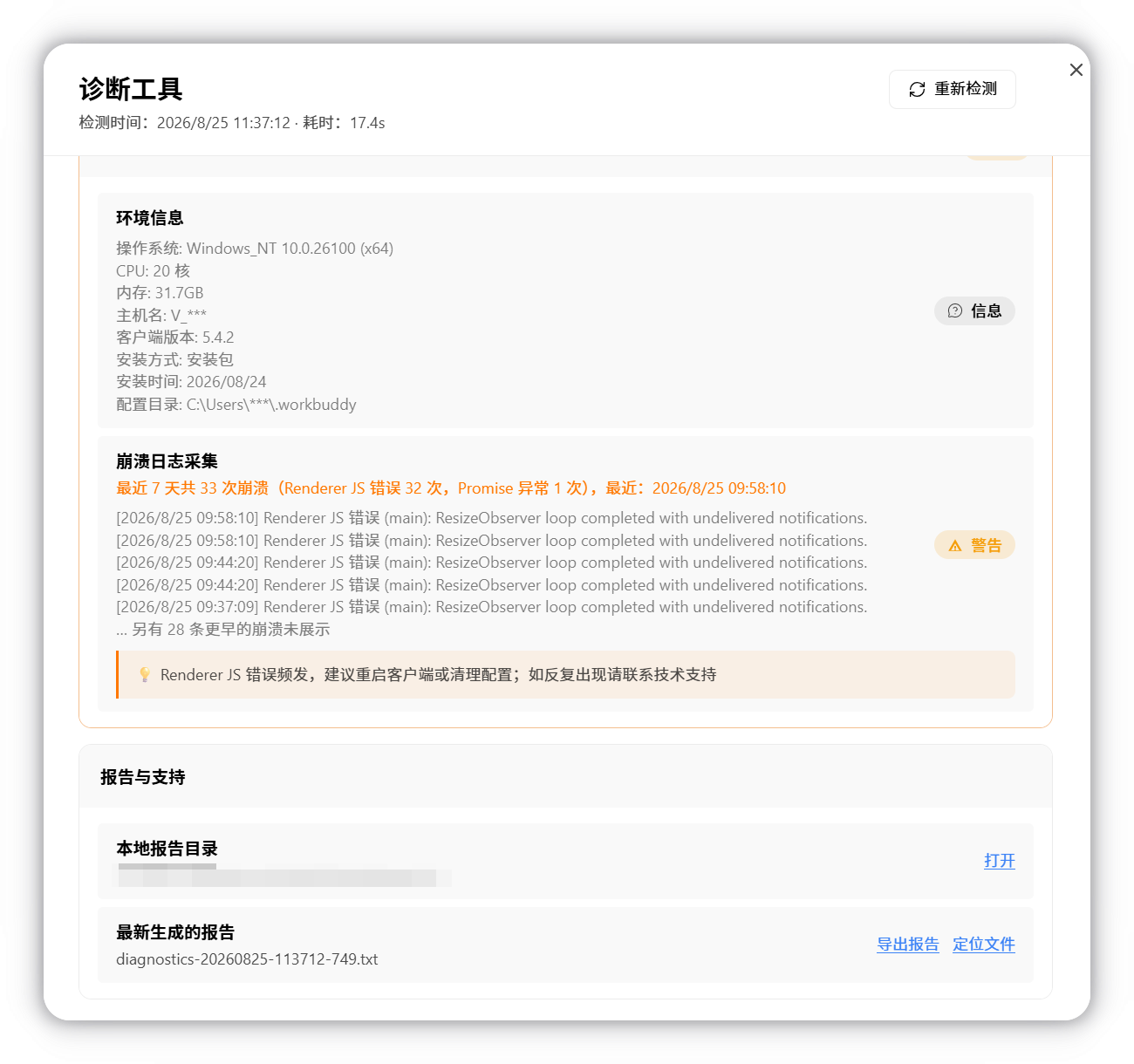
作用报告里最有价值的是失败项与方向性修复建议,看懂它能直接决定下一步动作。
操作逐项查看检测结果的成功与失败状态:检测到安全软件拦截时,会展示需要加入白名单的路径;失败项会给出方向性修复建议。按建议先处理失败项,再重跑一次确认。
注意报告已脱敏(IP 仅保留前两段、用户名替换为 ***),可安全提供给支持团队;但请勿自行改动报告内容。
作用点击 WorkBuddy 无反应或登录失败,官方文档明确归因为三类,按顺序排查最快。
操作一是未设置默认浏览器:Windows 进入系统设置 > 默认应用把 Chrome 设为默认浏览器后重试,也可复制链接自行粘贴到浏览器完成验证;Mac 打开系统偏好设置 > 通用,把默认浏览器设为 Chrome 或 Safari,重启应用后重新登录。二是账号文件夹没有操作权限:确认 CodeBuddyExtension 相关目录的 owner 是否为当前用户(可用 whoami 确认),不是则为当前用户授权后重启登录。三是安全软件拦截:临时退出火绒、360 安全卫士、电脑管家、Windows 安全中心后重试。
注意WorkBuddy 常被安全软件误拦截,关闭后重试即可;授权命令涉及系统目录,执行前确认路径无误。
- 未设置默认浏览器:Windows 走系统设置 > 默认应用,Mac 走系统偏好设置 > 通用;也可以复制链接手动打开验证
- 账号目录无权限:Mac 在终端用 ls -la 逐级查看应用支持目录下 CodeBuddyExtension 各级子目录的 owner,Windows 在 PowerShell 中用 Get-Acl 查看 %APPDATA% 下对应目录的 Owner 与 Access;owner 不是当前用户就为当前用户授权后重启登录
- 安全软件拦截:临时退出火绒、360 安全卫士、电脑管家、Windows 安全中心后重试
作用官方给的排障顺序是先易后难,跳过顺序容易做无用功。
操作优先保留证据:错误码、报错截图、系统版本、网络环境与发生时间。优先做最小化验证:先切换模型、重连平台、拆分任务,再做进一步定位。遇到回复乱码、胡乱输出或长时间无响应,先切换模型测试,再把复杂任务拆小,必要时拆成多个独立任务并行处理。
注意任务卡住时可点击右下角发送任务处的按钮停止任务,再切换模型重新执行历史任务;重要文件(尤其是桌面整理、批量移动、工作空间迁移)操作前先备份。
作用向公司安全同事说明或自己评估风险时,按官方的三层框架讲最容易被接受。
操作技术防御层看沙箱隔离与权限控制:Bash 命令沙箱、文件系统隔离、防沙箱逃逸、默认只读启动、allow/ask/deny 分层权限。管理管控层看企业级统一管控:SSO 单点登录、Credit 额度控制、IP 白名单、精细化工具调用权限。合规审计层看数据保护与合规:Skill 安全审计、skill-scanner 本地安全检查、数据本地执行不上传、服务端仅处理数据片段且用后即弃。
注意通信层面另有 HTTPS 全链路加密(支持 TLS 1.2/1.3)、IM 内置 Websocket 通道通信、安全通信网关三项措施,不依赖 frp/ngrok/Tailscale 等第三方穿透工具。
- 身份认证:WorkBuddy 提供 SSO 单点登录、组织架构同步与 Role 权限控制;开源方案为 Gateway Token 加基础认证,需自建 SSO、手动配置 Role
- 网络安全:WorkBuddy 为 HTTPS 全链路加密、企业级 IP 白名单与安全通信网关;开源方案依赖 SSH/Tailscale 穿透,需自配 HTTPS 与 IP 白名单
- 权限管控:WorkBuddy 提供成员授权、Credit 限额、工具调用权限与 Skill 安全审计;开源方案只有基础的读/写/执行权限,限额与审计需手动配置
作用带着完整证据提交,能大幅缩短来回沟通的轮次。
操作打开 WorkBuddy,在右上角帮助下拉框中找到 helpFeedback 快捷打开意见反馈入口,或在右下角头像处打开设置 > 帮助与反馈 > 意见反馈;描述遇到的问题,上传情况截图并勾选上传日志后提交。也可直接向 workbuddy@tencent.com 发送邮件咨询。
注意积分未到账或消耗异常时,登录官网前往个人中心 > 套餐与用量查询积分余额和用量明细,再将异常截图发送至该邮箱;日志仅用于排查问题,可能包含对话记录、设备信息等数据。
要点提醒
- 使用 WorkBuddy 的过程中遇到问题可在本页查询解决方案;如果没有成功解决,建议向 workbuddy@tencent.com 发送邮件咨询。
- 个人账号与海外版仅展示「网络」分组;企业账号及内网版 / 专享版展示全部检查项。
- Windows 11 ARM 64 架构当前版本暂不支持安装,建议改用受支持的设备环境或等待后续版本支持。
- 鸿蒙 6 的微信扫码当前存在不兼容情况,鸿蒙 4 可以正常连接;临时方案是先用安卓手机完成首次扫码连接,再切换回鸿蒙微信继续使用。
- 当前定价方案生效前已完成订阅的年付会员不支持退款;加量包、兑换码(WorkBuddy 提货券)不支持退款。
- 建议新手优先从单一、结果明确的场景开始,例如控制微信自动发朋友圈或统计群聊信息、自动编写并发布小红书内容、自动采集指定网页信息并整理成目标文件,先跑通一次完整流程再扩展。
排障练习
```markdown
我的 WorkBuddy 最近经常出现连接失败。请带我做完一次完整自检:1)说明诊断工具怎么打开、点哪个按钮开始;2)说明报告生成后保存在哪个目录、保留几份、怎么导出或定位;3)把五大类检查分别查什么列成一张表;4)告诉我报告里哪些信息是被脱敏过的,能不能安全发给支持团队。输出为 Markdown,只写官方明确说明的内容。
```得到一份 Markdown 指引,含诊断入口、报告路径 logs/self-check/ 与保留 10 份、五大类检查项表格,以及 IP 与用户名脱敏的说明。
```markdown
我在 Windows 上点击 WorkBuddy 登录没有反应。请按官方文档整理一份排查清单,输出为 Markdown,覆盖三类常见原因:未设置默认浏览器(给出 Windows 与 Mac 各自的处理步骤)、账号文件夹没有操作权限(给出官方提供的终端与 PowerShell 命令)、安全软件拦截(列出官方提到的几款软件)。每类写清怎么确认和怎么解决,不要补充官方未提及的方案。
```得到一份三类原因齐全的 Markdown 清单,含具体命令与软件名称,所有内容可在官方文档中逐条对应。
```markdown
我要给团队做一张 WorkBuddy 排障速查卡。请整理一份 Markdown,包含四节:1)优先保留哪些证据;2)最小化验证的正确顺序是什么;3)回复乱码或长时间无响应该怎么处理;4)Windows 上工作空间文件夹消失后去哪里找回(写出 Windows 与 Mac 各自的具体目录路径)。内容必须来自官方说明,不确定的地方标注「以官方文档为准」。
```得到一份四节齐全的 Markdown 速查卡,含 Windows 的 workbuddy 目录与 Mac 的 /Users/用户名/WorkBuddy 路径,不确定项已标注。
```markdown
我要向公司安全同事介绍 WorkBuddy 的数据安全保障。请基于官方文档整理一份 Markdown,按三层纵深防御架构组织:技术防御层、管理管控层、合规审计层,每层列出官方明确写出的具体措施。另加一节说明通信安全的三项措施。要求只写官方原文列出的措施,不做安全能力上的延伸承诺。
```得到一份按三层组织的 Markdown 说明,每层措施均可在官方文档中找到原文,另含 HTTPS 全链路加密、IM 内置 Websocket 通道、安全通信网关三项通信措施。
本文基于官方文档再创作,具体以官方文档站实际展示为准。