入门篇 · 微信小程序 · 功能说明
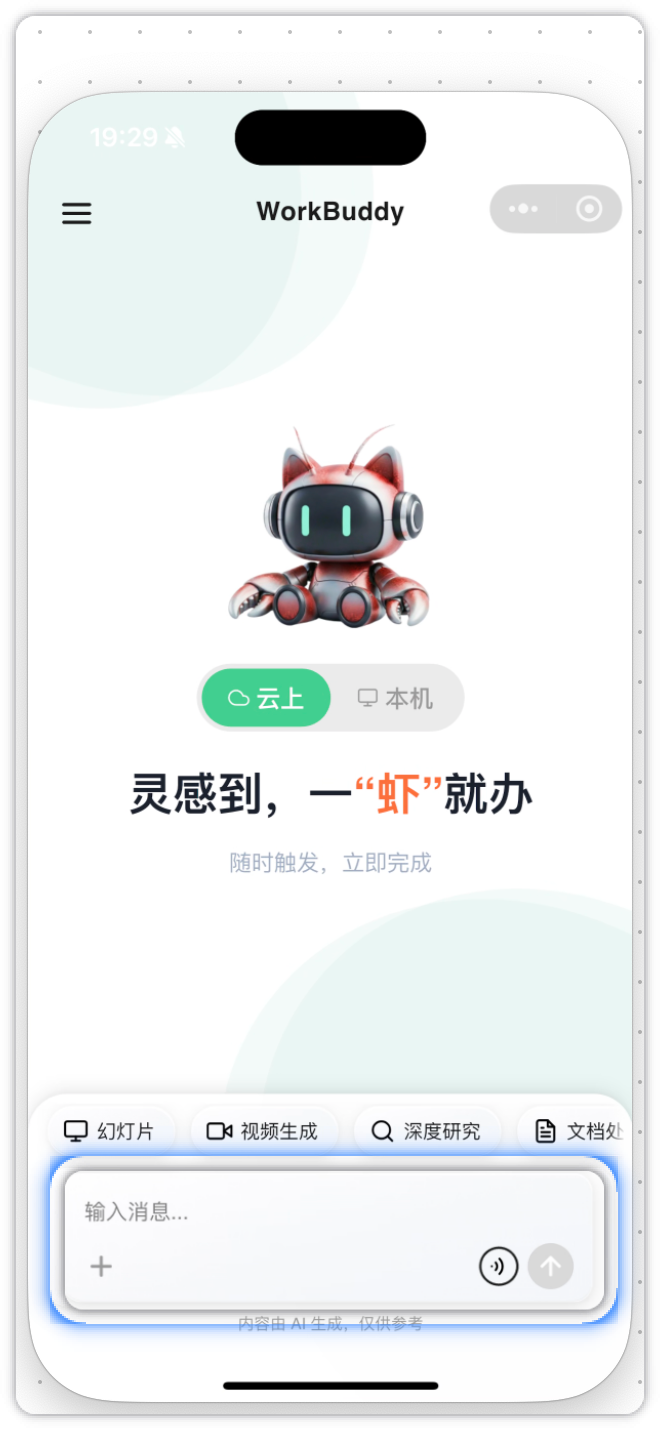
小程序主页五块布局:导航、欢迎区、快捷入口与输入栏
本篇涵盖的知识重点
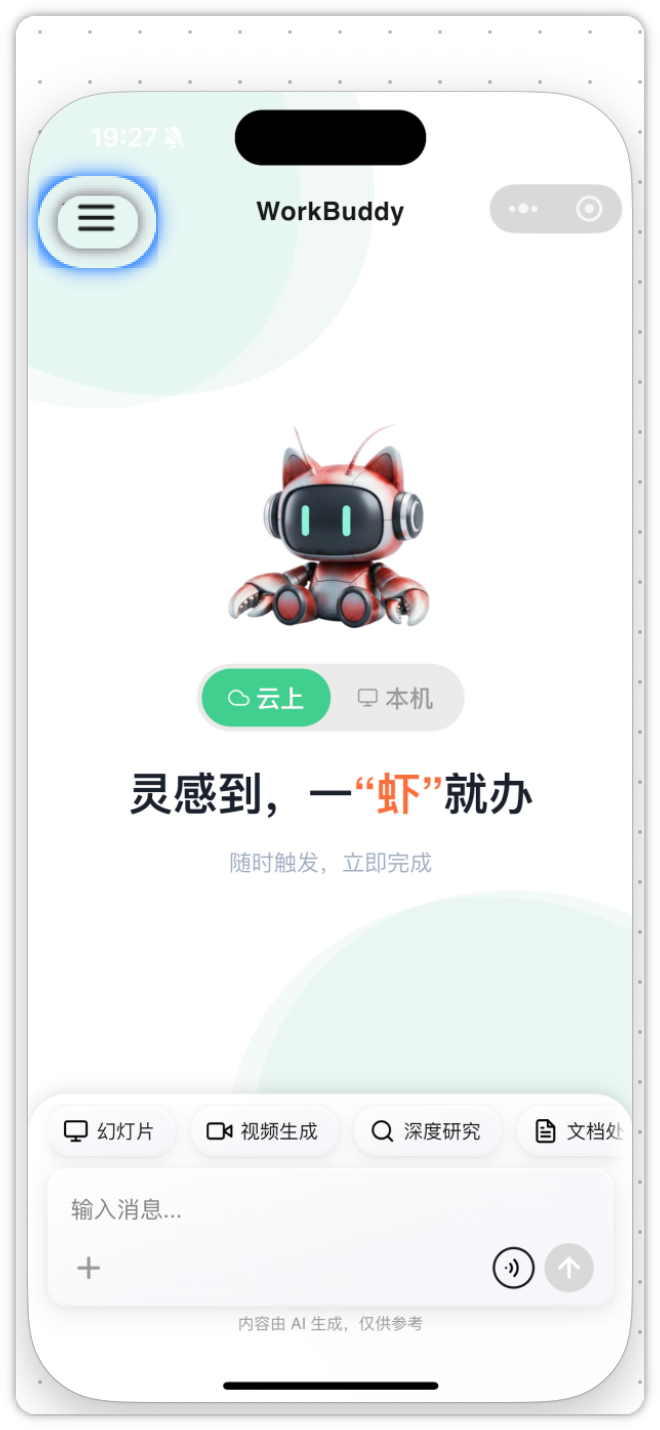
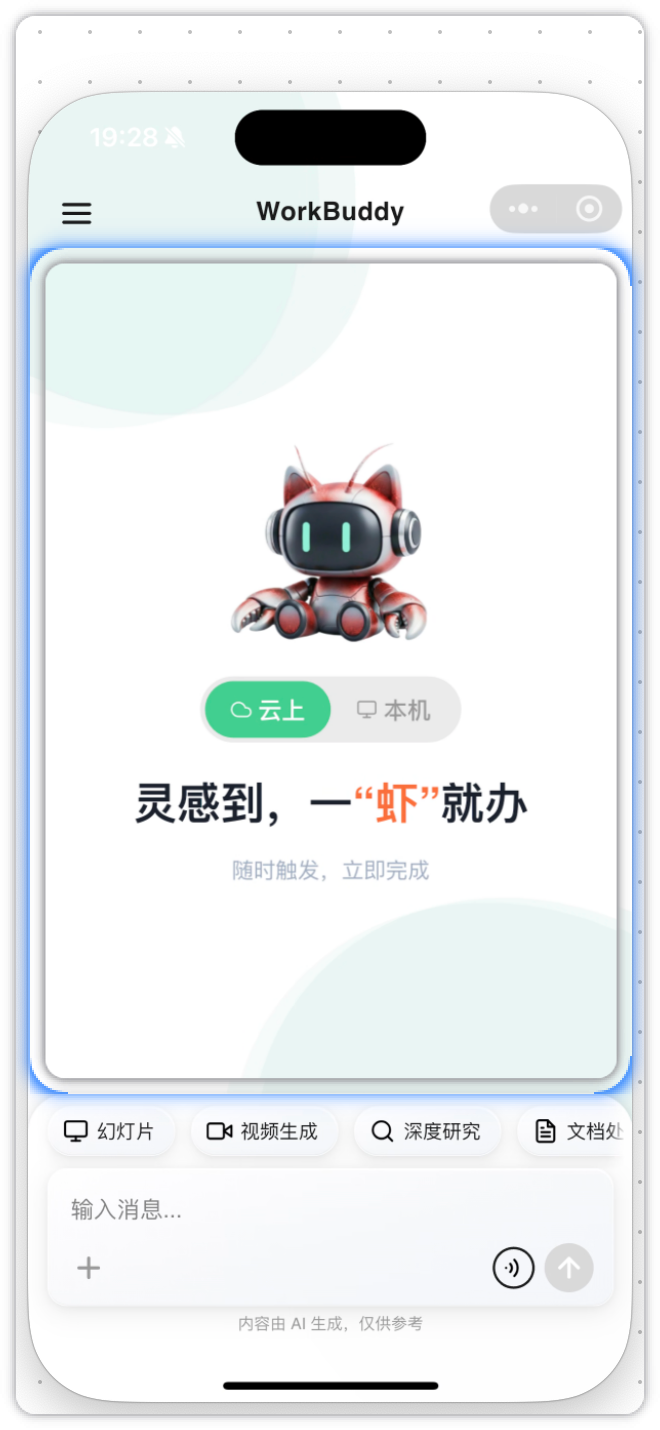
- 主页自上而下分为顶部导航、环境切换、欢迎区域、快捷入口、输入栏五个区域
- 顶部导航左侧的菜单(≡)用来打开侧边栏
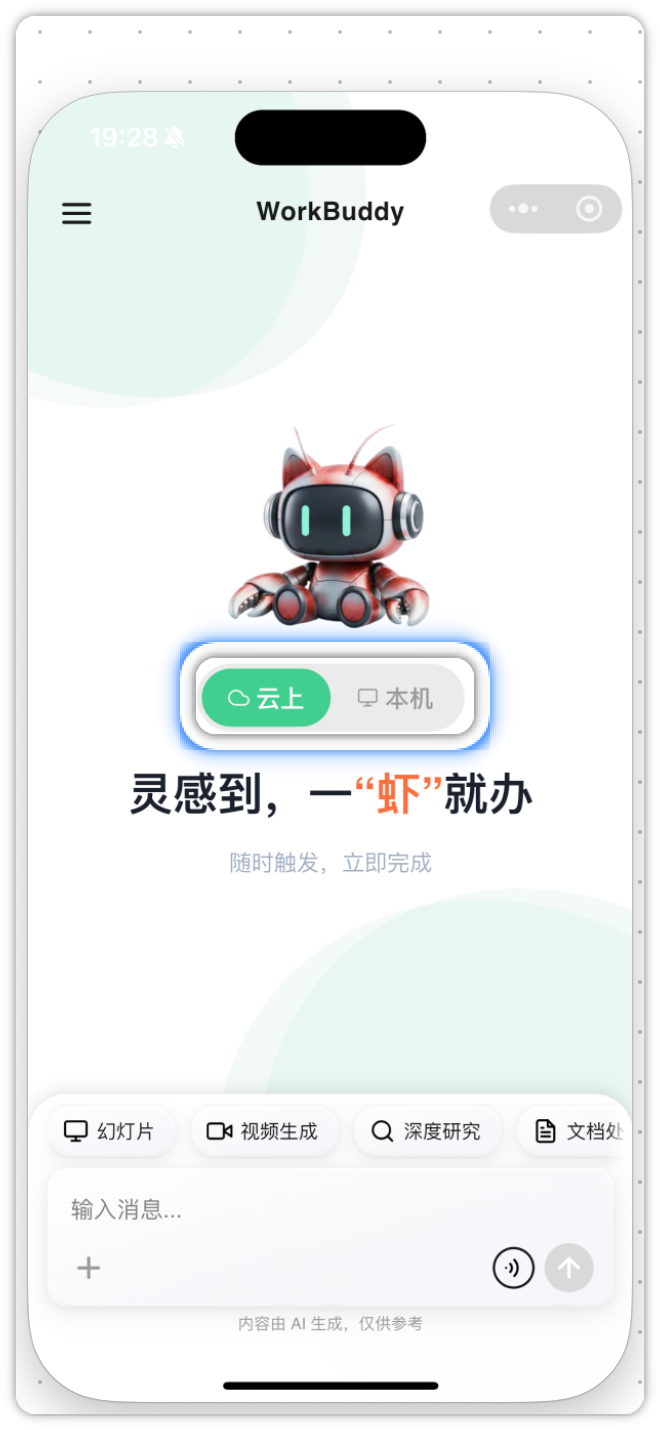
- 环境切换可在「☁ 云上」与「🖥 本机」之间切换任务执行环境
- 欢迎区域显示虾虾吉祥物和 slogan
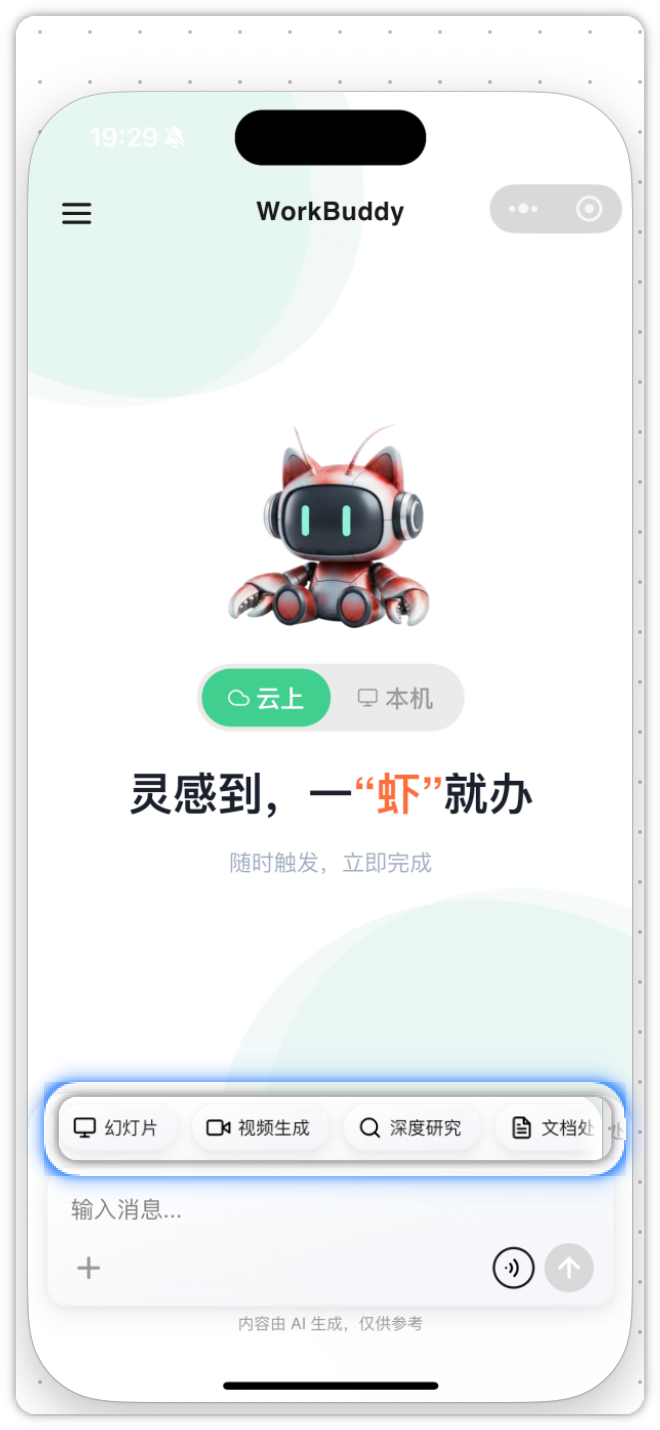
- 快捷入口是横向滑动的常用场景标签,含幻灯片、视频生成、深度研究、文档处理
- 输入栏由消息输入框加附件、语音、发送三类按钮组成
页面结构导览
共 4 步,按编号顺序阅读
布局、快捷入口与环境切换拆解
1从上到下认清五个区域
作用把页面结构记住以后,找功能就不用试错,每次都能直接点到位置。
操作登录后进入主页,按官方给出的布局表自上而下核对五个区域的位置与用途,先在脑子里建一张地图,再动手操作。
注意不同版本的截图可能有细微差别,区域的相对顺序以你当前页面的实际展示为准。
五个区域各自负责什么
- 顶部导航:左侧菜单(≡)打开侧边栏,是进入任务列表、自动化和设置的起点
- 环境切换:在「☁ 云上」和「🖥 本机」之间切换任务执行环境,决定任务跑在哪
- 欢迎区域:显示虾虾吉祥物和 slogan,属于品牌展示,没有可操作项
- 快捷入口:横向滑动的常用场景标签,用来少打字、快起任务
- 输入栏:消息输入框 + 附件按钮 + 语音按钮 + 发送按钮,是你下达需求的主战场
2用快捷入口少打字
作用官方预设的场景标签已经替你写好一半提示词,能显著降低移动端输入成本。
操作在输入框上方查看常用场景的快捷标签,横向滑动可以查看全部,点中其中一个即可进入对应场景。
注意标签的具体集合会随版本增减,以页面上横向滑动实际看到的为准。
四个常用标签怎么挑
- 幻灯片:快速发起 PPT/演示文稿生成任务,要汇报时直接点它
- 视频生成:快速发起视频制作任务,适合做短片和演示素材
- 深度研究:发起行业调研、深度分析类任务,需要外部资料时优先选
- 文档处理:发起文档整理、生成、转换等任务,把手头材料丢给它最快
- 更多场景:横向滑动可查看其余标签,找不到合适标签时再回输入栏手写
3理解两种环境各自解决什么
作用云上和本机对应两类完全不同的生活场景,选错会导致任务根本跑不起来。
操作按官方对照表判断:云上模式解决的是“彻底摆脱电脑依赖”,云端沙箱开即用;本机模式解决的是“人走了电脑还能干活”,即远程操控桌面端 WorkBuddy。
注意本机模式要求桌面端在线,先把这个前提确认好再切换,避免反复空等。
模式对照:解决什么问题、典型场景
- ☁️ 云上模式:彻底摆脱电脑依赖,云端沙箱开即用——通勤、差旅、周末,没带电脑的任何时刻
- 🖥 本机模式:远程操控桌面端 WorkBuddy,人走了电脑还能干活——已经离开工位,但需要电脑上的 WorkBuddy 执行任务
4用输入栏的补给区提高效率
作用输入栏不只是打字框,旁边的按钮决定了你能不能顺手加上素材和语音。
操作输入栏由消息输入框、附件按钮、语音按钮和发送按钮组成:复杂的想法可以直接用语音转述,需要 AI 处理已有材料时点附件按钮加入文件,确认无误后点发送。
注意需要 AI 看懂图片类素材时,先确认所用模型具备视觉能力,否则附上去的图不会被理解。
补充说明
- 区域名称与快捷标签的具体集合可能随版本调整,请以页面实际展示为准。
要点练习
练习1:画一张主页结构速查图
提示词(点右上角「复制」,可直接发给 WorkBuddy)
```markdown
你是 WorkBuddy,请帮我做一份“WorkBuddy 微信小程序主页结构速查”。待还原的信息:主页自上而下依次是顶部导航(左侧菜单 ≡ 打开侧边栏)、环境切换(在「☁ 云上」和「🖥 本机」之间切换任务执行环境)、欢迎区域(显示虾虾吉祥物和 slogan)、快捷入口(横向滑动的常用场景标签)、输入栏(消息输入框 + 附件按钮 + 语音按钮 + 发送按钮);快捷标签至少有幻灯片、视频生成、深度研究、文档处理。要求:用纯文本画出从手机屏幕到五个区域的层级结构图,每个区域下面写一句话“什么时候会用到它”,最后提醒“标签集合随版本变化,以页面实际展示为准”。中文,600 字以内。
```
预期结果
得到一张带层级结构的纯文本示意图和每个区域的使用时机说明。
练习2:为四个快捷入口各写一条提示词
提示词(点右上角「复制」,可直接发给 WorkBuddy)
```markdown
你是 WorkBuddy,请针对 WorkBuddy 微信小程序主页的四个快捷入口,各自写一条可直接发送的提示词。四个入口与含义:幻灯片(快速发起 PPT/演示文稿生成)、视频生成(快速发起视频制作)、深度研究(发起行业调研、深度分析类任务)、文档处理(发起文档整理、生成、转换等任务)。要求:每条提示词自包含,写清主题、篇幅或规模、输出格式、验收点;主题统一设定为“某消费电子公司季度复盘”以便横向对比;中文输出,每条 60-120 字,四条并列排布。
```
预期结果
得到四条同主题、可直接复制发送的提示词,各自对应一个快捷入口。
练习3:做一份环境切换场景对照卡
提示词(点右上角「复制」,可直接发给 WorkBuddy)
```markdown
你是 WorkBuddy,请把“云上模式”与“本机模式”的差异整理成对照卡。已知:主页环境切换可在「☁ 云上」和「🖥 本机」之间切换;云上模式彻底摆脱电脑依赖、云端沙箱开箱即用,典型场景是通勤、差旅、周末等没带电脑的时刻;本机模式远程操控桌面端 WorkBuddy、人走了电脑还能干活,典型场景是已经离开工位但需要电脑上的 WorkBuddy 执行任务。输出:分三块——一句话定义、三种真实场景举例、开始使用前的前置检查项;前置检查项只能围绕“电脑端是否可用”与“是否需要电脑执行”展开,不得编造其他技术要求。中文,500 字以内。
```
预期结果
得到包含定义、场景举例和前置检查项的中文对照卡,无虚构技术要求。
参考文档:主页(WorkBuddy 官方文档)
本文基于官方文档再创作,具体以官方文档站实际展示为准。
本文基于官方文档再创作,具体以官方文档站实际展示为准。