小程序侧边栏怎么用:任务、自动化与专家入口全解
本篇涵盖的知识重点
- 从主页左上角菜单(≡)即可展开侧边栏
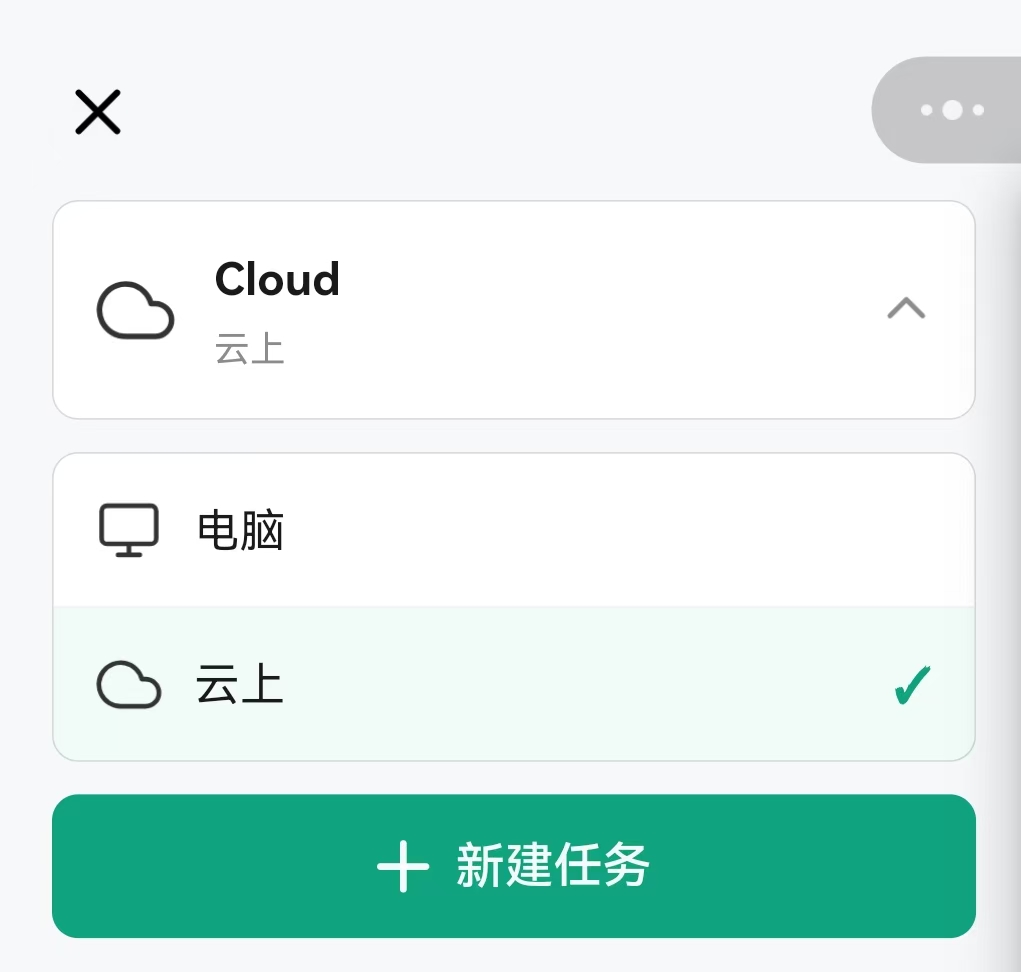
- 顶部是模式选择,默认云上模式,可切换为电脑模式
- 「新建任务」跳转主页面发起任务
- 「自动化」用于配置和管理自动化任务
- 「专家」按行业分类浏览专家,快速找到合适人选,支持分享
- 「任务」查看历史任务,当前任务呈浅绿色底色
- 底部用户信息区显示头像昵称,⚙ 齿轮图标进入设置
模块速览
六大模块拆解
作用侧边栏是 App 级功能的总入口,很多能力在主页面上找不到按钮。
操作进入小程序主页,点击左上角菜单(≡)展开侧边栏,自上而下依次是模式选择、新建任务、自动化、专家、任务、用户信息六个模块。
注意进入的是小程序主页而不是某个任务对话页时,左上角的菜单图标才是侧边栏入口。
- 模式选择:默认云上模式,可切换电脑模式
- 新建任务:跳转主页面发起任务,等价于在主页开一个新对话
- 自动化:配置和管理自动化任务,适合周期性重复的工作
- 专家:按行业分类浏览专家,快速找到合适人选,支持分享
- 任务:查看历史任务,点击任意任务可切换到该任务的对话页面继续处理(当前任务呈浅绿色底色)
- 用户信息:显示当前登录的微信用户头像与昵称,点击右侧 ⚙ 齿轮图标进入设置
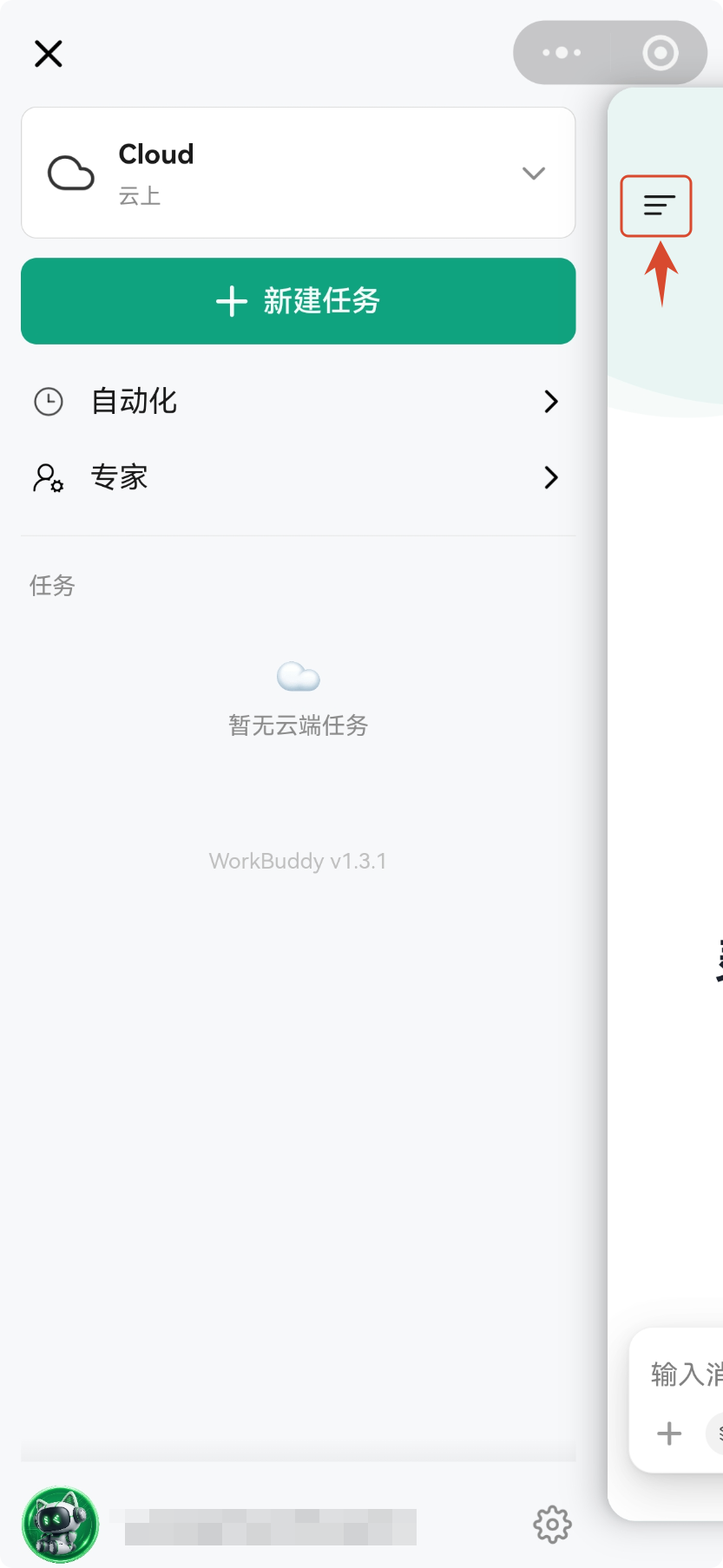
作用模式决定了任务跑在云端沙箱还是你的电脑上,是所有操作的底座。
操作侧边栏顶部的模式选择区会显示当前执行环境,默认云上模式,点击后可切换为电脑模式。需要本机文件参与时再切换过去。
注意切换后请留意任务是否真的连接到了目标电脑,模式不对会导致取不到本机资料。
作用新任务和历史任务是两条不同路径,混用会污染上下文或丢失已有进展。
操作点击「新建任务」可跳转主页面发起任务;点击「任务」查看历史任务列表,点击任意任务即可切换到该任务的对话页面继续处理,当前所处任务会以浅绿色底色标识。
注意判断自己在哪条线索里,看是否有浅绿色底色的当前任务标记即可,避免把追问发到了旧任务上。
作用周期性工作和专业领域任务不适合每次手动发起,这两个入口就是为此准备的。
操作点击「自动化」进入配置和管理自动化任务的页面;点击「专家」可以按行业分类浏览专家,快速找到合适人选,页面还支持把专家分享出去。
注意自动化任务一旦设定会按计划执行,建立前先确认任务描述与产出预期是否写清楚了。
作用确认当前登录身份,才能解释为什么某些任务或权限看起来不一致。
操作侧边栏底部的用户信息区会显示当前登录的微信用户头像与昵称,点击右侧的 ⚙ 齿轮图标即可进入设置。
注意若本机模式连不上电脑,先来这里确认显示的头像昵称是否为与电脑端一致的那枚微信账号。
使用提示
- 当前所在任务在任务列表中以浅绿色底色标识,切换前先看这个标记,能避免把追问发到错误的线索上。
- 「自动化」模块用于配置和管理自动化任务,本页未给出更多规则,具体配置项以页面实际展示为准。
要点练习
```markdown
你是 WorkBuddy,请为 WorkBuddy 微信小程序的侧边栏做一张功能说明卡。六个模块及说明:模式选择(默认云上模式,可切换电脑模式)、新建任务(跳转主页面发起任务)、自动化(配置和管理自动化任务)、专家(按行业分类浏览专家,快速找到合适人选,支持分享)、任务(查看历史任务,点击任意任务可切换到该任务对话页面继续处理,当前任务呈现浅绿色底色)、用户信息(显示当前登录的微信用户头像与昵称,点击右侧 ⚙ 齿轮图标进入设置)。要求:中文表格,列为「模块 / 点进去能干什么 / 什么时候用 / 注意什么」,并在表前加一句入口说明“主页左上角菜单(≡)”。不得补充表格之外的功能。
```得到一张六行说明卡,模块名称与官方描述一致,无额外功能。
```markdown
你是 WorkBuddy,请写一份“在侧边栏里高效找到旧线索”的使用建议。已知事实:侧边栏的「任务」模块用于查看历史任务;点击任意任务可切换到该任务的对话页面继续处理;当前所在任务以浅绿色底色标识;点击「新建任务」会跳转主页面发起任务。基于这些事实,输出 5 条可执行建议,每条包含“具体动作”和“为什么这样更快”,并明确指出哪些做法是官方文档未提及、属于个人习惯而非系统保证的行为。中文,600 字以内。
```得到 5 条建议,且清楚标注了官方保证项与个人习惯项。
```markdown
你是 WorkBuddy,请帮我起草一份给团队的“自动化任务使用须知”。已知约束:自动化功能从小程序侧边栏「自动化」进入,用于配置和管理自动化任务;除此之外官方文档未在本页给出更多规则。要求:先用“已知”和“未明确、需自行验证”两块区分信息,已知部分只写上述事实,未明确部分列出 4-5 个待确认的问题(例如触发频率如何设置、执行失败如何处理、产物保存在哪里),并提醒团队先从低风险任务开始试用、确认产出符合要求后再推广。中文,500 字以内,不得臆造具体参数。
```得到一份严格区分已知与待验证内容的中文须知,未编造任何参数。
本文基于官方文档再创作,具体以官方文档站实际展示为准。