小程序里的 + 号:拍照传文件、装技能全攻略
本篇涵盖的知识重点
- 输入栏左侧的 + 按钮是附件与技能的总入口,一次点开七类能力
- 摄像头每次只能拍 1 张,相册一次最多可选 5 张图片
- 只要涉及图片理解,就必须搭配带「视觉」标签的模型
- 文件来源有四类:手机文件、微信文件、腾讯文档、ima 知识库
- 腾讯文档与 ima 知识库要先勾选协议并点击同意授权才能连接
- 支持的格式为表格 .xlsx/.xls/.csv、文档 .docx/.doc/.txt、.pdf 与 .jpg/.png/.gif
- 技能只在当前对话生效,列表里没有的技能要去 SkillHub 装
入口与操作路径一览
七类入口逐个拆解
作用所有附件与技能入口都收在这一层面板里,先把它找出来,后面几步才有落点。
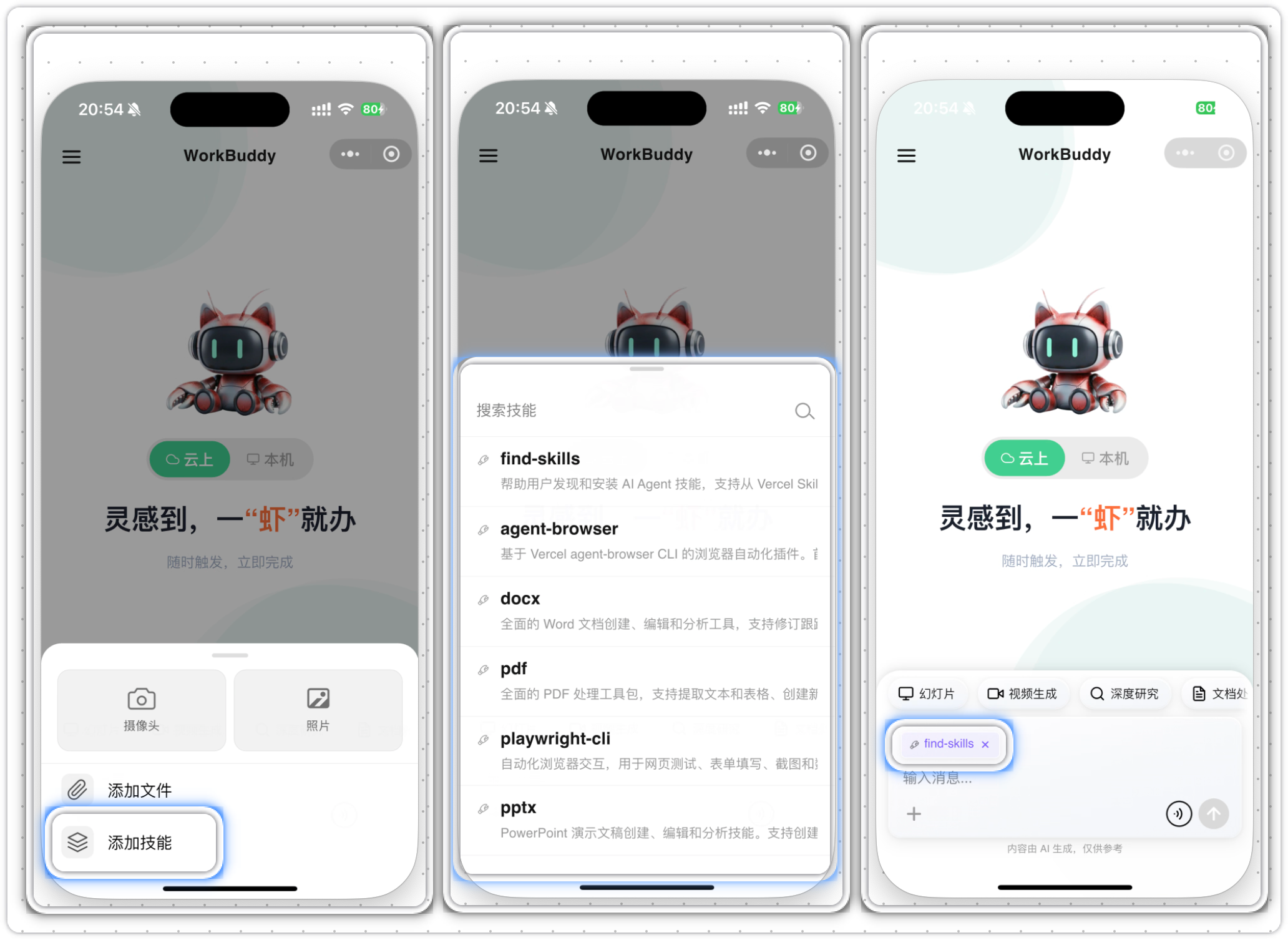
操作在 WorkBuddy 小程序对话页,点输入栏左侧的 + 按钮,面板会从下方展开,面板里依次是摄像头、照片/视频、手机文件、微信文件、腾讯文档、添加技能(Skills)、ima 知识库,按你要做的事挑一个点进去即可。
注意这是小程序端的面板,和移动端 App 的面板并不完全一样,别把两端的入口混着记。
- 摄像头:调用手机摄像头实时拍照,纸质文档、白板笔记、发票、名片这类只能当场取的素材直接拍最快。
- 照片 / 视频:从手机相册里选已有图片和视频,处理已保存的截图、照片和视频时用它。
- 手机文件:从本机文件管理中挑文件,Excel、Word、PDF、TXT 等成册材料都走这里。
- 微信文件:从微信聊天记录里选文件,群里收到的 Excel、Word、PDF、TXT 不用先存到本地。
- 腾讯文档:从已连接的腾讯文档中选择文件,支持读取腾讯文档中的所有文件。
- 添加技能(Skills):为当前对话启用技能包,需要 PPT 制作、海报生成、xlsx 处理等特定能力时用。
- ima 知识库:访问已连接的 ima 知识库,搜索、选文件、一键派活、产出回传,全流程在手机上完成。
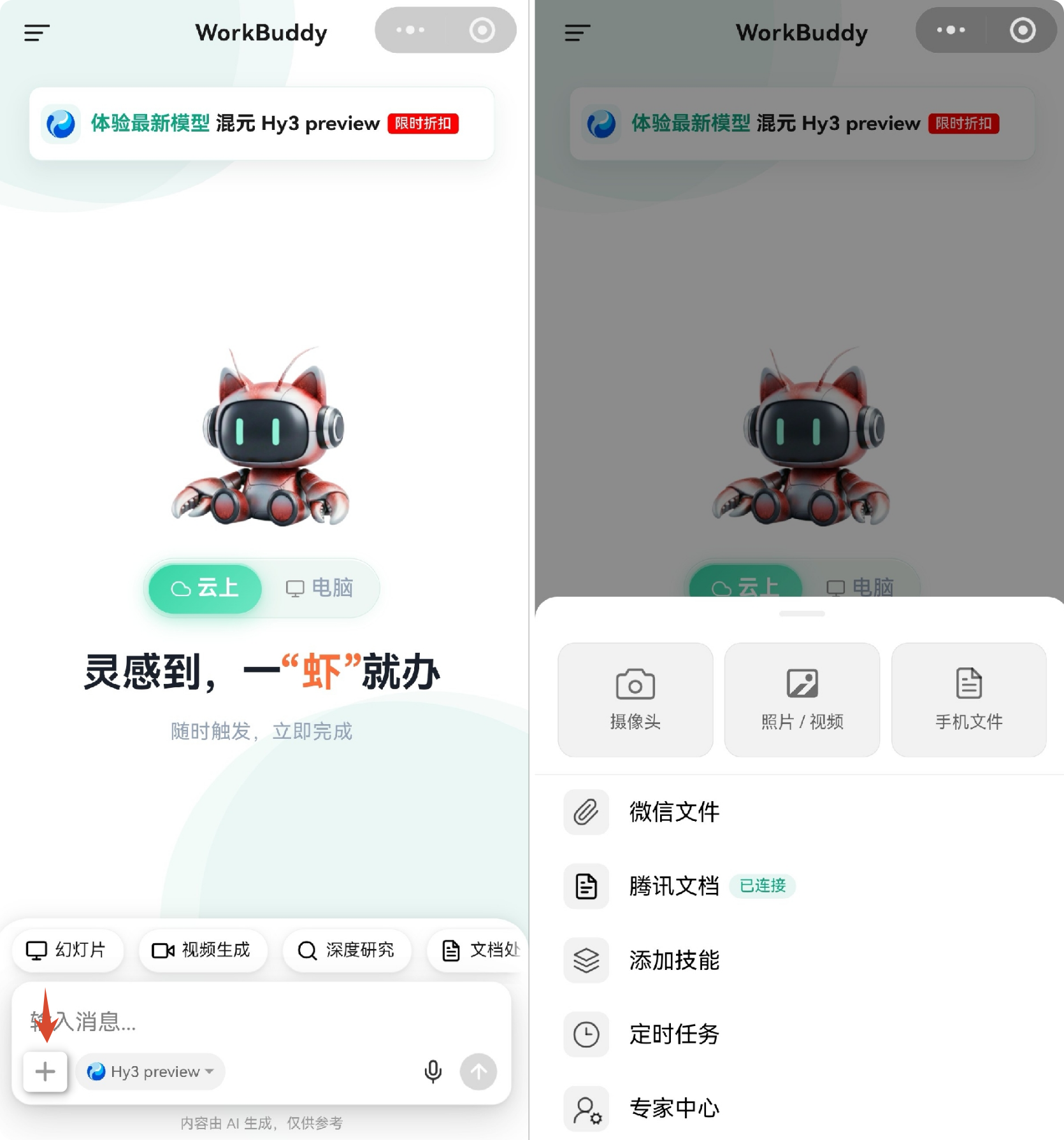
作用纸质文档、白板笔记、发票、名片这类「只能当场拍」的东西,拍照比翻相册快得多。
操作点面板里的「摄像头」,系统会调起手机摄像头,对准目标拍摄。每次拍摄 1 张,拍完自动回到对话界面,照片停在输入框上方;不想要就点照片上的 × 移除,还要再拍就重复「+ → 摄像头」。
注意一次性要传多张时别反复现场拍,按官方推荐先用自己的相机拍完,再走相册入口。
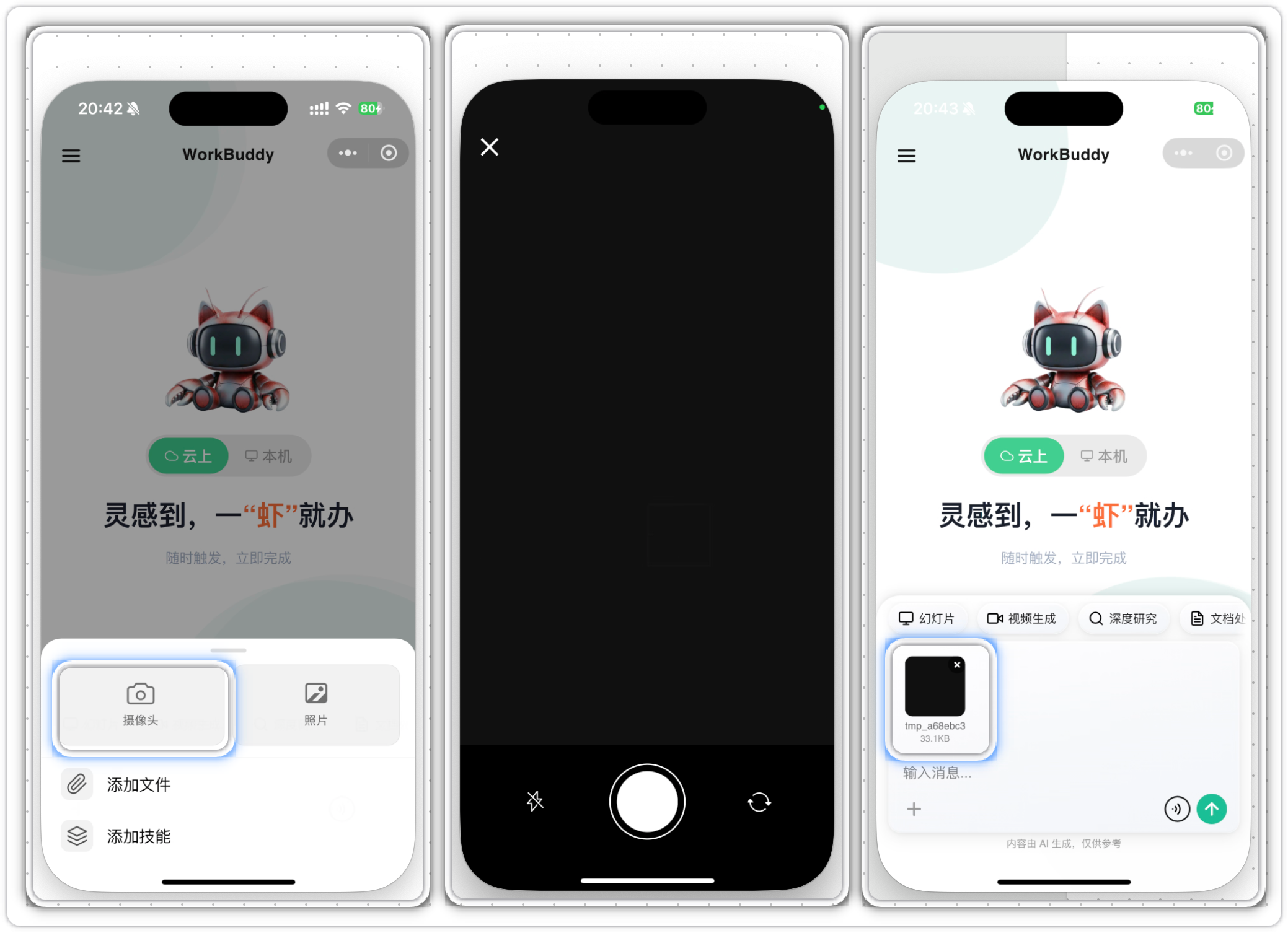
作用已经拍好或截图保存下来的内容,从相册多选一次性上传,效率明显高于逐张拍。
操作点面板里的「照片/视频」进入相册,一次最多勾选 5 张图片,选中的图会显示在输入框上方,可以逐张预览和删除;常见格式 JPG、PNG 都支持。要注意的是,使用摄像头或照片功能时建议选择带「视觉」标签的模型(如 MiniMax-M2.7 或 Kimi-K2.5),否则 AI 读不懂图片内容。
注意超过 5 张要分批发,并在分批前先告诉 AI「图片还没发完,等我发齐再开始」。
- 来源:摄像头是实时拍摄,照片取自手机相册——手上已有现成图就不必再拍一遍。
- 数量:摄像头每次 1 张,照片支持多选、最多 5 张——要传的多就一律走照片入口。
- 适用场景:摄像头适合临时拍 1 张快速识别,照片适合已拍好多张时批量上传。
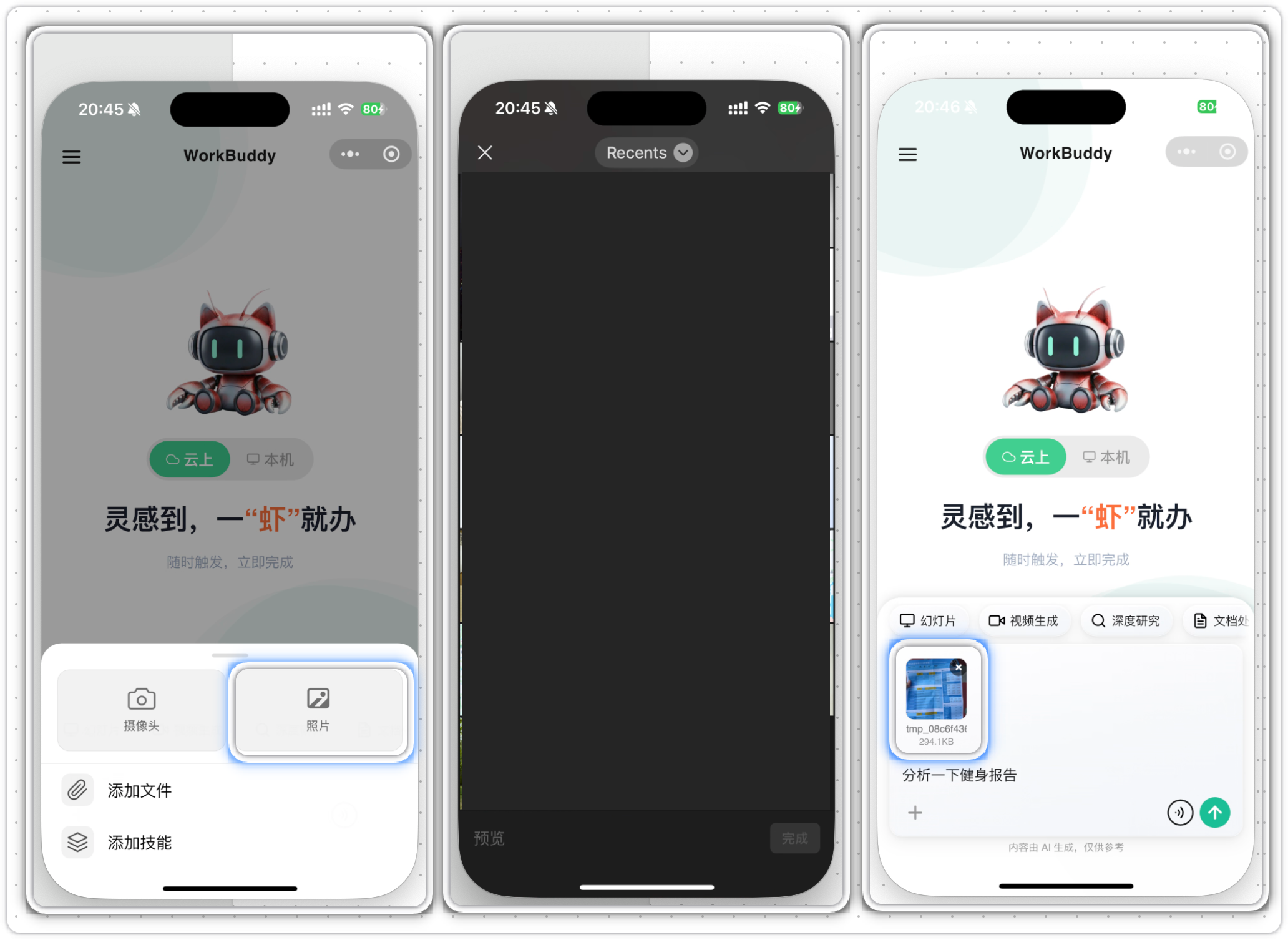
作用真正干活的材料多半是表格、文档和 PDF,走文件入口才能把现成资料交给 AI 处理。
操作面板里的「手机文件」从本机文件管理中选文件,「微信文件」从微信聊天记录里选,两者都适用于 Excel、Word、PDF、TXT 等文件。腾讯文档和 ima 知识库在打开小程序时会自动连接相同账号;未连接时点对应入口前往其小程序,勾选已阅读并同意协议后点「同意授权」,再挑选文件点「添加」,即可在新建对话中引用目标文件。
注意不在格式清单里的文件以连接方的实际支持情况为准,读不出来时先转成清单内的格式再试。
- 表格:.xlsx、.xls、.csv——销售明细、台账这类结构化数据请存成这三类再传。
- 文档:.docx、.doc、.txt——报告、稿子、纯文本笔记都按这个清单走。
- PDF:.pdf——合同、扫描件、不可编辑的材料原样上传即可。
- 图片:.jpg、.png、.gif——截图与照片先确认是这三种扩展名之一。
- 其他:能否读取取决于所连接 文档/知识库 的支持情况,遇到读不出时换个格式再试。
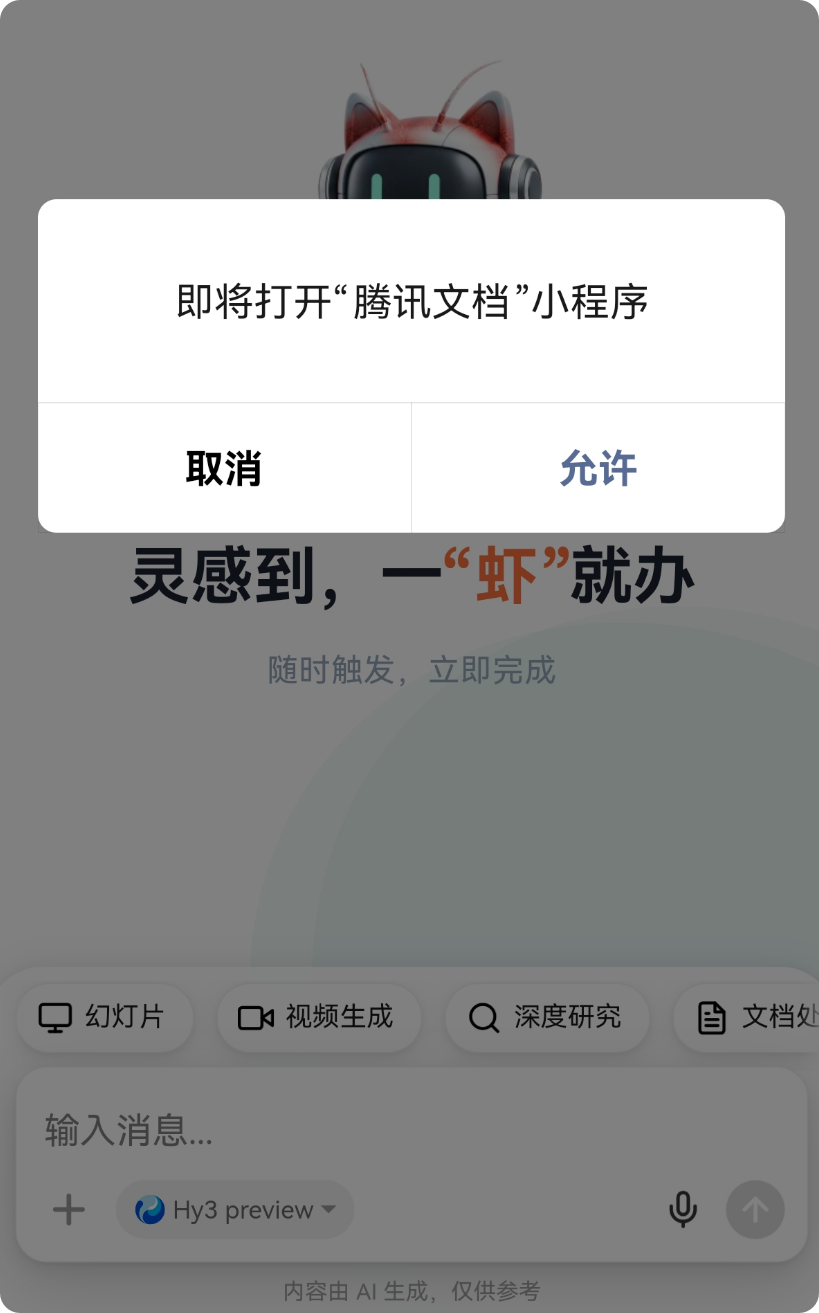
作用技能是执行特定类型任务的扩展能力包,挂上之后 AI 才知道该按哪套套路干 PPT、海报、表格这类活。
操作当你要明确指定某个技能,或者 AI 没有自动启用你想要的技能时,点面板里的「添加技能」,在展开的技能选择面板里勾选,选中结果只在当前对话生效。
注意换一个新对话需要重新添加,技能不会跨对话继承。
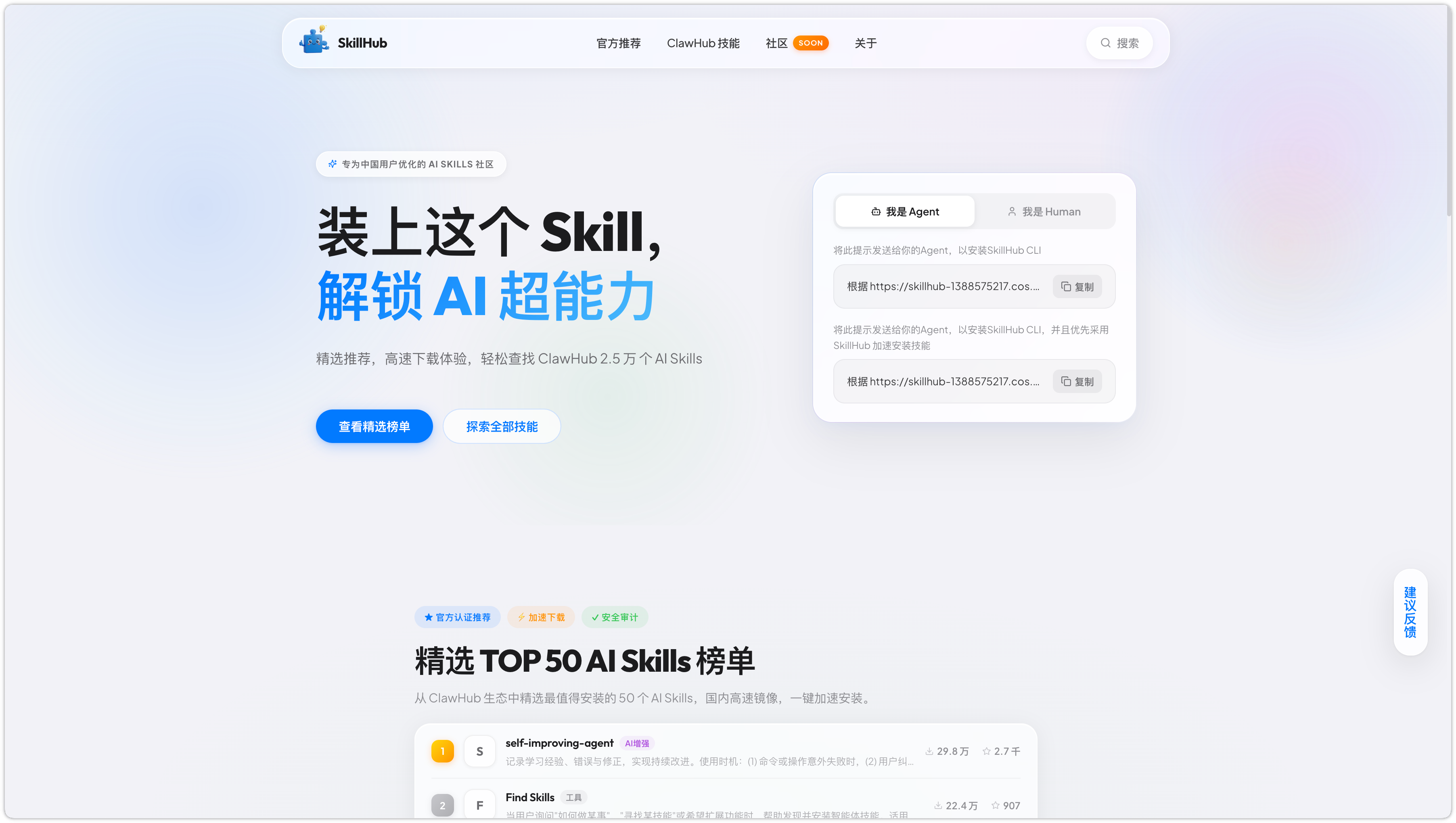
作用列表里没有的能力不用自己凑合,官方的技能社区里通常已经有现成方案。
操作前往 SkillHub(专为中国用户优化的 Skills 社区),搜索所需 Skill 并复制其安装指令,把安装指令直接粘贴到 WorkBuddy 对话框发送,安装成功后就能在技能列表里看到并使用。
注意必须粘贴官方给出的安装指令原文发送,不要自己改写指令内容。
使用提醒
- 使用摄像头或照片功能时,建议选择带「视觉」标签的模型(如 MiniMax-M2.7 或 Kimi-K2.5),否则 AI 无法理解图片内容。
- 需要多张图片时的推荐做法:先用手机自带相机拍完,再通过「照片」一次性选择上传。
- 技能列表中如果没有你要的能力,可在 SkillHub(专为中国用户优化的 Skills 社区)搜索后复制安装指令,粘贴到 WorkBuddy 对话框发送即可完成安装。
- 腾讯文档与 ima 知识库需勾选已阅读并同意协议、点击「同意授权」后才能连接;打开小程序时会自动连接相同账号的文档与知识库。
上手练习
```markdown
我会通过摄像头或相册发给你一张纸质发票照片。请识别开票日期、购买方名称、销售方名称、项目名称、金额、税率、税额和发票号码,输出成两列表格(字段|内容)。在表格下方单独列出「图片中模糊或无法确认的字段」,不要猜测填充。如果发来的图片不是发票,请直接说明为什么无法识别。
```得到字段齐全的两列表格,且模糊字段被单独标注为未确认,而不是被编造的数字占位。
```markdown
本次要做一个演示文稿,主题是「2026 年中小企业 AI 办公工具选型」。请先为这个对话添加 PPT 制作相关的技能(如果技能列表里没有,请直接告诉我,我会去 SkillHub 找安装指令)。技能就绪后,输出一份 10 页 PPT 大纲:每页包含页面标题、3 个以内的要点、一句演讲者备注。这一轮先只给大纲,等我确认后再生成文件。
```对话中显示对应技能已启用,输出 10 页提纲且每页要素齐全,并且没有跳过确认直接产出文件。
```markdown
我会通过腾讯文档入口把《2025 年月度销售数据》表格添加到对话里。请读取该文件并完成三件事:一是计算每月环比增长率;二是找出增长最快和最慢的月份各一个,各用两句话说明可能原因;三是以 Markdown 表格输出「月份|销售额|环比增长率」三列。如果文件没有被正确读入,请明确告诉我缺少什么。
```表格数据与源文件一致,环比计算正确,并给出两个月份的原因分析。
本文基于官方文档再创作,具体以官方文档站实际展示为准。