两分钟跑通第一个任务:移动端快速开始
本篇涵盖的知识重点
- 全文目标是 2 分钟内完成第一个任务
- 下载渠道分清:iOS 走 App Store,Android 走应用市场
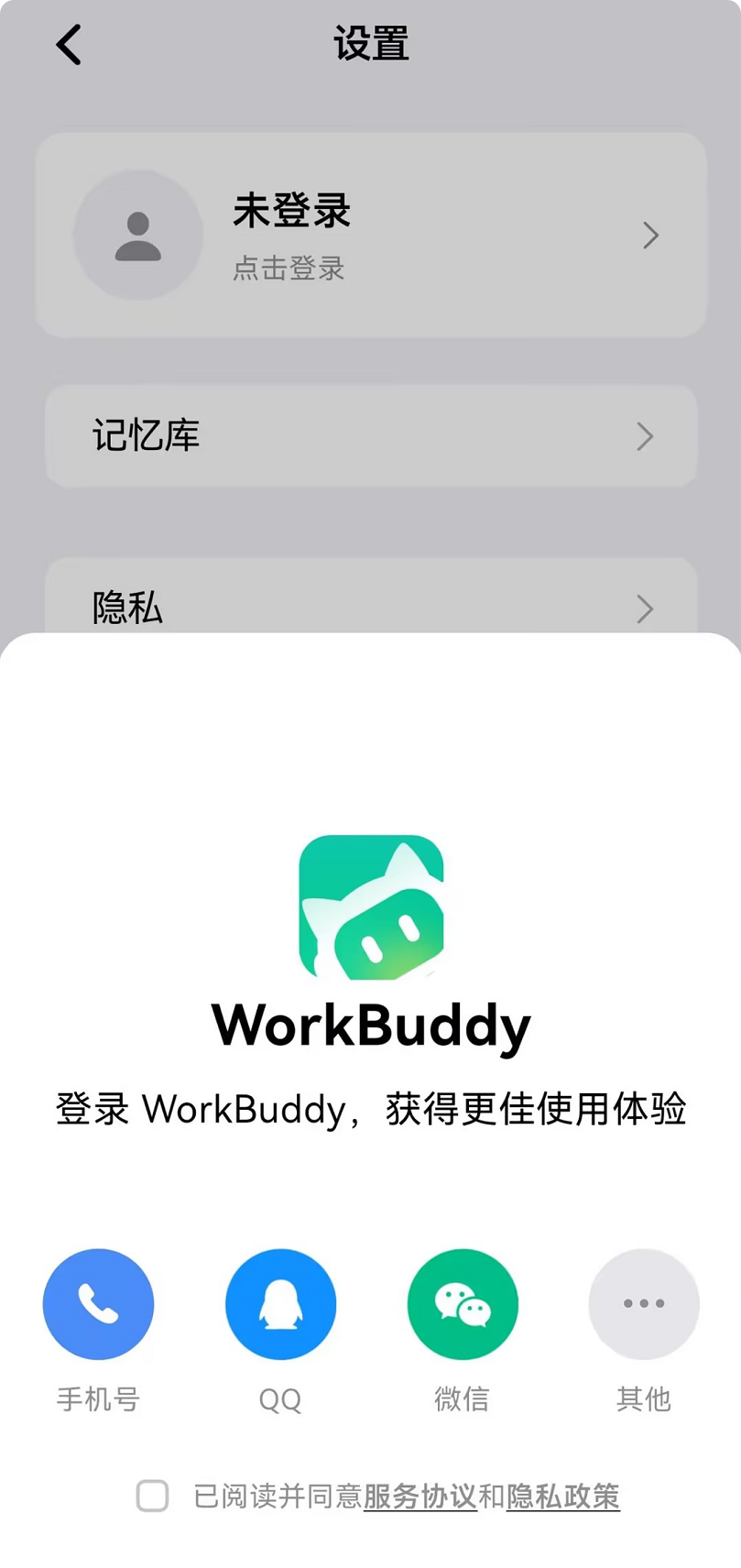
- 登录可选手机号、QQ、微信及其他方式
- 登录前需勾选《用户协议》和《隐私政策》
- 相机、麦克风、相册/存储、通知四项权限建议逐一点允许
- 权限误拒后可在手机系统设置中找到 WorkBuddy 重新开启
- 默认使用云端工作,连接电脑需电脑端运行且同一微信账号登录
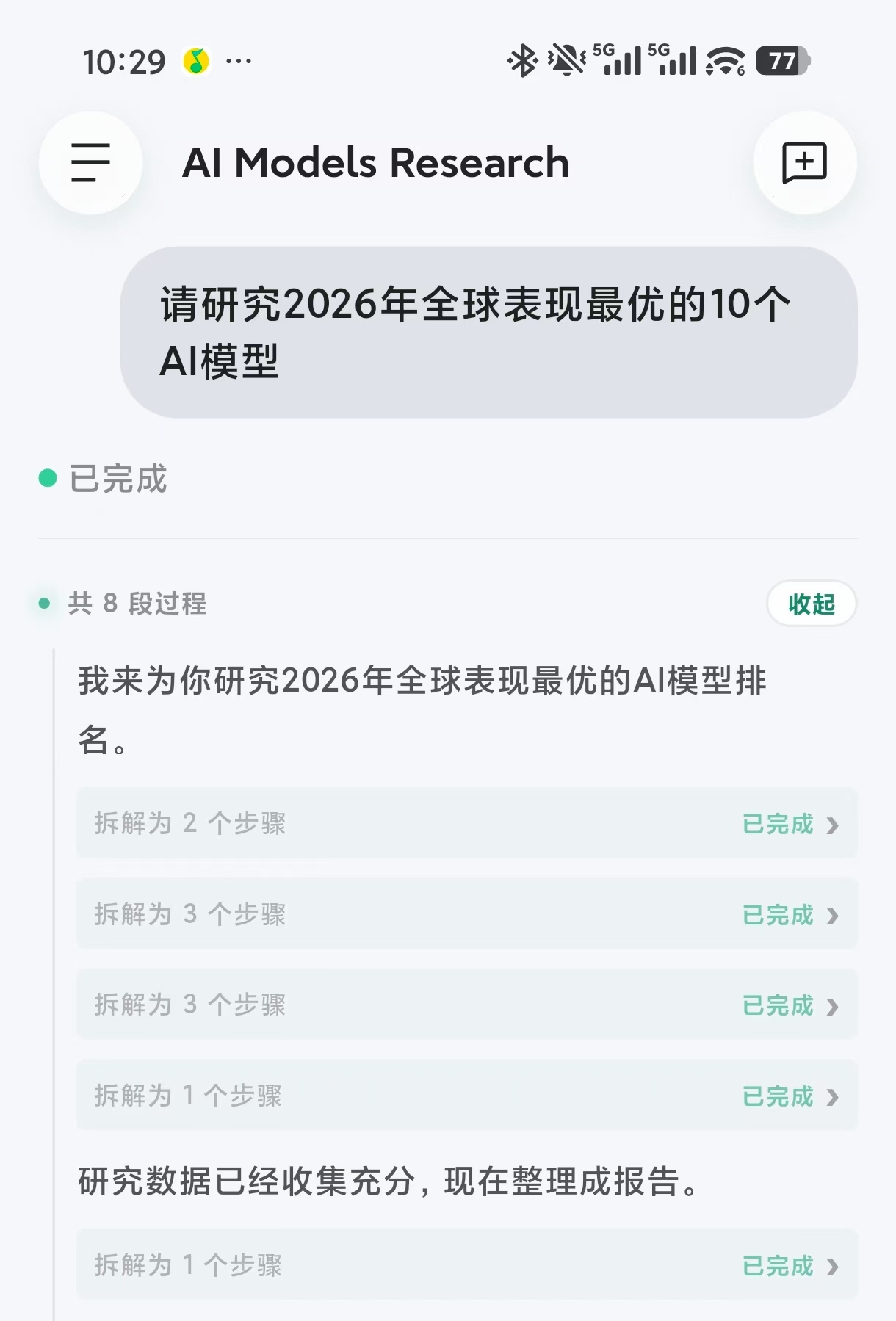
- 步骤卡片可点 > 展开,完成的步骤标为绿色「已完成」
两分钟上手路径
六步跑通首个任务
作用拿到 App 并登录成功,是后面所有操作的起点。
操作iOS 用户在 App Store 搜索「WorkBuddy」下载,Android 用户在应用市场搜索「WorkBuddy」下载。打开 App 后可选择「手机号」「QQ」「微信」及其他方式登录,浏览并勾选《用户协议》和《隐私政策》,确认授权后自动进入主页面。
注意两个协议都要勾选,未勾选时无法完成授权。
作用权限决定功能可用性,一次全部允许可以省掉后续反复排查。
操作App 会依次请求相机、麦克风、相册/存储、通知四项权限,逐项点「允许」。
注意如果误点了拒绝,可在手机系统设置中找到 WorkBuddy 重新开启。
- 相机权限:点击「允许」,用于拍照上传。
- 麦克风权限:点击「允许」,用于语音输入。
- 相册/存储权限:点击「允许」,用于上传图片和保存产物。
- 通知权限:点击「允许」,用于接收任务完成通知。
作用移动端不需要学命令句式,把需求当话说出来就能驱动 AI。
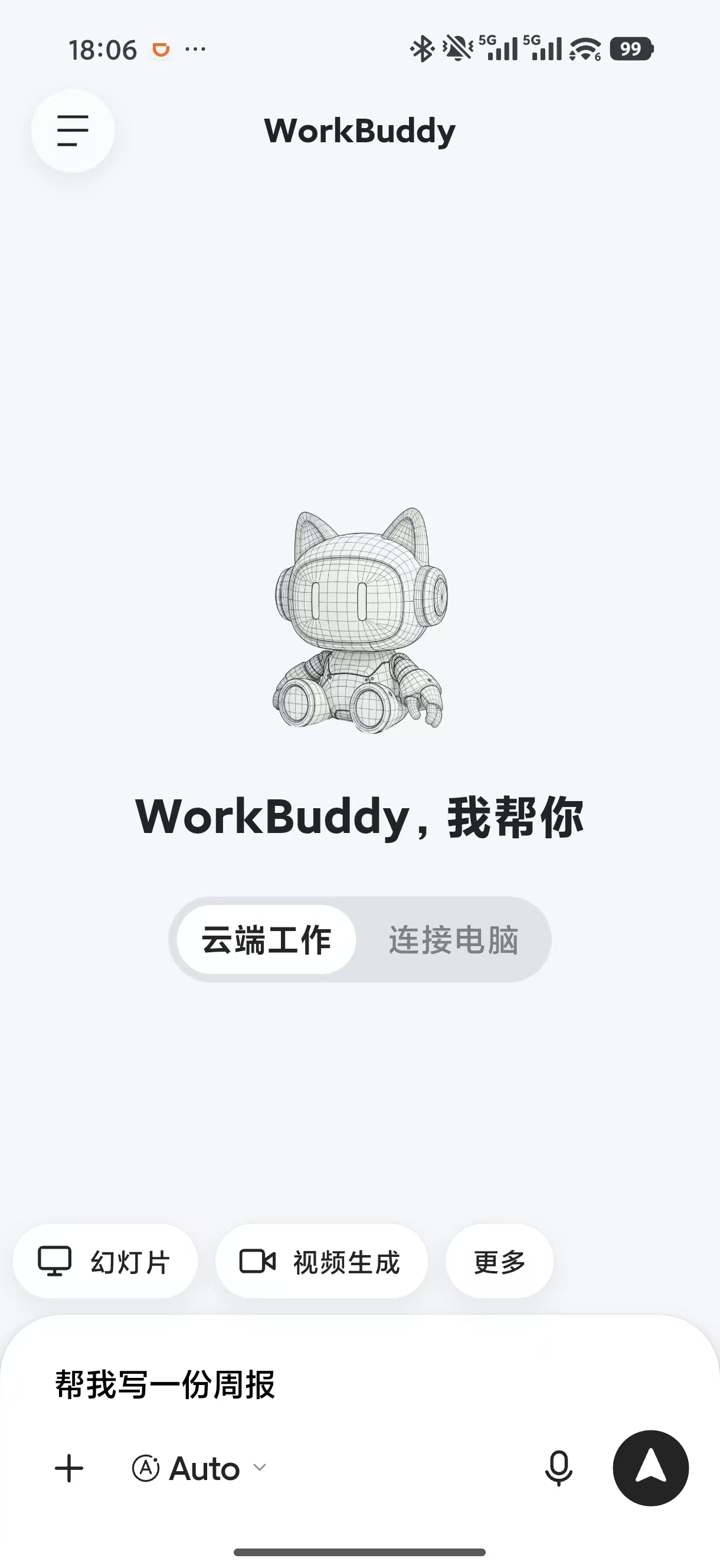
操作进入 App 后你会看到主页面,底部为输入栏。在输入栏里直接描述需求,然后点击发送按钮,WorkBuddy 即开始自主执行任务。
注意首条任务尽量写成一个完整句子,包含对象和产出形式,别只发两个字。
- 「帮我写一份周报」:文字产出类任务,最适合用来熟悉整个流程。
- 「分析这份数据并生成图表」:带数据的分析类任务,可顺带练一遍附件上传。
- 「帮我生成一份 PPT」:重产出类任务,用来观察多步骤是怎么被拆开的。
作用看到它被拆成几步,你才知道要不要中途纠偏。
操作任务发送后 WorkBuddy 会自动拆解为多个步骤并逐步执行,每个步骤以卡片形式展示,点击卡片上的 > 可展开查看详情,完成的步骤会标记为「已完成」(绿色标签)。
注意跑了一段时间还没有任何卡片出现时,先检查网络,必要时中断后重发。
作用二次加工要留在原上下文,换主题则独立开一轮,混着做会让 AI 抓错重点。
操作在同一任务中继续输入即可追问或调整需求,WorkBuddy 会保持上下文;点击顶部导航中的「+」新建任务,则可以发起新的独立任务。
注意点「+」之后上下文不再继承,需要补充背景请在新问题里重新说明。
作用决定任务跑在云端沙箱还是你的电脑上,关系到能否访问本地文件。
操作输入栏上方提供环境切换入口,在两种模式之间直接点标签切换。
注意默认为云端工作。使用连接电脑时请确保电脑端 WorkBuddy 处于运行状态,且与 App 使用同一微信账号登录。
- ☁️ 云端工作:使用云端沙箱执行任务,无需依赖个人电脑,默认就是它。
- 🖥 连接电脑:远程操控电脑桌面端 WorkBuddy 执行任务,需要电脑端在线且账号一致。
补充提醒
- 如果误点了拒绝,可在手机系统设置中找到 WorkBuddy 重新开启对应权限。
- 默认为云端工作。如需使用连接电脑,请确保电脑端 WorkBuddy 处于运行状态,且与 App 使用同一微信账号登录。
- 完成第一个任务后,官方建议继续了解主页与导航、发起任务的各种方式,以及如何选择模型以获得最佳效果。
上手练习
```markdown
你是我的 WorkBuddy 移动端上手教练。请给我三条可以直接复制粘贴、发送就能跑的开场指令,分别演示写周报、分析数据生成图表、生成 PPT 这三类需求。每条 30 到 60 字,必须自包含:写清楚目标、背景和输出形式。每条指令后面再用一句话告诉我,发送之后屏幕上应该出现什么现象。
```得到三条可直接发送的完整指令,每条都附一句话的预期现象说明。
```markdown
我刚在 WorkBuddy 移动端 App 里发了一个任务,等了几分钟还没结束。请给我一份《排障自查清单》,按顺序写清楚四件事:在哪里能看到任务被拆解成了几个阶段、怎么判断某个阶段是不是卡住了、如何中断当前执行、中断后怎样补充说明让它继续跑。每步一句话,动词开头,照着就能点。
```清单覆盖查看拆解阶段、判断卡住、中断、补充说明四步,每步一条动作指令。
```markdown
我有三种后续操作需求:(1) 把刚生成的表格按销售额排序;(2) 在上一个任务的基础上再加一个饼图;(3) 完全换一个主题,做一份竞品调研。请逐个告诉我应该在同一对话里继续追问,还是点击顶部导航的「+」新建任务,并各用一句话说明理由;然后把第 (1)(2) 两条直接改写成我能立刻发送的完整追问指令。
```(1)(2) 给出可发送的追问句并说明保留上下文的好处,(3) 明确建议新建任务。
本文基于官方文档再创作,具体以官方文档站实际展示为准。