入门篇 · 移动端 · 功能说明
看懂移动端主页:导航布局、快捷入口与环境切换
本篇涵盖的知识重点
- 登录后进入主页,App 采用底部 Tab 导航结构,便于单手操作
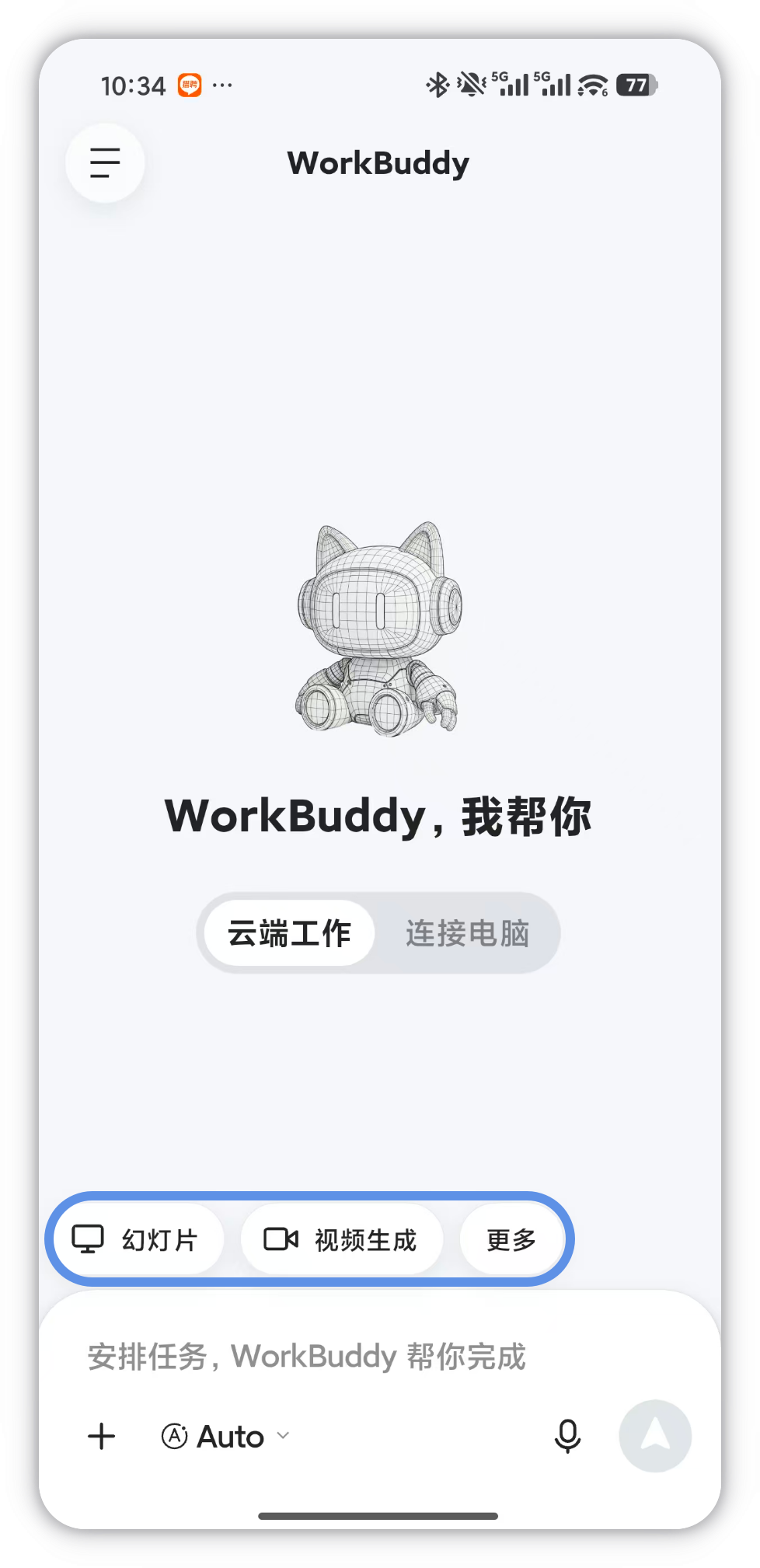
- 主页自上而下为顶部导航、环境切换、欢迎区域、快捷入口、输入栏
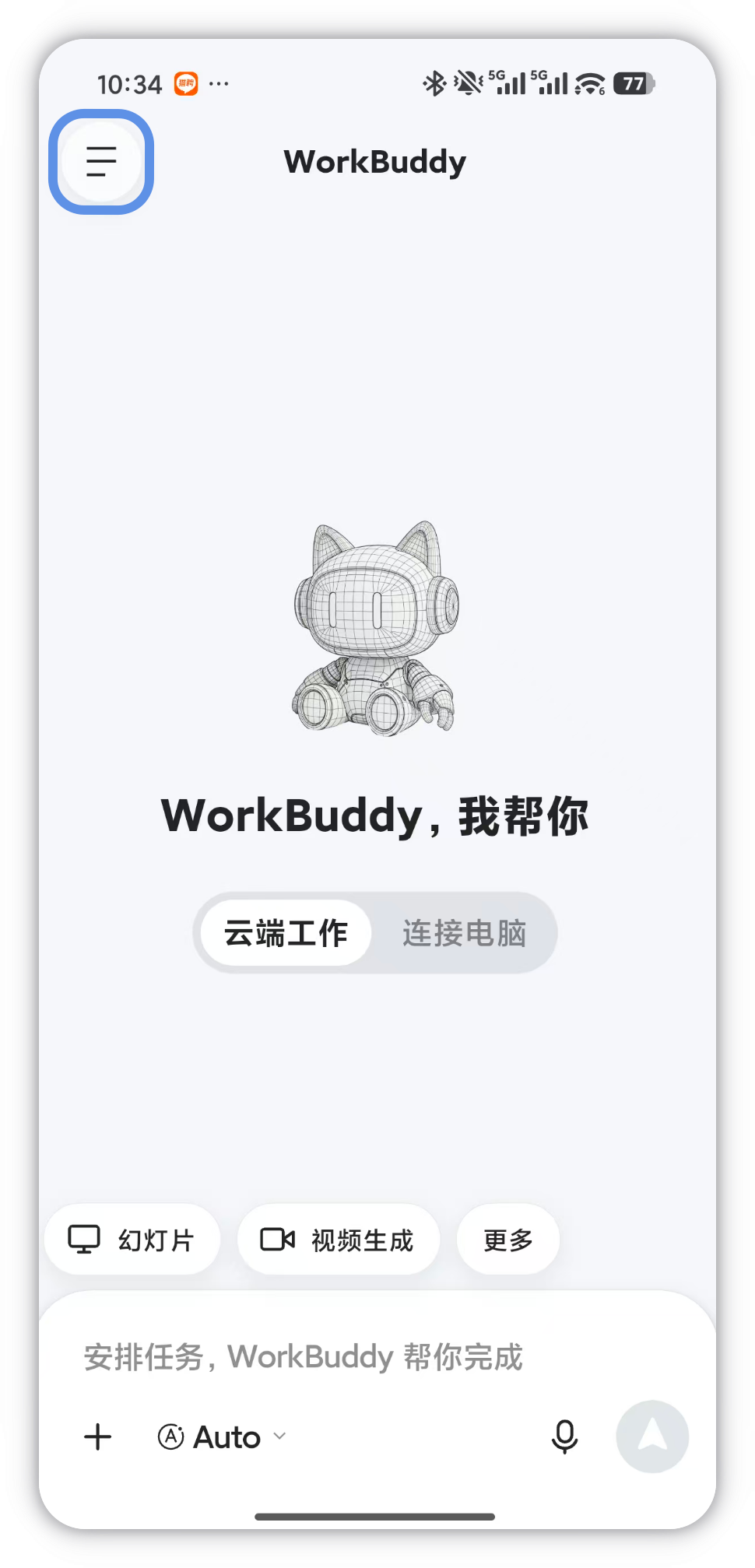
- 左上角菜单 ≡ 用于打开侧边栏
- 快捷入口是横向排列的场景标签,点「更多」可查看更多场景
- 已列出的场景标签包括幻灯片、视频生成、深度研究、文档处理
- 点标签会在输入框自动填入对应场景的引导提示,直接发送即可
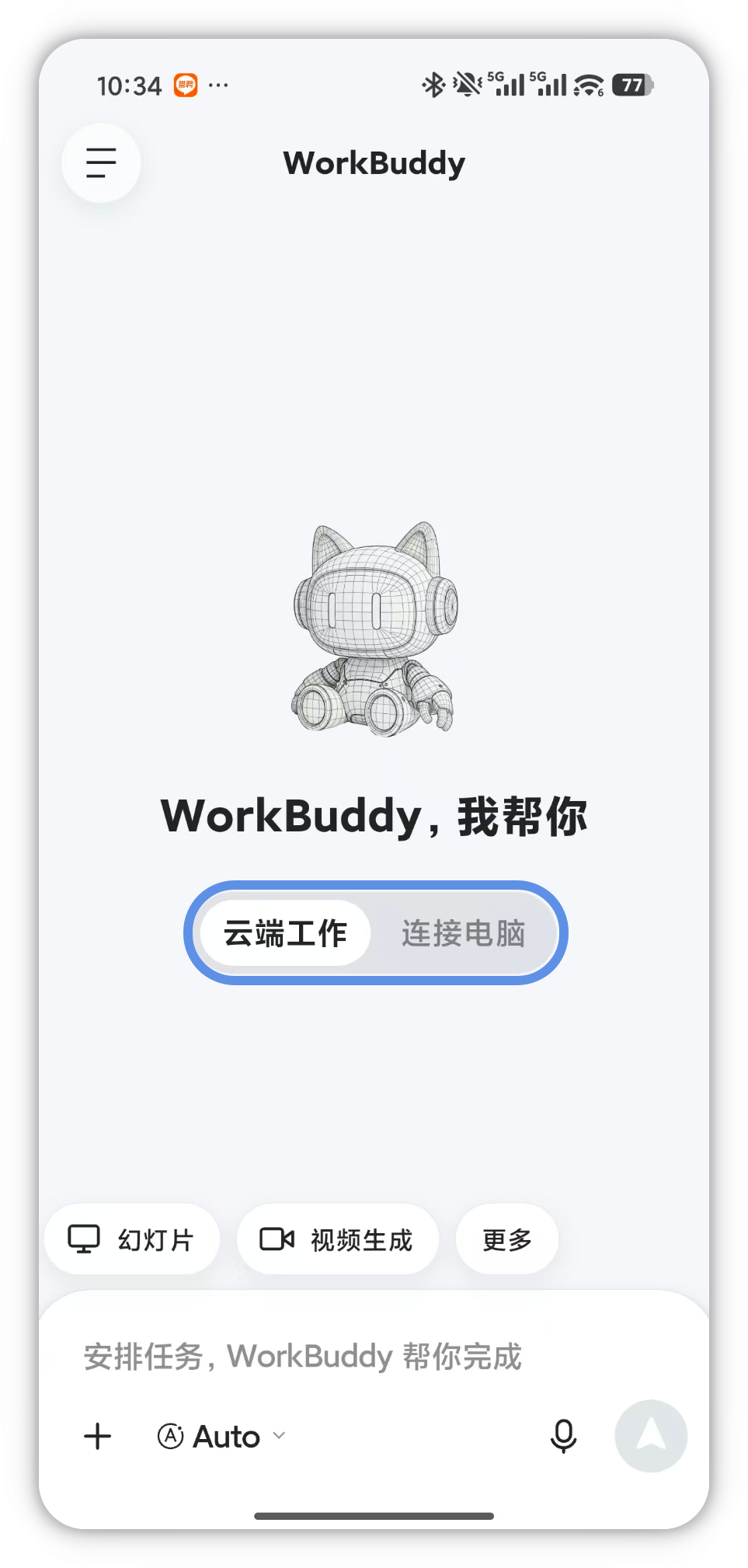
- 云端工作与连接电脑可在顶部点模式标签切换
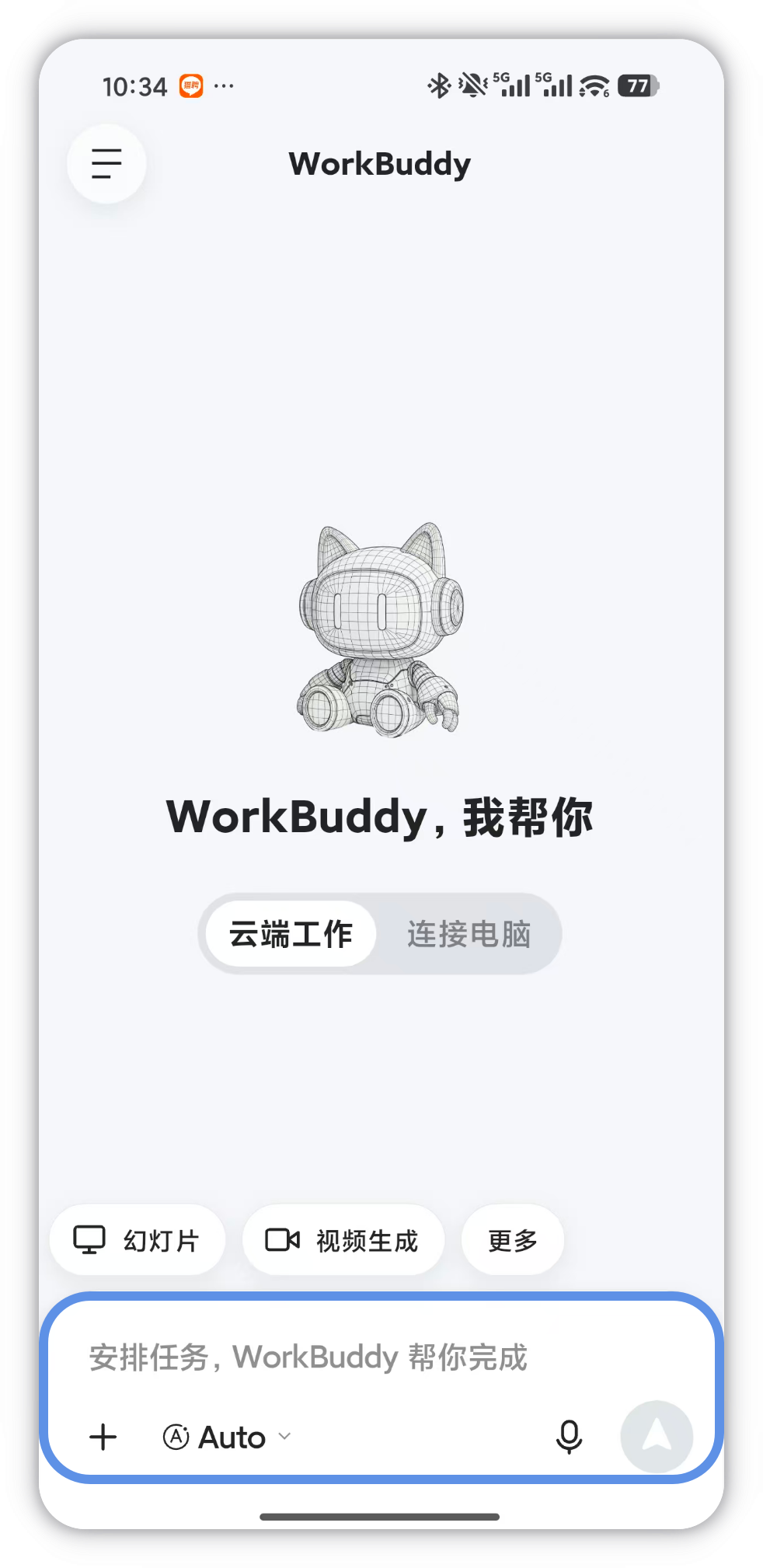
- 输入栏由消息输入框、附件按钮、语音按钮、发送按钮组成
页面结构导览
共 4 步,按编号顺序阅读
主页分区与入口详解
1熟悉主页的整体布局
作用先把页面的骨架认清楚,之后找任何功能都不会满屏乱点。
操作登录后即进入主页,页面自上而下分成五个区域:顶部导航、环境切换、欢迎区域、快捷入口、输入栏,按区域逐级往下看即可。
注意这是 App 端的布局,与小程序、电脑端的页面结构不同,不要互相套用。
五个区域各自管什么
- 顶部导航:左侧菜单(≡)用来打开侧边栏,二级功能大多从这里进。
- 环境切换:在「云端工作」和「连接电脑」之间切换任务执行环境,决定任务跑在哪。
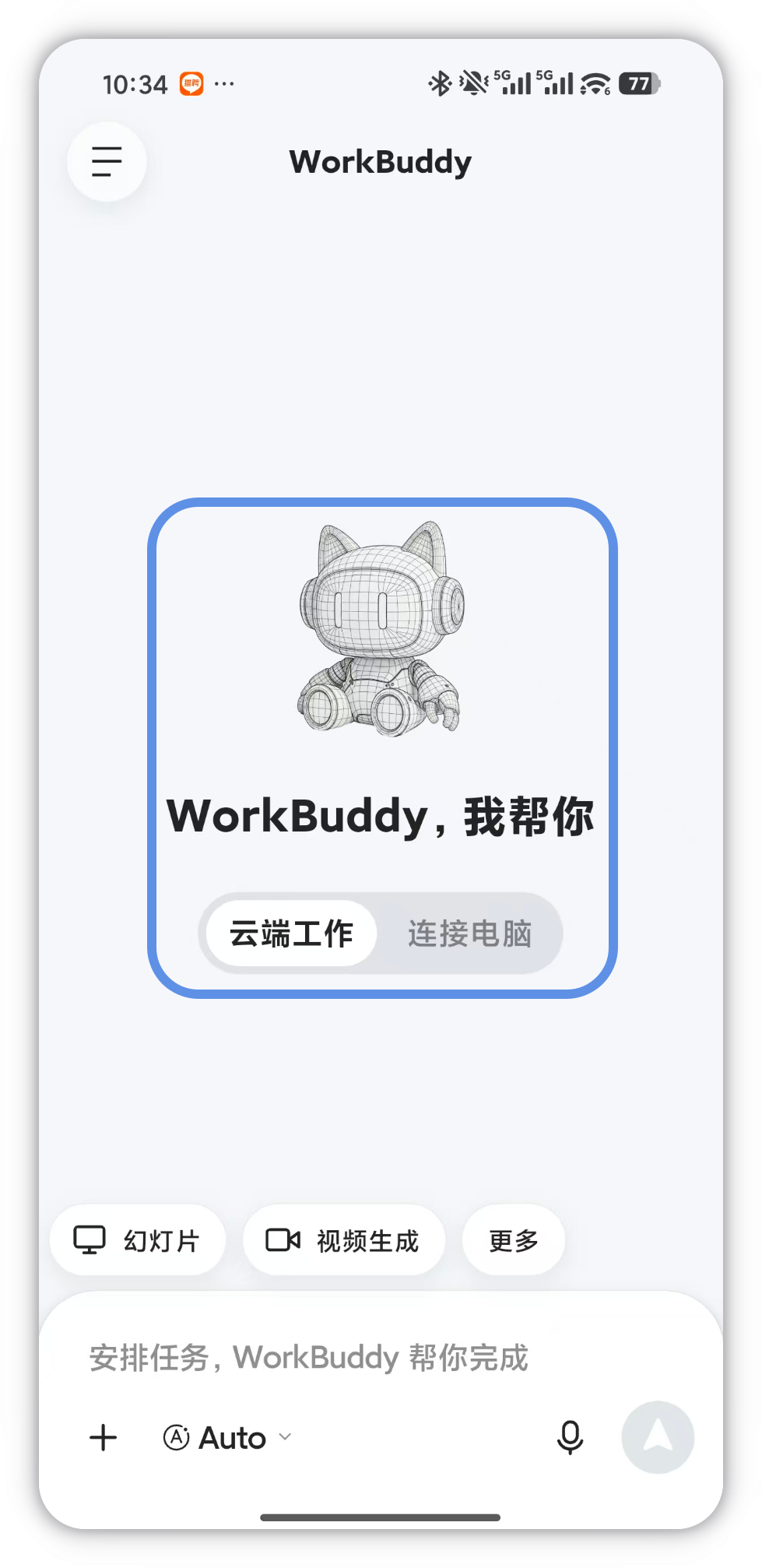
- 欢迎区域:显示 WorkBuddy 吉祥物和 slogan,不承担操作功能。
- 快捷入口:常用场景标签,点击「更多」能查看更多常用场景。
- 输入栏:消息输入框 + 附件按钮 + 语音按钮 + 发送按钮,是下任务的起点。
2用快捷标签发起任务
作用不知道怎么下指令的新手,靠场景标签能最快产出一条合格的需求。
操作在输入框上方横向滑动查看全部快捷标签,点击任意标签,输入框中会自动填入对应场景的引导提示,直接发送即可开始。
注意填入的是引导提示而非成品指令,发送前最好把里面的占位内容替换成你的具体主题。
已列出的快捷标签
- 幻灯片:快速发起 PPT/演示文稿生成任务。
- 视频生成:快速发起视频制作任务。
- 深度研究:发起行业调研、深度分析类任务。
- 文档处理:发起文档整理、生成、转换等任务。
- ...:横向滑动查看更多场景,找不到合适标签时先滑一遍。
3在顶部切换执行环境
作用同一条消息跑在云端还是电脑上,结果可能完全不同。
操作在顶部点击模式标签即可在两种环境间切换。
注意选连接电脑却连不上时,先确认电脑端 WorkBuddy 是否运行、两端是否同一微信账号。
两种模式的分工
- 云端工作:解决的是彻底摆脱电脑依赖、云端沙箱开即用;典型场景是通勤、差旅、周末等没带电脑的任何时刻。
- 连接电脑:解决的是远程操控桌面端 WorkBuddy、人走了电脑还能干活;典型场景是已经离开工位,但需要电脑上的 WorkBuddy 执行任务。
4用输入栏组合按钮收尾
作用输入框、附件、语音、发送四个控件是一套连贯动作,按顺序走才不会漏掉材料。
操作先用左侧附件按钮把图片或文件挂上去,再在消息输入框里补充要求,也可以点语音按钮直接口述,最后点发送按钮提交。
注意附件挂上去之后不要忘记点发送,未发送的内容不会进入任务。
补充提醒
- 登录后进入主页,App 采用底部 Tab 导航结构,方便单手操作。
- 点击任意快捷标签,输入框中会自动填入对应场景的引导提示,直接发送即可开始。
- 在顶部点击模式标签,即可在云端工作和连接电脑之间切换。
要点练习
练习1:按顺序列出主页五个区域各自的作用
提示词(点右上角「复制」,可直接发给 WorkBuddy)
```markdown
请按屏幕从顶端到底端的顺序,列出 WorkBuddy 移动端 App 主页的所有区域:左侧菜单按钮、环境切换标签、欢迎区域、快捷入口、输入栏(含附件、语音、发送按钮)。每个区域用一句话说明它解决什么问题。用有序列表输出,只写我列出的这些区域,不要补充没提到的功能。
```
预期结果
列表顺序与实际页面自上而下一致,五个区域全部覆盖,没有额外臆造的条目。
练习2:把「文档处理」场景做成五条任务模板
提示词(点右上角「复制」,可直接发给 WorkBuddy)
```markdown
请以 WorkBuddy 移动端主页快捷入口中的「文档处理」场景为对象,给我五条可以直接发送的任务指令模板,覆盖文档整理、文档生成、格式转换三个方向(每个方向一到两条)。每条模板里留一个用方括号标出的填空位,例如[文件名]。最后用一句话说明这类文档任务更适合选择带哪种能力标签的模型。
```
预期结果
得到五条各带填空位的模板,三个方向齐全,并附模型选择建议。
练习3:给团队写一段主页功能导览文案
提示词(点右上角「复制」,可直接发给 WorkBuddy)
```markdown
给公司里二十位同事写一段 WorkBuddy 移动端主页导览,用于群内通知,控制在 300 字以内。必须覆盖四点:左上角菜单按钮打开侧边栏、顶部切换云端工作与连接电脑、快捷入口横向滑动查看、输入栏的各类按钮。要求口语化,每个要点配一个 emoji 小标题,最后用一句「遇到问题先在任务里找历史记录」收尾。
```
预期结果
文案覆盖四个要点且字数受控,每个要点有小标题,结尾含历史任务的提示。
参考文档:主页与导航(WorkBuddy 官方文档)
本文基于官方文档再创作,具体以官方文档站实际展示为准。
本文基于官方文档再创作,具体以官方文档站实际展示为准。