产物到手怎么用:App 内查看、分享链接与导出
本篇涵盖的知识重点
- 任务执行完成后,产物文件会直接展示在对话中,点击「查看文件」即可查看
- 产物文件支持预览 PDF、DOCX、Markdown 等格式
- 点击产物右上方的分享按钮,弹出分享确认弹窗,确认后生成分享链接
- 分享链接可分享到微信、QQ 等其他系统显示的渠道
- App 端支持把产物保存到手机本地,可导出为 PDF、DOCX、Markdown 或导出到腾讯文档
- 对产物不满意可在对话中直接提出修改要求,WorkBuddy 会保持上下文并重新生成
操作路径一览
四个环节逐步解读
作用任务执行完成后产生的文件会直接出现在对话里,先把产物打开看一眼,才知道后面是要分享、导出还是打回重做。
操作任务跑完后,在对话中找到产物文件,点击「查看文件」即可打开查看。
注意如果对话里没看到文件,先确认任务是否已经完整执行结束,而不是还在中途。
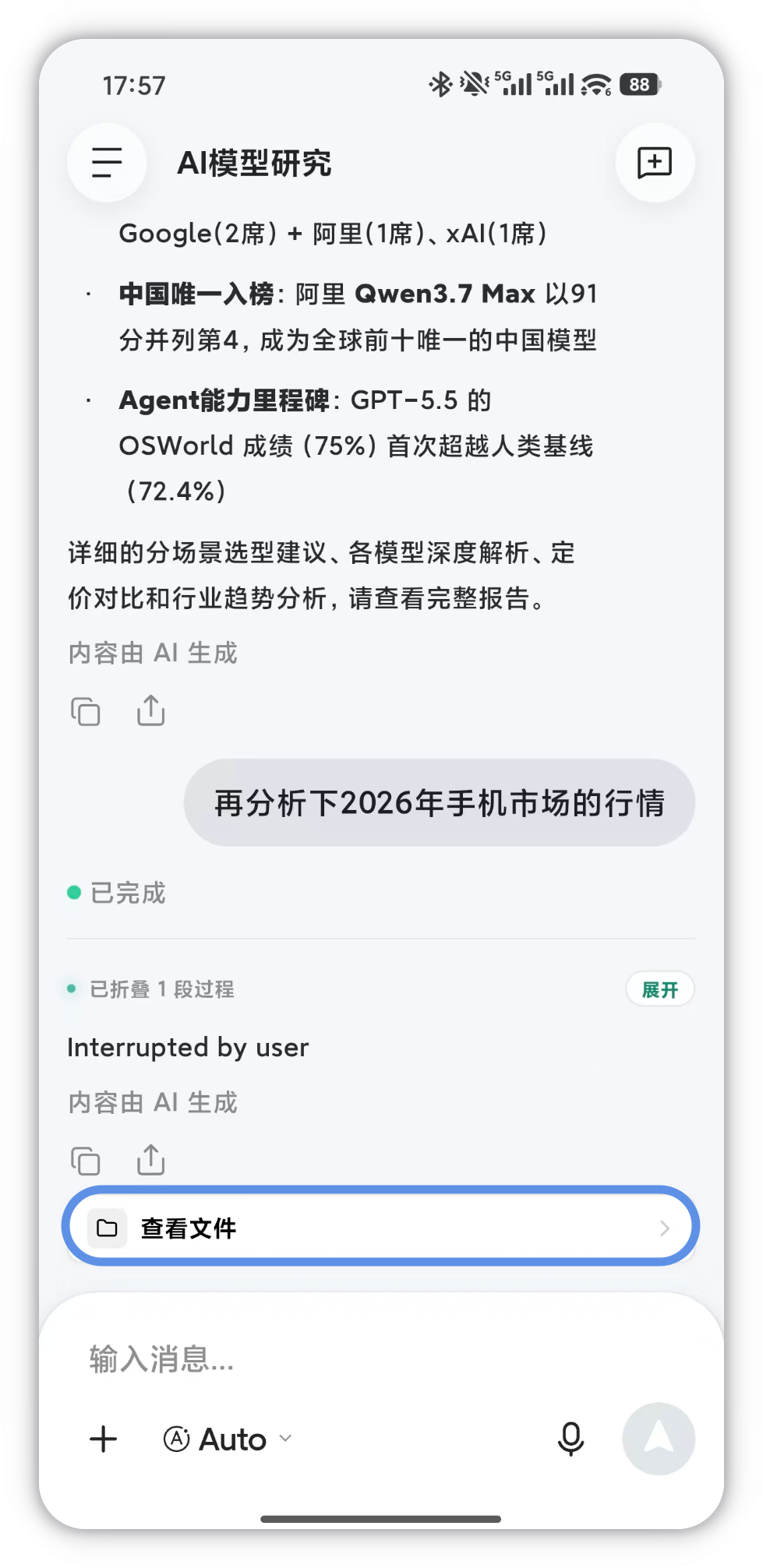
作用先看清楚内容再决定怎么发出去,能省掉一轮「导出之后才发现不对」的返工。
操作点击「查看文件」后直接在页面上浏览内容。官方说明产物文件支持预览 PDF、DOCX、Markdown 等格式,常见交付物一般都能直接看。
注意可预览的格式以页面实际展示为准;若某个文件在当前页面不支持预览,改用下面的导出方式处理。
- PDF:报告、合同类产物最常见的交付格式,手机上直接翻看即可确认版式
- DOCX:还需要继续编辑的文档类产物,预览确认后可直接进入修改环节
- Markdown:结构化文本产物,便于快速浏览,也方便复制到其他工具里二次加工
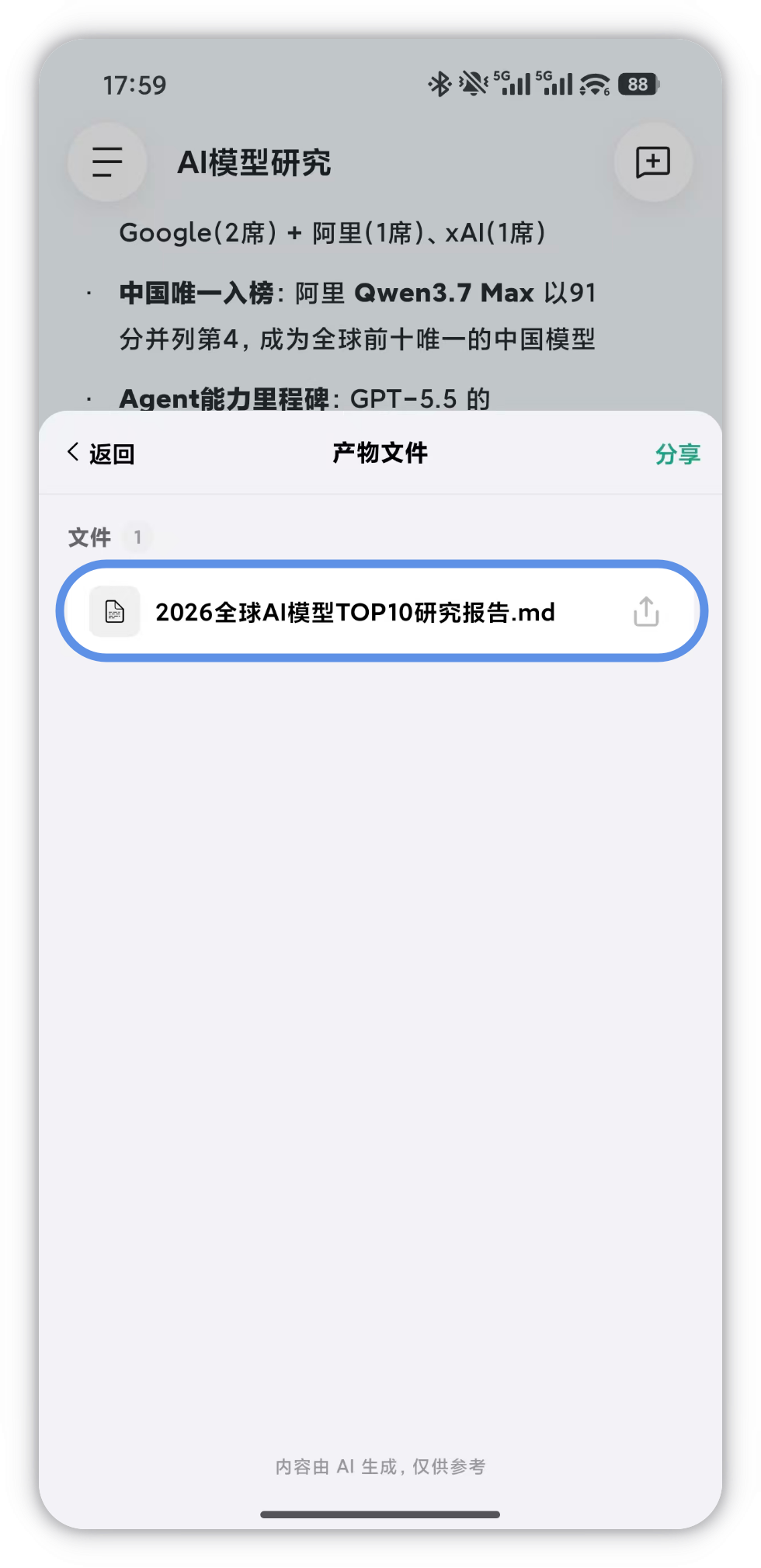
作用把结果发给同事或客户时,一条链接比传文件更省事,对方不用装任何东西就能看。
操作点击产物文件右上方的分享按钮,在弹出的分享确认弹窗中点击确认分享,链接生成后即可分享出去。
注意分享链接在点击「确认分享」之后才会生成;具体可选的渠道以系统实际显示的为准。
- 点击产物文件右上方的分享按钮:入口在产物卡片上,不在对话输入框附近
- 在弹出的分享确认弹窗中点击确认分享:只有确认后才会真正生成链接
- 把链接分享到微信、QQ 等其他系统显示的渠道:可选渠道以系统实际显示为准
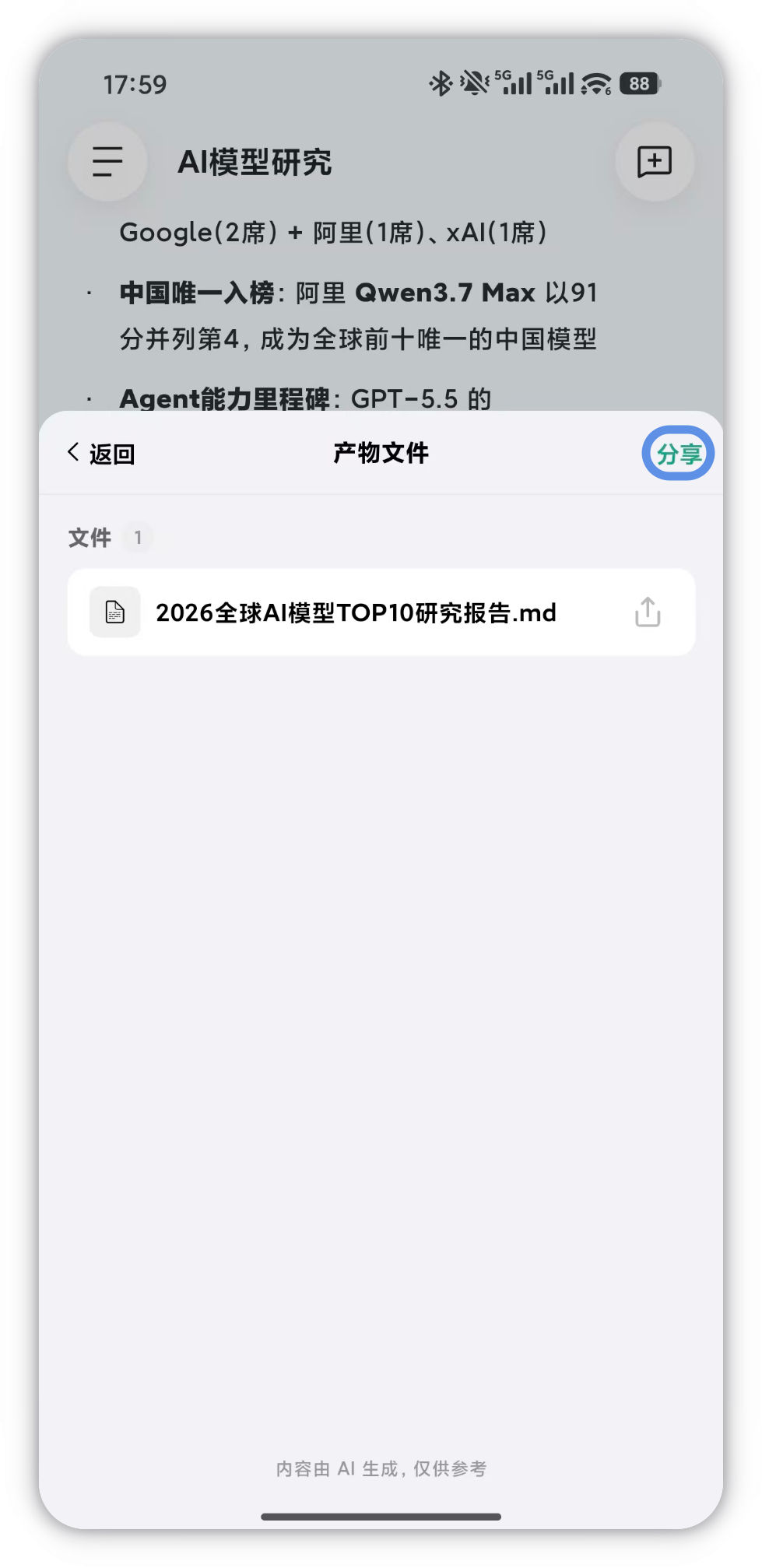
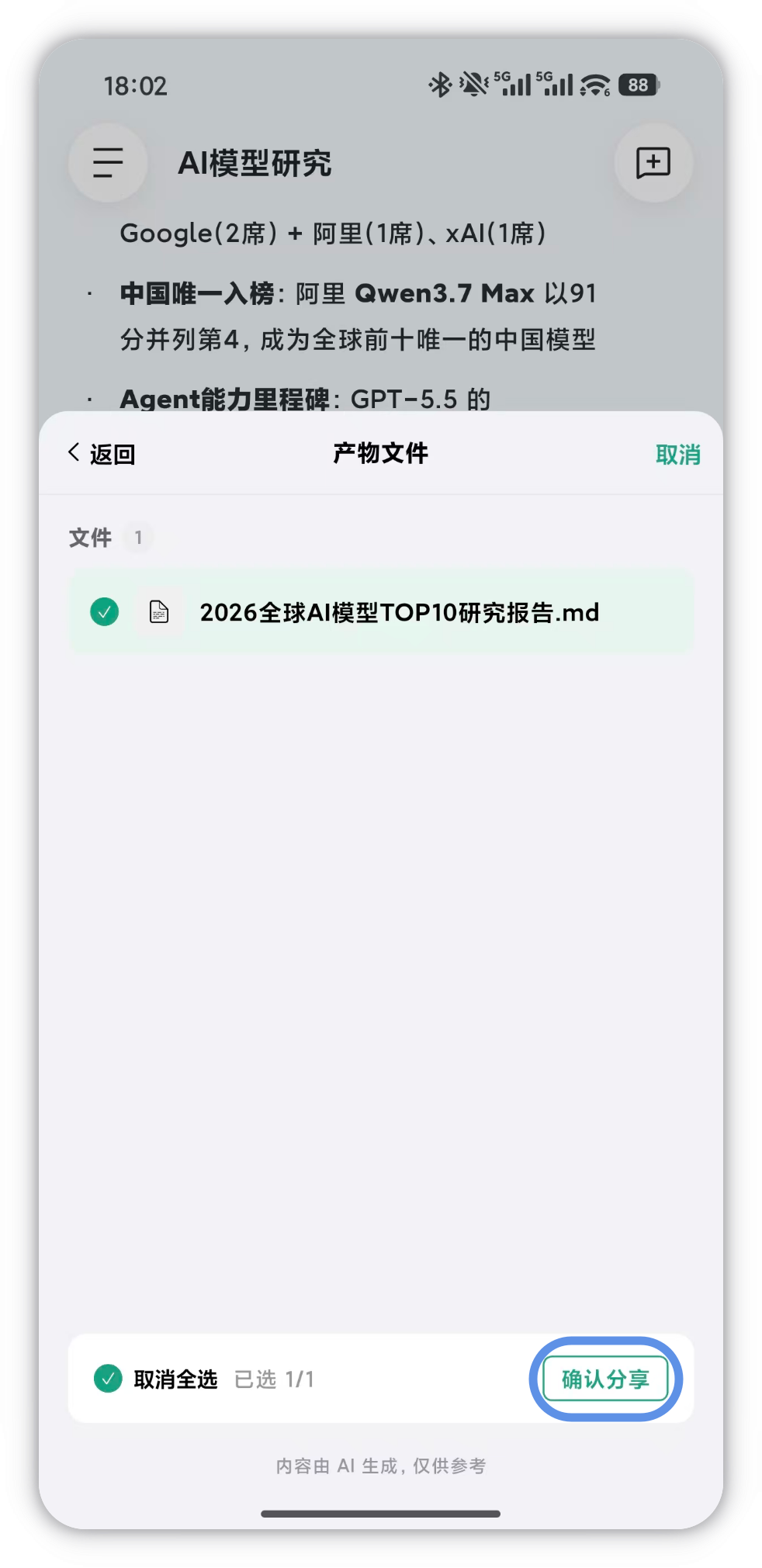
作用需要离线留档、二次编辑或归档到团队文档库时,就得把产物真正落到本地或云端。
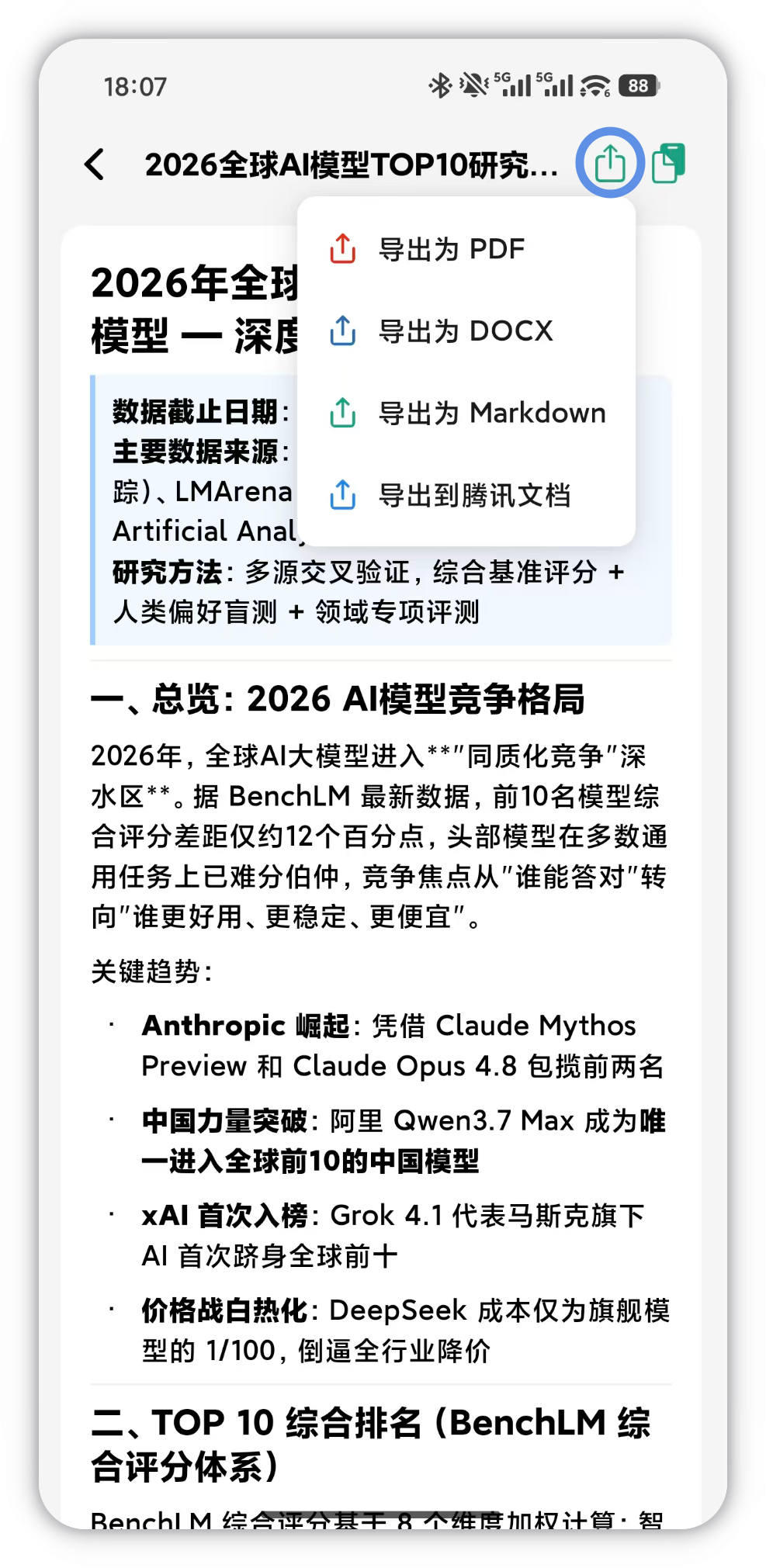
操作App 端支持将产物直接保存到手机本地:先点击产物文件打开预览页面,再点击预览页面右上角的「分享」按钮,选择导出目标即可。
注意导出入口在预览页面的右上角,不在对话列表里;导出前先在预览中确认内容已是最终版。
- PDF:适合定稿分发与留档,对方打开即看、内容不易被改动
- DOCX:适合还要继续编辑的文档,导出去接着改
- Markdown:适合内容型产物,方便迁到其他工具或团队知识库
- 腾讯文档:适合需要在线协作或统一归档到团队空间的场景
作用产物不对时不必重开一轮任务,在对话里说清楚哪里不行,成本最低。
操作如果对产物不满意,直接在对话中对任务提出修改要求,例如指出要改的段落、要补的数据或要换的格式,WorkBuddy 会保持上下文并重新生成。
注意描述修改点时尽量具体(指出第几部分、改成什么样),笼统的一句「再改改」容易来回好几轮。
补充提示
- 产物文件支持预览 PDF、DOCX、Markdown 等格式;若某个产物在当前页面无法预览,可改用导出方式处理。
- 分享链接在点击「确认分享」后才会生成,可分享到微信、QQ 等其他系统显示的渠道。
- 导出入口在预览页面右上角的「分享」按钮里,不在对话列表中;导出前建议先确认内容已是最终版。
- 对产物不满意时,在对话中直接提出修改要求即可,WorkBuddy 会保持上下文并重新生成。
上手练习
```markdown
请帮我做一份可以直接发给他人的分析报告:主题是「2026 年第三季度门店经营情况」,数据来源是我授权目录下的门店销售表。要求输出一份 Markdown 报告,包含三部分——整体营收概览、按门店的排名表格、三个最值得关注的问题及建议。报告写完后,把产物在对话中展示出来,并对产物执行一次分享操作,把生成的分享链接明确告诉我。
```对话中出现可直接查看的报告产物;点击分享并确认后拿到一条分享链接,能把这条链接直接发到微信或 QQ 打开查看。
```markdown
请把我已经生成的那份周报产物做两次导出:第一次导出为 PDF 保存到手机本地,第二次导出到腾讯文档。每次操作请告诉我你点了哪个入口、从哪个页面进去的,导出的目标格式分别是什么。如果某个格式在当前页面不可选,请直接说明不可选,不要改用其他方式糊弄过去。
```产物预览页右上角的「分享」按钮被正确使用,分别产出一份 PDF 文件和一份腾讯文档;对话中能清楚看到每一步的入口位置与最终导出结果。
```markdown
我刚生成的那份产品介绍文档有一处不满意,请基于原任务上下文修改,不要重新从零开始:把文档第二部分「核心功能」里关于权限管理的描述,改成先讲「按角色分配权限」,再讲「按文档单独授权」,并补充一句适用场景说明;其余部分保持不变。修改完成后,请列出你在第几部分做了哪些改动。
```WorkBuddy 保持原任务上下文完成定向修改,只有第二部分发生变化、其余内容不变,修改后的产物可直接在对话中重新查看。
```markdown
请对当前对话里的产物执行一次分享操作,并把弹窗中系统实际显示出来的所有分享渠道名称逐一列出来(例如微信、QQ 等)。只列你真实看到的渠道名称,不要补充你猜测可能存在的渠道。如果弹窗里还显示了有效期、访问密码之类的选项,也一并如实说明。
```得到一份基于实际界面的渠道清单,能清楚知道这条分享链接可以发到哪里,以及分享时是否还有附加选项需要设置。
本文基于官方文档再创作,具体以官方文档站实际展示为准。