移动端任务执行全攻略:拆解、追问、中断与重跑
本篇涵盖的知识重点
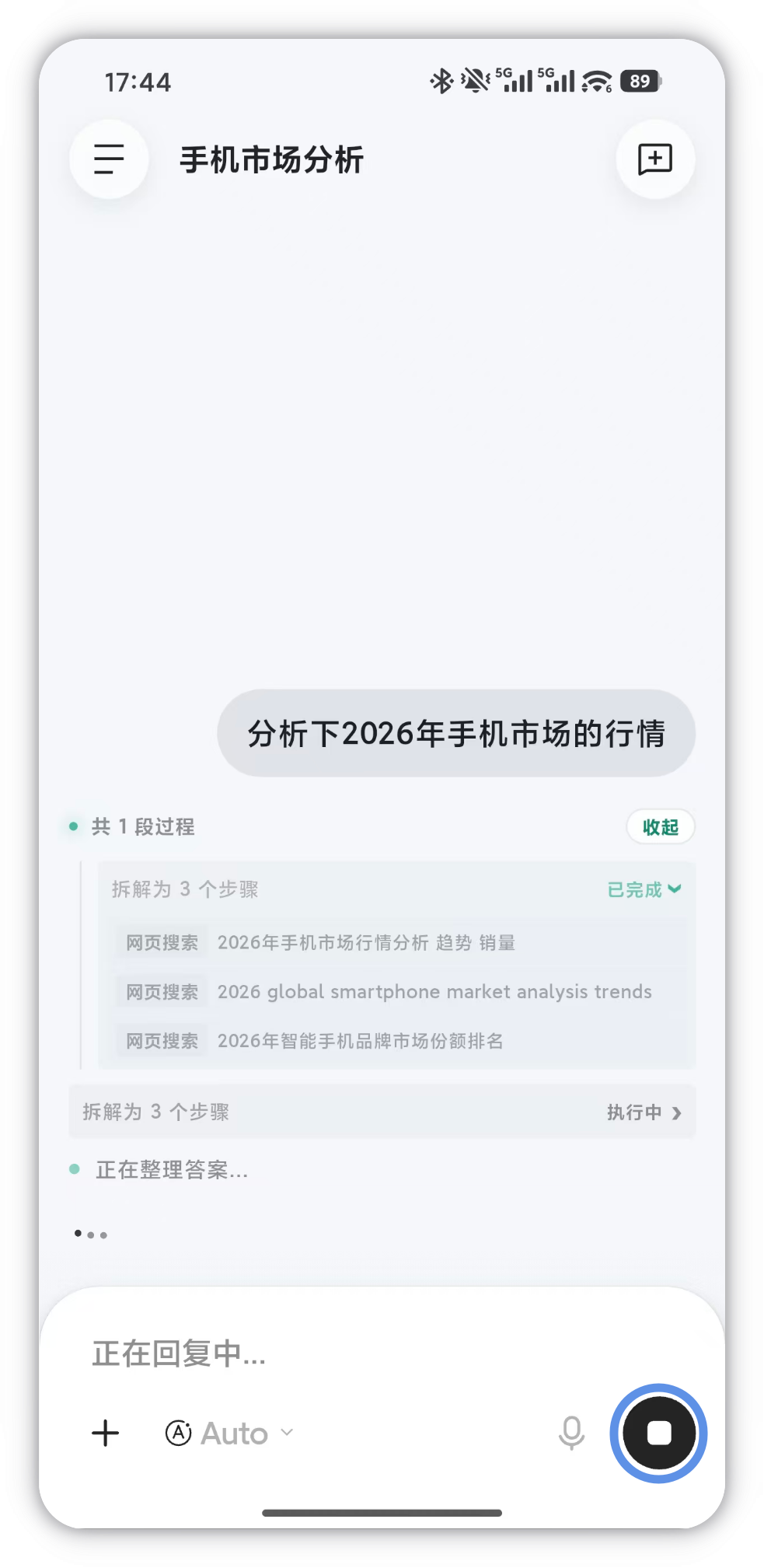
- 任务发送后 WorkBuddy 自动拆解并逐步执行,执行过程实时展示在对话区域中
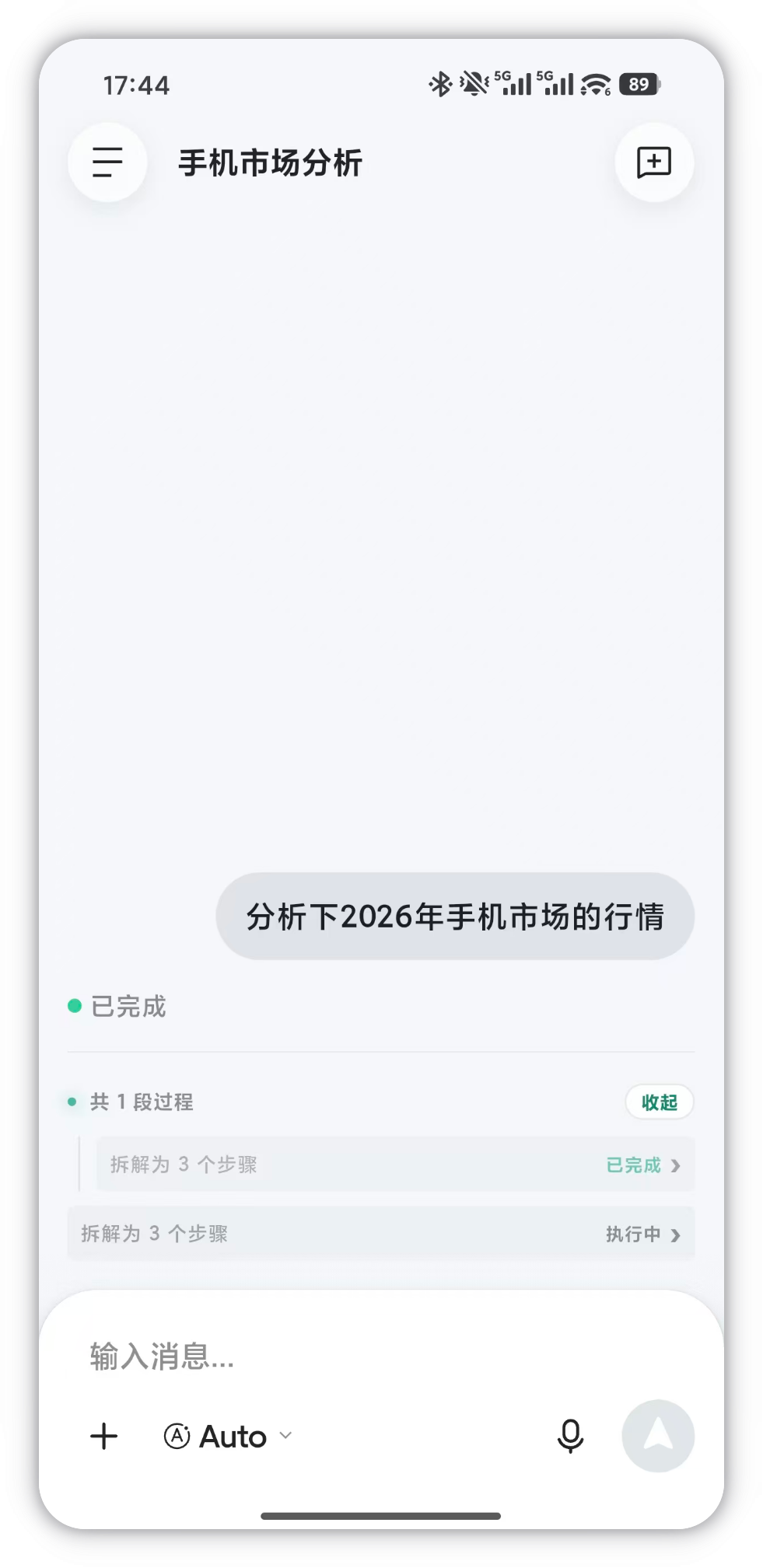
- 任务被自动拆分为多个阶段,每个阶段以卡片形式展示,卡片上显示「拆解为 N 个步骤」
- 已执行完毕的步骤带绿色「已完成」标签,点击卡片右侧的 > 可展开查看详细过程
- 任务完成后可在同一对话继续追问,例如排序、加图、导出,WorkBuddy 会保持上下文、无需重复描述背景
- 任务进行中时输入栏显示停止按钮(■),点击可随时中断,中断后仍可继续补充说明或调整需求
- 对结果不满意可长按某条 AI 回复,点击「重新生成」,WorkBuddy 会基于相同输入重新执行
操作路径一览
五个环节逐步解读
作用任务发送后,WorkBuddy 会自动拆解并逐步执行,执行过程实时展示在对话区域中。先认准这个入口,后面所有观察和操作都发生在同一块区域。
操作在 App 底部的输入栏把需求说清楚,然后发送。发送后不要切走,停留在当前对话,你会看到执行过程在对话区域里一步步刷新出来。
注意建议一次只说清一件事,多个互不相关的需求混在一条消息里容易互相干扰。
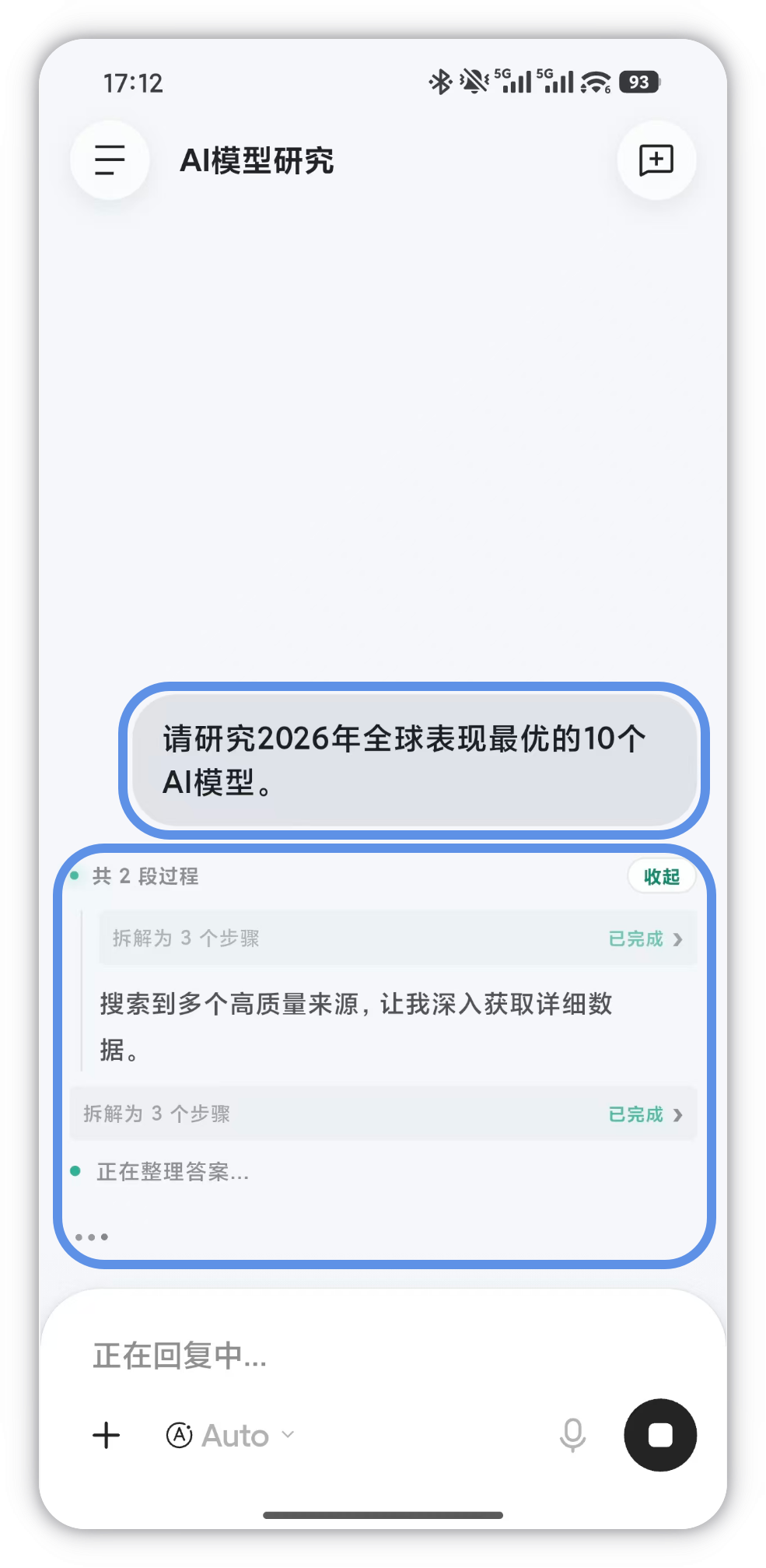
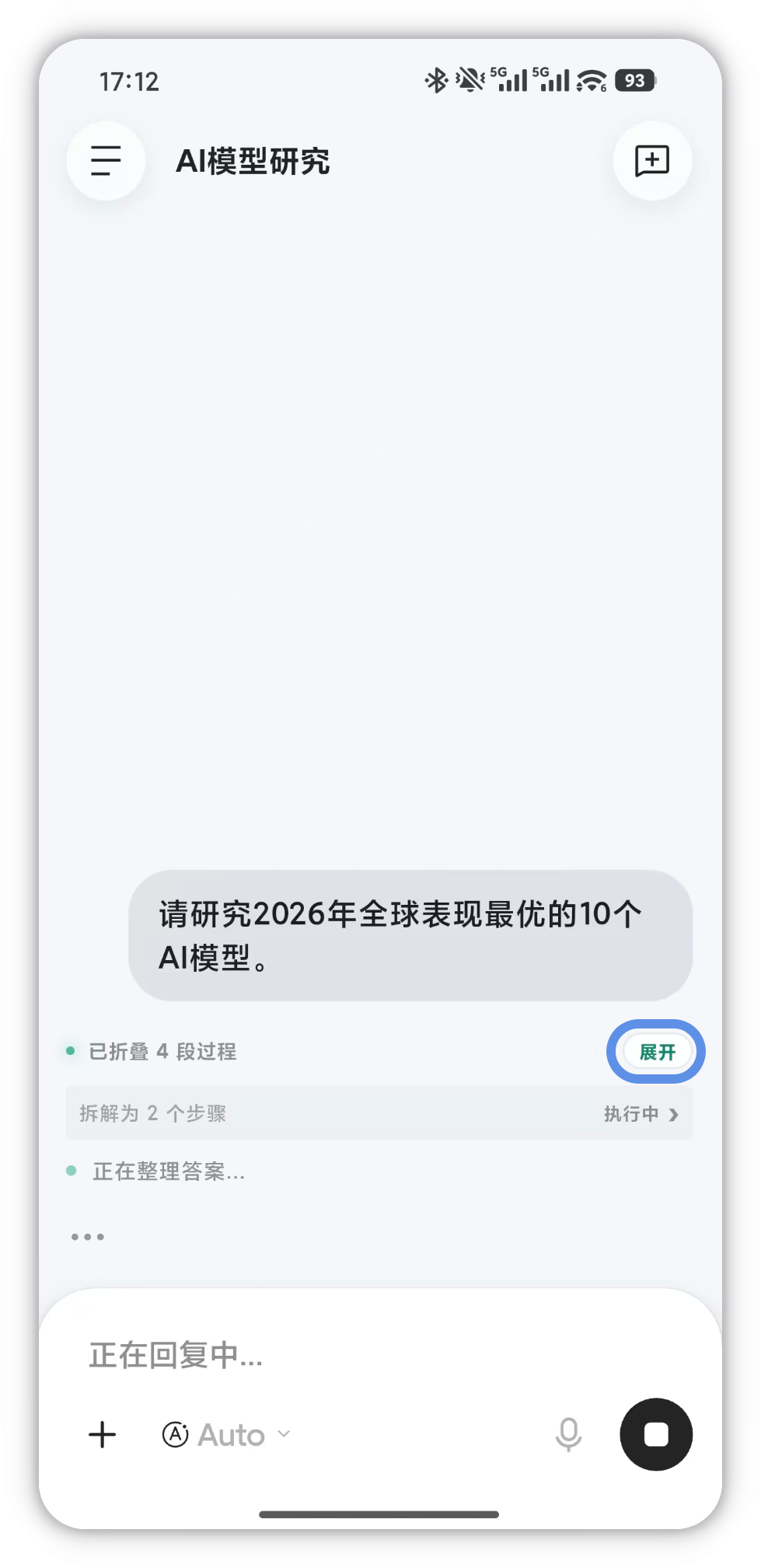
作用任务被自动拆分为多个阶段,每个阶段以卡片形式展示。读懂卡片才知道它做到哪一步、在做什么,也才敢放心等下去。
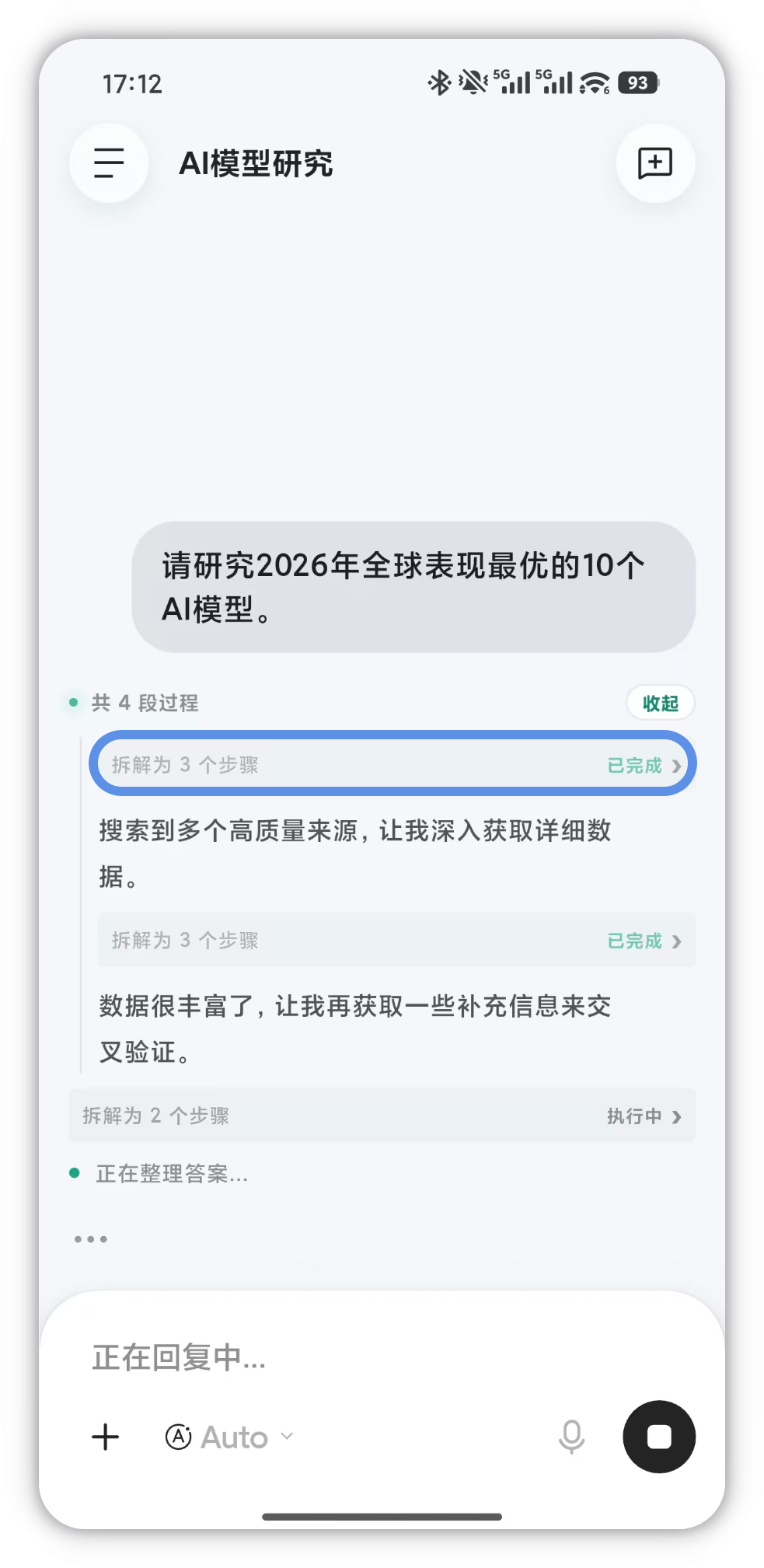
操作在对话区找到阶段卡片,逐条核对卡片上的三类信息:先看「拆解为 N 个步骤」判断这一阶段的规模,再看有没有绿色「已完成」标签,需要看细节时点击卡片右侧的 > 展开。
注意绿色「已完成」只代表该步骤已执行完毕,不代表结果一定符合你的预期,最终仍要自己看一眼产物。
- 「拆解为 N 个步骤」:显示该阶段包含的子步骤数量,用它可以快速判断这一阶段有多大
- 绿色「已完成」标签:代表该步骤已执行完毕,看标签就能知道进度走到哪一步
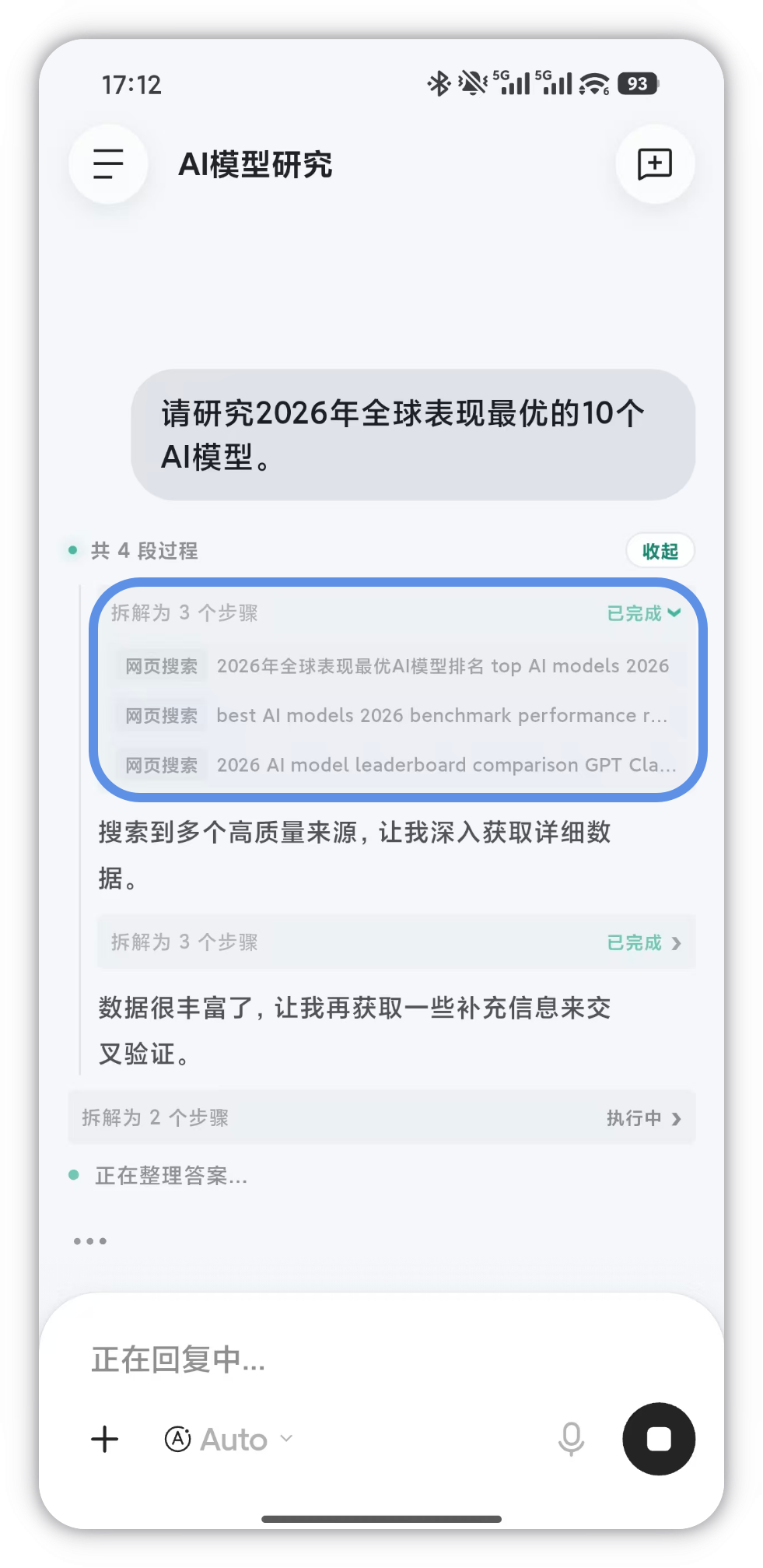
- 卡片右侧的 > :点击可展开查看该阶段的详细过程,想排查它在干什么时从这里看
作用WorkBuddy 会保持上下文,无需重复描述背景。所以追加修改要求最省事的做法,就是在原对话里接着说,而不是重开一轮。
操作任务完成后,直接在同一个对话的输入栏继续提问,然后发送即可。下面三类追问都可以直接照用。
注意追问仍然发生在原任务的上下文内;如果你要换一个完全不同的主题,建议另开一个对话,避免和上一轮任务混在一起。
- 「把表格按销售额排序」:对已有产物做二次加工,不用重新描述数据来源
- 「再加一个饼图」:在原结果上追加新的呈现形式,上下文会被自动带上
- 「导出成 PDF」:把对话里已经生成的产物转成可直接交付的文件格式
作用发现方向跑偏或需求写错了,及时中断能省下不必要的等待;中断后还可以继续补充说明或调整需求,不用从头再来。
操作任务进行中时,输入栏会显示停止按钮(■),点击它即可中断当前执行。中断后在同一对话里补充你的说明或修正后的需求,继续发送。
注意停止按钮只在任务进行中出现在输入栏;中断只停住当前这一次执行,不会清空已有的对话上下文。
作用想让 WorkBuddy 用同样的输入再跑一遍时,重新生成比把需求重打一遍更快,也不会丢掉原来的上下文。
操作长按某条 AI 回复,会弹出操作菜单;在菜单里点击「重新生成」,WorkBuddy 会基于相同输入重新执行。
注意重新生成是基于「相同输入」重跑;如果你想改变结果方向,应先在对话里把新要求补充清楚,再触发重新生成。
补充说明
- 任务完成后,可以接着了解如何查看和分享产物——这是官方文档给出的「下一步」指引。
- 中断执行后仍可继续补充说明或调整需求,不必重新开启一轮对话。
- 重新生成基于相同输入重新执行,因此想改方向时要先补要求、再触发重跑。
要点练习
```markdown
请帮我完成一个多步骤任务:先创建一个名为「季度汇报」的文件夹,然后读取我授权目录下 2026 年第三季度的销售数据表格,按销售额从高到低排序,再基于这张表生成一份 Markdown 分析报告和一个展示各地区占比的饼图,最后把报告导出为 PDF。执行前请先把你拆分出的完整步骤列表告诉我,执行过程中在每个阶段结束时简要说明进度,完成后列出所有生成文件的路径。
```WorkBuddy 会把任务拆成若干阶段依次执行并在对话区展示进度,每个阶段卡片上能看到子步骤数量与「已完成」状态;完成后应得到排序后的数据表、Markdown 分析报告、饼图和 PDF,可在对话中直接点「查看文件」确认。
```markdown
我要练习一次「执行中打断」。请先开始执行下面这个任务:读取我提供的客户联系表,按行业分组整理成一张表格并开始输出。开始执行后我会点击停止按钮打断你。被打断时请你立刻停下来,只回复一句「已停止,等待补充说明」,不要继续任何后续步骤,也不要自行猜测我为什么要打断。等我给出补充说明后,你再按新说明继续。
```在任务执行过程中点击输入栏的停止按钮(■)后,执行立即停止,对话里出现明确的停止反馈;补充新要求后 WorkBuddy 按新方向继续,而不是沿用被打断前的思路。
```markdown
请基于我刚刚生成的那份销售分析报告继续修改,不要从零开始重做,也不要让我重复说明背景。具体做三件事:第一,把报告里的表格按销售额从高到低排序;第二,在报告末尾额外加一个按地区分布的饼图;第三,把修改后的整份报告导出成 PDF。完成后请明确告诉我相比上一版新增和改动了哪几部分。
```WorkBuddy 保持原任务上下文,无需重新描述背景即可连续完成三次追加修改;产物中应出现排序后的表格、新增的饼图和 PDF 版本,且能在同一对话里直接查看。
```markdown
你刚才给我的这段产品文案我不太满意,请用「重新生成」的方式基于完全相同的需求重跑一次。原始需求是:为一款面向中小企业的在线协作工具写一段 200 字左右的产品介绍,必须突出三个卖点——多人实时协作、细粒度权限管理、与微信生态打通。请给出一版表达方式和上一版明显不同的文案,但三个卖点一个都不能少,字数控制在 200 字左右。
```长按该条 AI 回复并点击「重新生成」后,WorkBuddy 基于相同输入重新执行,产出一版措辞不同但需求点完全一致的新文案,可直接与上一版对比挑选。
本文基于官方文档再创作,具体以官方文档站实际展示为准。