企业版怎么登录:旗舰版、专享版三条客户端路径
本篇涵盖的知识重点
- 无论旗舰版还是专享版,前提都是先由企业管理员把你添加为企业成员
- 旗舰版(SaaS 企业版)支持手机验证码、邮箱、SSO 三种登录方式
- 手机验证码与邮箱登录,必须使用管理员在腾讯统一身份中添加成员时填写的手机号或邮箱
- SSO 登录需要输入企业域名,企业域名可咨询管理员,管理员也可在「企业信息」中查询
- 仅开通企微认证源时直接跳转企业微信扫码登录;同时开通多个认证源则用用户名密码登录
- 专享版(专有云企业版)由管理员下发账号和密码,在登录页面输入后登录
- CodeBuddy IDE、CodeBuddy 插件、WorkBuddy 三种客户端的登录与退出入口各不相同
登录路径一览
分版本分端逐步解读
作用登录的前提是企业里已经有你的成员账号;这一步没做,客户端上再怎么点也登不进去。
操作联系所在企业的管理员,把你添加为企业成员。管理员添加成员的操作,旗舰版详见「旗舰版快速入门」,专享版详见「专享版快速入门」。
注意这一步只能由管理员在企业后台完成,普通成员无法自助完成。
作用三个客户端的登录入口位置不一样,先找准触发点,登录页才会自动在浏览器里打开。
操作打开客户端、触发登录流程,浏览器会自动打开并进入登录页面。三个客户端的入口如下。
注意如果浏览器没有自动弹出,回到客户端再点一次触发;插件形态必须先确认外部浏览器已打开登录页。
- CodeBuddy IDE:打开客户端后单击「登录」,将自动打开浏览器并进入登录页面
- CodeBuddy 插件(以 VSCode 为例,插件接入指南详见「插件安装」):单击底部图标触发登录,再单击「登录」,并确认外部浏览器已打开登录页面
- WorkBuddy:启动后单击「登录」,同样会自动打开浏览器并进入登录页面
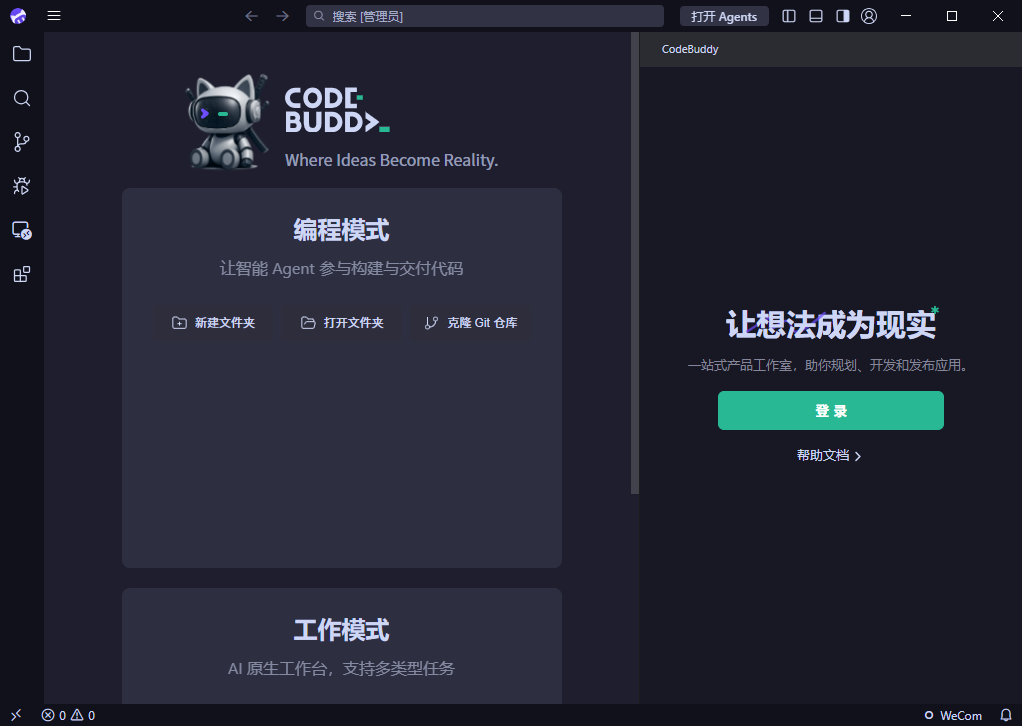
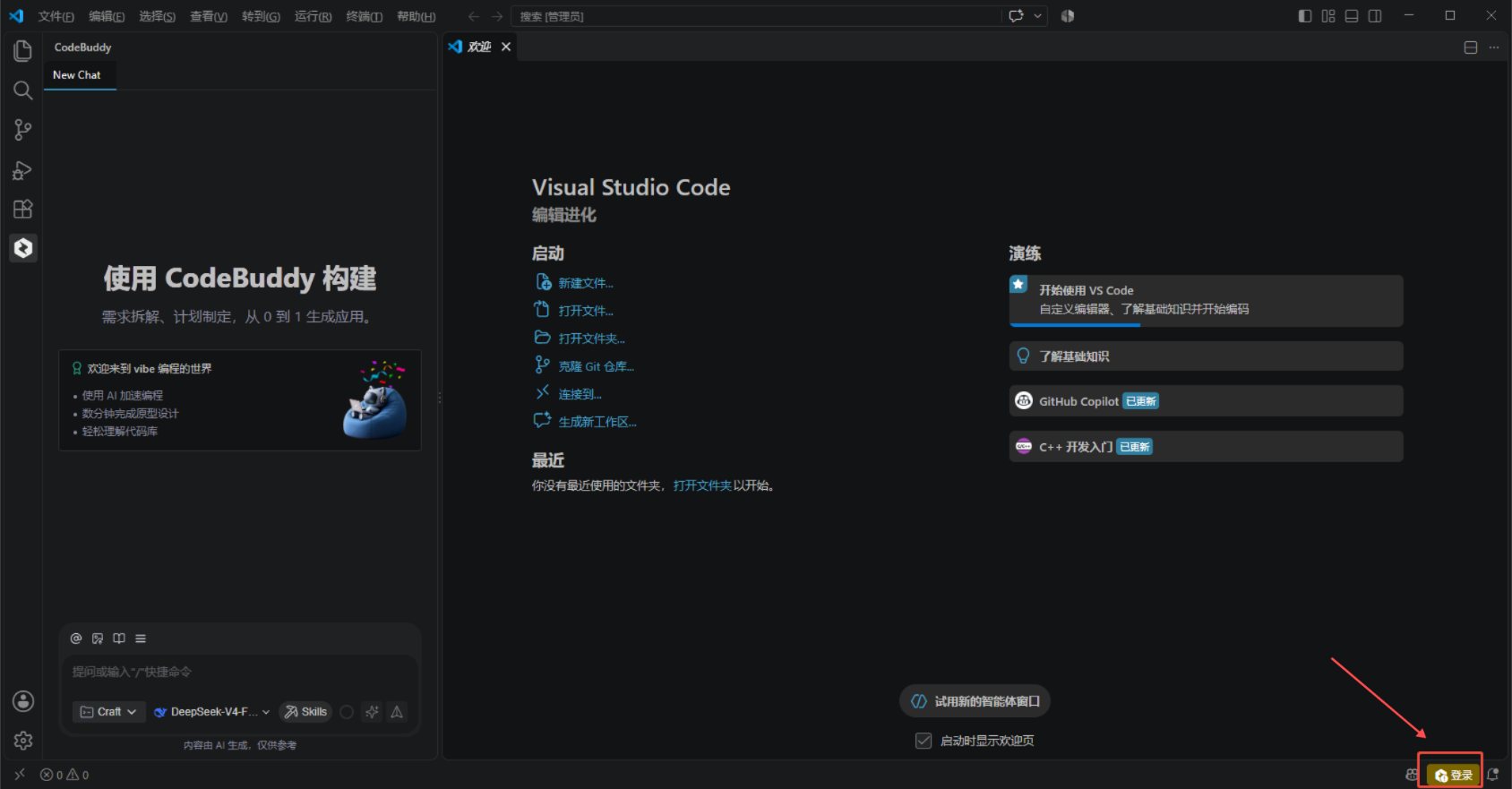
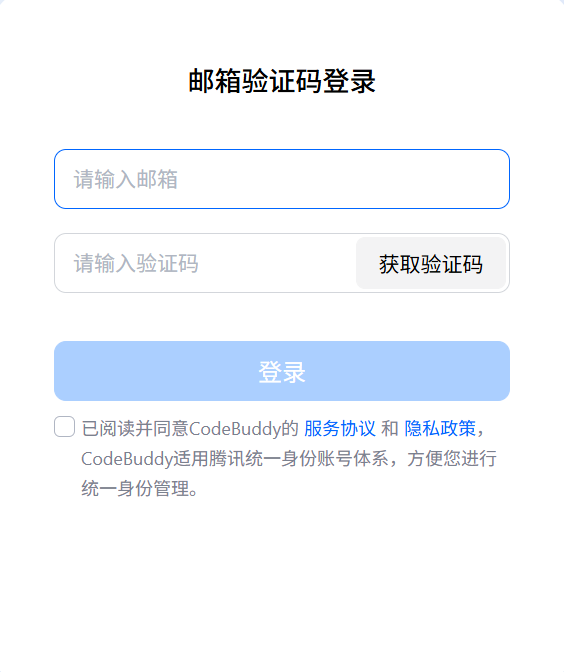
作用三种方式对应三种凭证来源,选错了会一直收不到验证码或反复登录失败。
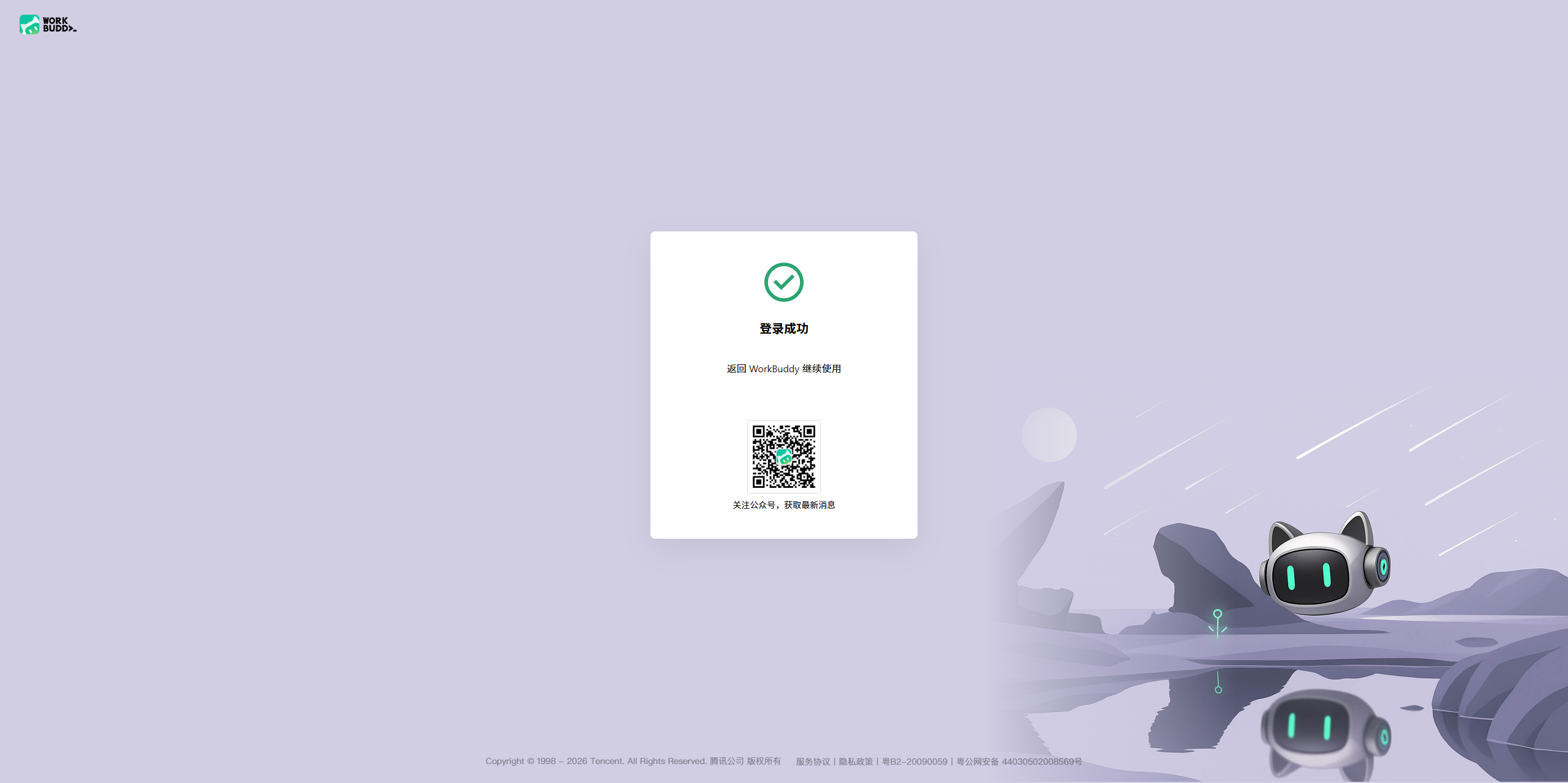
操作在登录页面选择一种凭证方式完成验证。登录成功后,即可返回客户端使用。
注意手机号和邮箱必须是管理员添加你时填写的那一个,自己临时新填的不会被识别。
- 手机验证码登录:输入管理员在腾讯统一身份中添加成员时填写的手机号,获取并输入验证码完成登录
- 邮箱登录:输入管理员在腾讯统一身份中添加成员时填写的邮箱地址,获取并输入验证码完成登录
- SSO 登录:输入企业域名,进入 SSO 登录页面完成登录
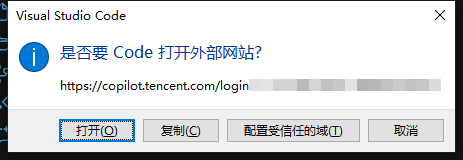
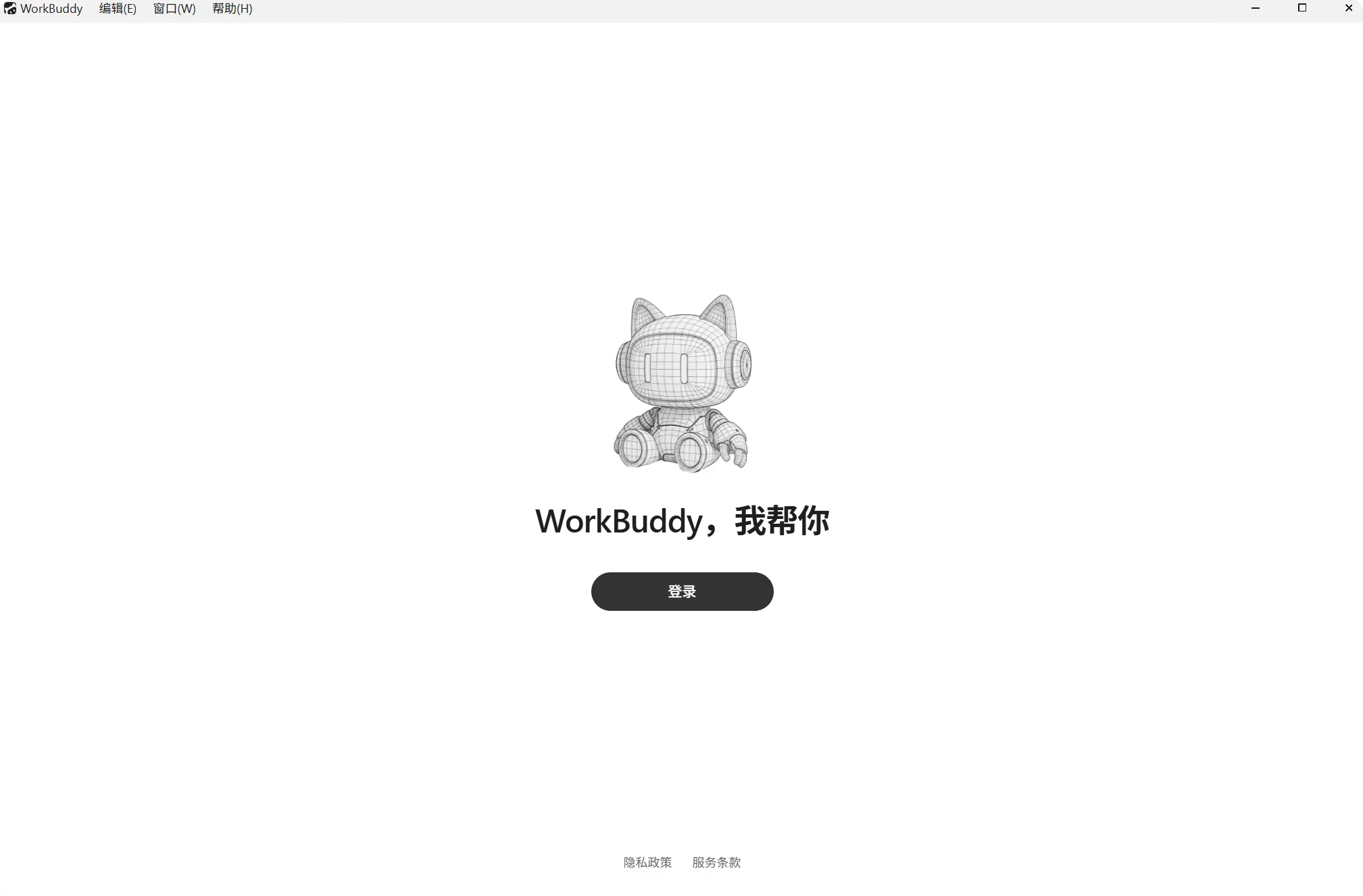
作用企业开通的认证源不同,SSO 登录页长得完全不一样;提前知道分支,能少走一次弯路。
操作先拿到企业域名,再按企业开通的认证源情况判断会跳到哪个页面。
注意跳哪一种由企业开通的认证源决定,个人无法切换;具体以页面实际展示为准。
- 仅开通企微认证源:直接跳转企业微信登录页面,使用企业微信扫码登录即可
- 同时开通多个认证源:跳转到腾讯统一身份 SSO 登录页面,使用用户名密码登录,详情请参见「用户名密码登录」
- 企业域名来源:可咨询企业管理员,管理员也可在「企业信息」中查询
作用专享版不走腾讯统一身份的验证码体系,账号密码由企业管理员下发,凭证来源和旗舰版完全不同。
操作先向企业管理员获取登录账号、密码与专享版客户端,再从客户端触发登录,最后在登录页面输入账号和密码。登录成功后,即可返回客户端使用。
注意账号密码请妥善保管、不要外传;专享版客户端本身也需联系企业管理员获取。
- CodeBuddy IDE:单击右上角头像图标,在下拉列表中单击「登录」,将自动打开浏览器并进入登录页面
- CodeBuddy 插件:单击底部图标触发登录,再单击「登录」,并确认外部浏览器已打开登录页面
- WorkBuddy:启动专享版 WorkBuddy,单击「登录」,将自动打开浏览器并进入登录页面,随后在登录页面输入账号和密码,单击「登录」
作用退出入口和登录一样分散在三种客户端里,走错位置会根本找不到按钮。
操作找到对应客户端的头像或图标入口,单击「退出登录」后再确认一次。
注意退出后客户端回到未登录状态,再次使用需要重新走一遍登录流程;三个客户端需分别退出。
- CodeBuddy IDE:单击右上角头像图标,在下拉列表中单击「退出登录」,再次单击「退出登录」即可
- CodeBuddy 插件:单击底部图标,触发退出登录,再次单击「退出登录」即可
- WorkBuddy:单击 WorkBuddy 左下角头像,在弹出的列表中单击「退出登录」,再次单击「退出登录」即可
补充提示
- 登录前必须先由企业管理员把你添加为企业成员;管理员的操作旗舰版参见「旗舰版快速入门」,专享版参见「专享版快速入门」。
- 企业域名可咨询企业管理员,管理员也可在「企业信息」中查询。
- 专享版的登录账号与密码由企业管理员下发,专享版客户端本身同样需联系企业管理员获取。
- 登录成功后即可返回客户端使用;换账号或换设备时,需要在对应的客户端里分别退出。
练手清单
```markdown
公司刚给一批新同事开通了 WorkBuddy Enterprise 旗舰版(SaaS 企业版)账号,我要给他们发一份登录准备说明。请帮我写这份说明,必须包含三部分:第一,登录前必须由企业管理员在后台把成员添加为企业成员,普通成员无法自助;第二,在 CodeBuddy IDE、CodeBuddy 插件、WorkBuddy 三个客户端上分别如何单击「登录」触发登录流程;第三,登录页提供手机验证码、邮箱、SSO 三种方式,并特别说明手机号和邮箱必须是管理员添加成员时填写的那一个。请用分条列表输出,语言简洁,不要写任何文档里没有的操作。
```得到一份可直接群发的分条说明,覆盖「先被加进企业—客户端触发登录—选凭证方式」三段,新成员照着做即可完成首次登录。
```markdown
我们公司准备用 SSO 方式登录 WorkBuddy Enterprise 旗舰版,但我不确定会跳到哪个页面。已知规则是:如果企业仅开通了企微认证源,会直接跳转企业微信登录页面扫码登录;如果同时开通了多个认证源,会跳转到腾讯统一身份 SSO 登录页面,用用户名密码登录。请基于这两条规则,帮我整理成一个判断清单:需要向管理员确认哪几个问题、每种答案对应哪种登录方式、以及企业域名应该从哪里获取。用表格输出,不要补充任何规则以外的流程。
```得到一张判断清单表格,能据此向管理员问清认证源情况,并提前知道自己会走扫码登录还是用户名密码登录。
```markdown
请帮我做一张《WorkBuddy Enterprise 退出登录速查表》,用 Markdown 表格输出,三列分别是:客户端(CodeBuddy IDE / CodeBuddy 插件 / WorkBuddy)、退出路径、是否需要二次确认。已知事实:CodeBuddy IDE 是单击右上角头像图标,在下拉列表中单击「退出登录」,再次单击「退出登录」即可;CodeBuddy 插件是单击底部图标触发退出登录,再次单击「退出登录」即可;WorkBuddy 是单击左下角头像,在弹出的列表中单击「退出登录」,再次单击「退出登录」即可。请严格按这些事实填写,不要增加任何步骤。
```得到一张三行的速查表,退出路径与原文完全一致,且明确标注三种客户端都需要二次确认,可直接贴进团队知识库。
```markdown
有同事反馈在 WorkBuddy Enterprise 旗舰版上登录不上。请基于以下事实帮我做一份排查清单:登录前提是管理员已在后台将其添加为企业成员;手机验证码和邮箱登录必须使用管理员在腾讯统一身份中添加成员时填写的手机号或邮箱;SSO 登录需要输入企业域名,企业域名可咨询管理员或在「企业信息」中查询。请把排查项按「最可能—次可能」排序,每项写清检查什么、怎么确认、确认不了该找谁。只依据上述事实,不要猜测其他原因。
```得到一份按优先级排序的排查清单,每项都有具体检查动作和责任人,能覆盖成员未添加、凭证手机号不符、企业域名填错这三类最常见原因。
本文基于官方文档再创作,具体以官方文档站实际展示为准。