旗舰版快速入门:从下单开企业到成员坐上席位
本篇涵盖的知识重点
- 旗舰版开通主线是:购买页新购、用超管手机号登录后台、添加成员、分配席位
- 购买完成后需用下单时填写的超级管理员手机号登录企业管理后台
- 登录成功后进入组织概览页,可查看订阅信息、剩余可分配席位与智能体套件的激活状态
- 添加成员路径是组织与成员 > 组织架构 > 添加成员
- 成员信息中姓名与主部门为必填项,手机号与邮箱二选一填写
- 席位在席位管理下拉框中分配,分配完成后成员才能使用客户端
- 在腾讯统一身份添加成员后,成员即可登录并使用客户端
上手路径
开通主线逐步解读
作用企业空间由这次下单创建,后续所有后台操作都以它为基础;先完成新购,才谈得上加人。
操作登录购买页,发起旗舰版企业新购。购买时的具体填写项与下单流程,详情请参见「购买方式」。
注意下单时填写的超级管理员手机号后续要用来登录后台,务必填对。
- 登录购买页,发起旗舰版企业新购:购买详情请参见「购买方式」
- 购买完成后进入企业管理后台,使用下单时填写的超级管理员手机号完成登录:手机号必须与下单时一致
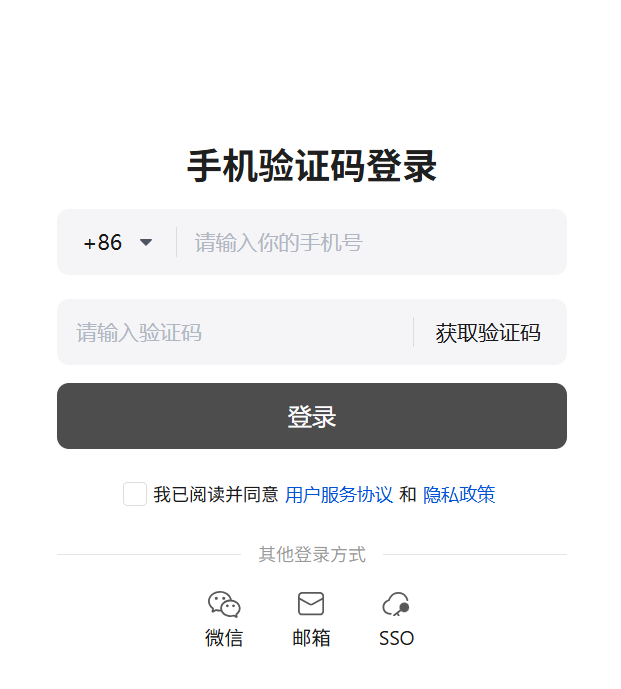
作用后台是配置组织、成员和席位的地方;用错手机号进不去,后面所有步骤都做不了。
操作使用下单时填写的超级管理员手机号完成登录,登录成功后停留在组织概览页面,逐项核对三项信息。
注意必须用下单时填写的那个超管手机号;如果进不去,先核对手机号而不是反复重试。
- 订阅信息:确认企业当前的订阅状态与已购内容
- 剩余可分配席位:决定还能给多少人开通,分配前必看
- 智能体套件的激活状态:确认套件是否已经激活可用
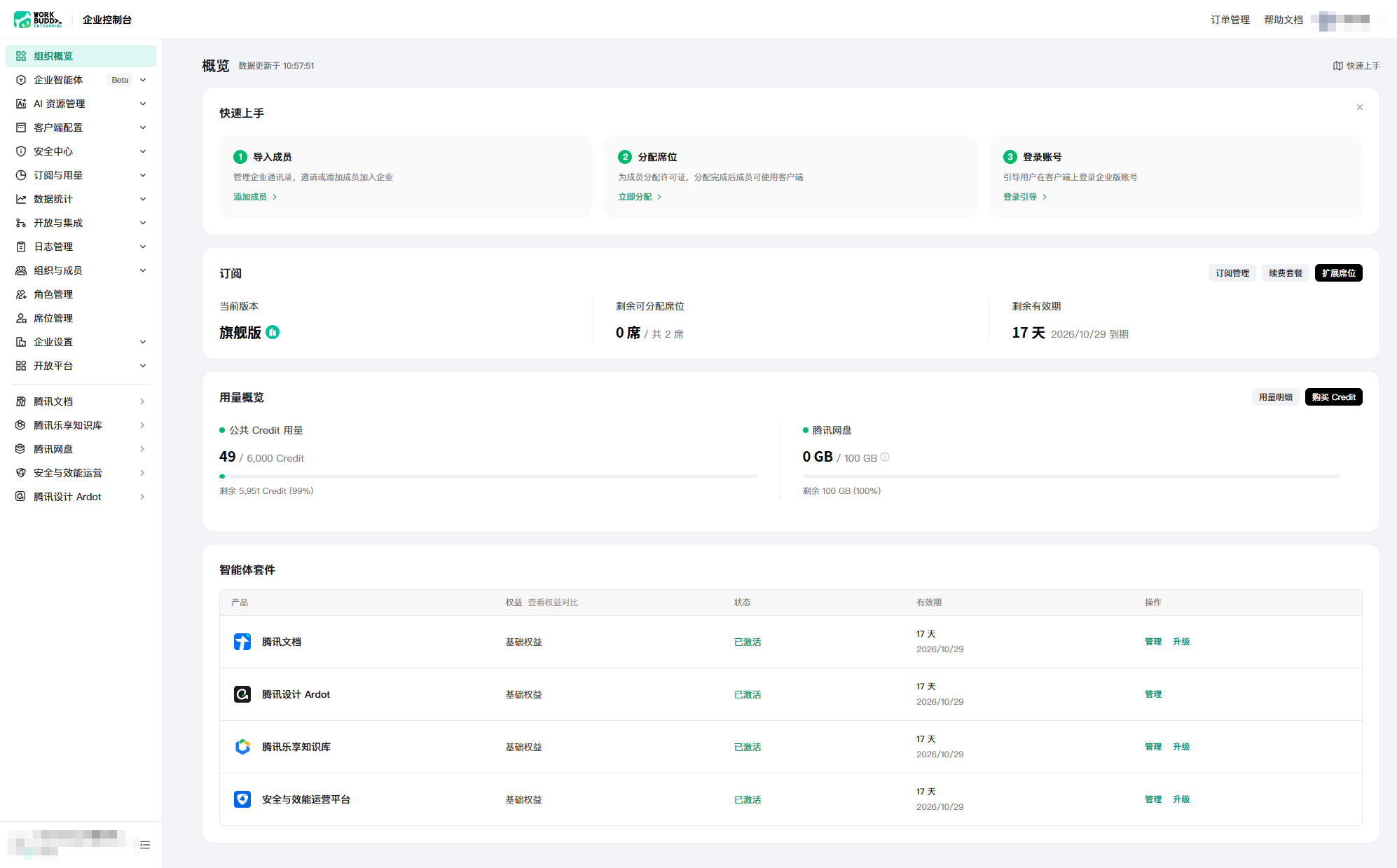
作用成员账号是登录凭证的载体,只有先建好成员,后面才有的席位可分配。
操作在企业管理后台左侧菜单栏中选择组织与成员 > 组织架构 > 添加成员,在弹出的窗口中按规则填写成员信息。更多详情请参见「添加成员」。
注意姓名与主部门必填,手机号与邮箱至少填一个;登录用户名、其他部门为可选项。
- 姓名:必填项
- 主部门:必填项
- 手机号与邮箱:二选一填写,至少提供其中一个
- 登录用户名:根据需要选填
- 其他部门:根据需要选填
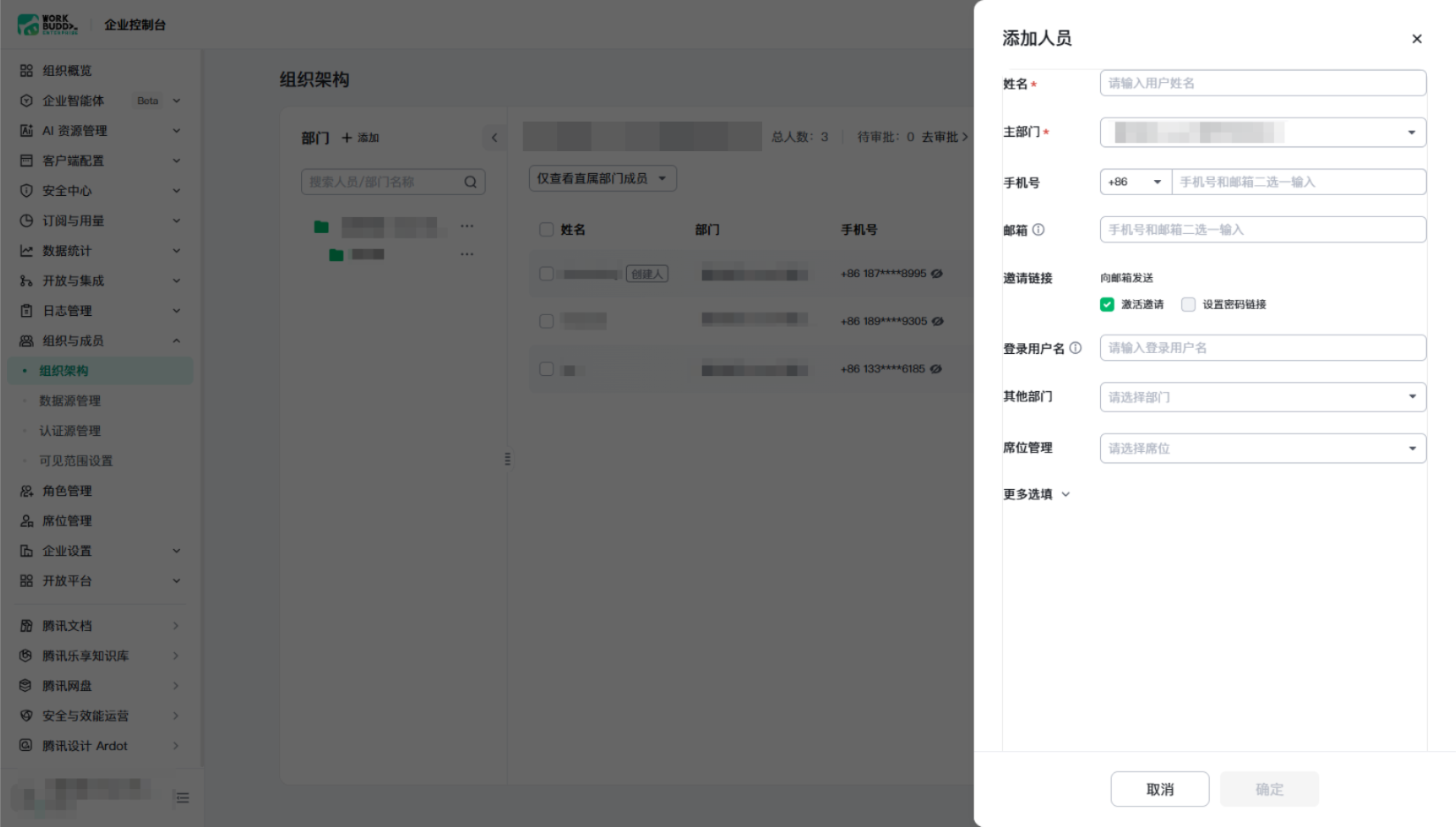
作用席位没分配,成员即便账号已建好也用不了客户端,这是最容易漏掉的一步。
操作在席位管理下拉框中选择可用的席位,分配给对应成员;分配完成后,成员可使用客户端。最后单击确定,完成成员创建。更多详情请参见「席位管理」。
注意分配完记得单击确定,否则成员不会真正创建;剩余席位不足时,请参见「扩容说明」。
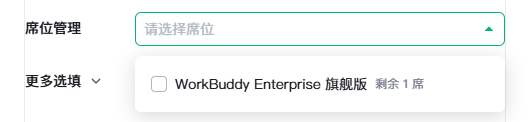
作用到这里企业侧配置才算闭环,成员能用起来,开通才真正产生价值。
操作在腾讯统一身份添加成员后,成员即可登录并使用客户端,具体操作详情请参见「登录及退出」。
注意成员侧的登录方式由企业开通的认证源决定,以登录页实际展示为准。
延伸阅读
- 计费详情请参见「计费概述」。
- 剩余席位不足时,请参见「扩容说明」。
- 企业管理后台各模块的详细操作,请参见「企业版后台使用说明」。
- 使用过程中的常见问题,请参见「WorkBuddy 常见问题」。
- 在腾讯统一身份添加成员后,成员即可登录并使用客户端,详情请参见「登录及退出」。
上手挑战
```markdown
请帮我写一份《WorkBuddy Enterprise 旗舰版开通操作手册》,面向企业管理员,按执行顺序分五节:第一节在购买页发起旗舰版企业新购;第二节用下单时填写的超级管理员手机号登录企业管理后台并查看组织概览;第三节在组织与成员 > 组织架构 > 添加成员中添加成员,说明姓名与主部门必填、手机号与邮箱二选一;第四节在席位管理下拉框分配席位;第五节说明成员加入腾讯统一身份后即可登录客户端。每节写清目的、操作路径、易错点。请严格按我给出的信息写,不要增加任何操作步骤或价格信息。
```得到一份五节的操作手册,顺序与菜单路径完全正确、易错点齐全,管理员照着做即可完成从新购到成员可用的全过程。
```markdown
我要批量给同事开通 WorkBuddy Enterprise 旗舰版账号,需要先收集他们的信息。已知后台添加成员时:姓名与主部门为必填项,手机号与邮箱二选一填写,登录用户名与其他部门为可选项。请帮我设计一张 Excel 列结构的信息收集表模板,用 Markdown 表格说明每一列的列名、是否必填、填写示例和校验规则,并特别写明手机号与邮箱「二选一」这一条该怎么在表内校验。不要添加任何后台没有的字段。
```得到一张字段定义清晰的收集表模板,必填与选填一目了然,且包含手机号/邮箱二选一的校验规则,收上来即可直接用于后台录入。
```markdown
我们公司购买了 WorkBuddy Enterprise 旗舰版席位,需要在后台给成员分配。已知:登录后台后可在组织概览页查看剩余可分配席位;席位在席位管理下拉框中分配,分配完成后成员才能使用客户端;剩余席位不足时需参见「扩容说明」。请帮我设计一套分配前的核对流程,包含:分配前要看哪几个数字、按什么顺序分配、分配完如何验证成员确实能用、席位不够时的处理路径。用编号步骤输出,不要编造席位数量的默认值。
```得到一套可执行的分配核对流程,覆盖「看剩余—分配—验证—不足时扩容」四段,能避免成员建好了却因为没分席位而用不了的问题。
```markdown
请帮我写一封发给新成员的中文通知邮件,告知他们 WorkBuddy Enterprise 旗舰版账号已开通。邮件要说明:账号已在企业管理后台创建并分配了席位;他们现在可以打开客户端单击「登录」,会自动打开浏览器进入登录页;登录方式支持手机验证码、邮箱或 SSO,其中手机号和邮箱必须是管理员添加成员时填写的那一个;企业域名可向管理员咨询。语气友好简洁,控制在 250 字以内,不要写任何价格信息或文档未提及的操作。
```得到一封 250 字以内、信息准确的通知邮件,成员看完就知道去哪里、点什么、用什么凭证登录,可直接群发。
本文基于官方文档再创作,具体以官方文档站实际展示为准。