把高频操作沉淀成 Skill,让 AI 越用越懂你
本篇涵盖的知识重点
- 自定义 Skill 用来把个人工作习惯、知识处理方式和任务逻辑沉淀为可复用能力
- 它解决的问题是:在任意对话中自动识别某类意图并执行对应动作
- 典型场景包括固定流程复用、意图自动识别、笔记与灵感收集流程产品化
- 创建方式是直接在对话框说明能力、触发方式和输出结果
- 创建完成后可在技能栏的已安装目录下查看新 Skill
- 触发靠自然语言,例如直接说「记一条灵感」即可完成识别、整理与保存
- 首个 Skill 只解决一个明确问题,从最高频的重复动作开始
四步上手路径
从能力定义到触发验证的拆解
作用Skill 的本质是把重复动作产品化,边界越清楚,触发越准确,后续也越好维护。
操作从自己最高频的重复操作里挑一个:例如灵感收集、会议纪要归档、日报整理。先想清楚它的输入是什么(一段话、一个文件)、输出是什么(结构化记录、某个目录下的文件)。建议第一个 Skill 只覆盖一个明确问题。
注意不要一上来就做一个「什么都能干」的 Skill,范围过大反而容易误触发。
- 固定流程希望沉淀为长期可复用的能力:每次步骤都差不多,只是内容不同。
- 希望 AI 在任意对话中自动识别某类意图并执行对应动作:不想每次都重新解释一遍规则。
- 希望把个人笔记、灵感收集、知识整理流程产品化:有稳定的输出格式和落盘位置。
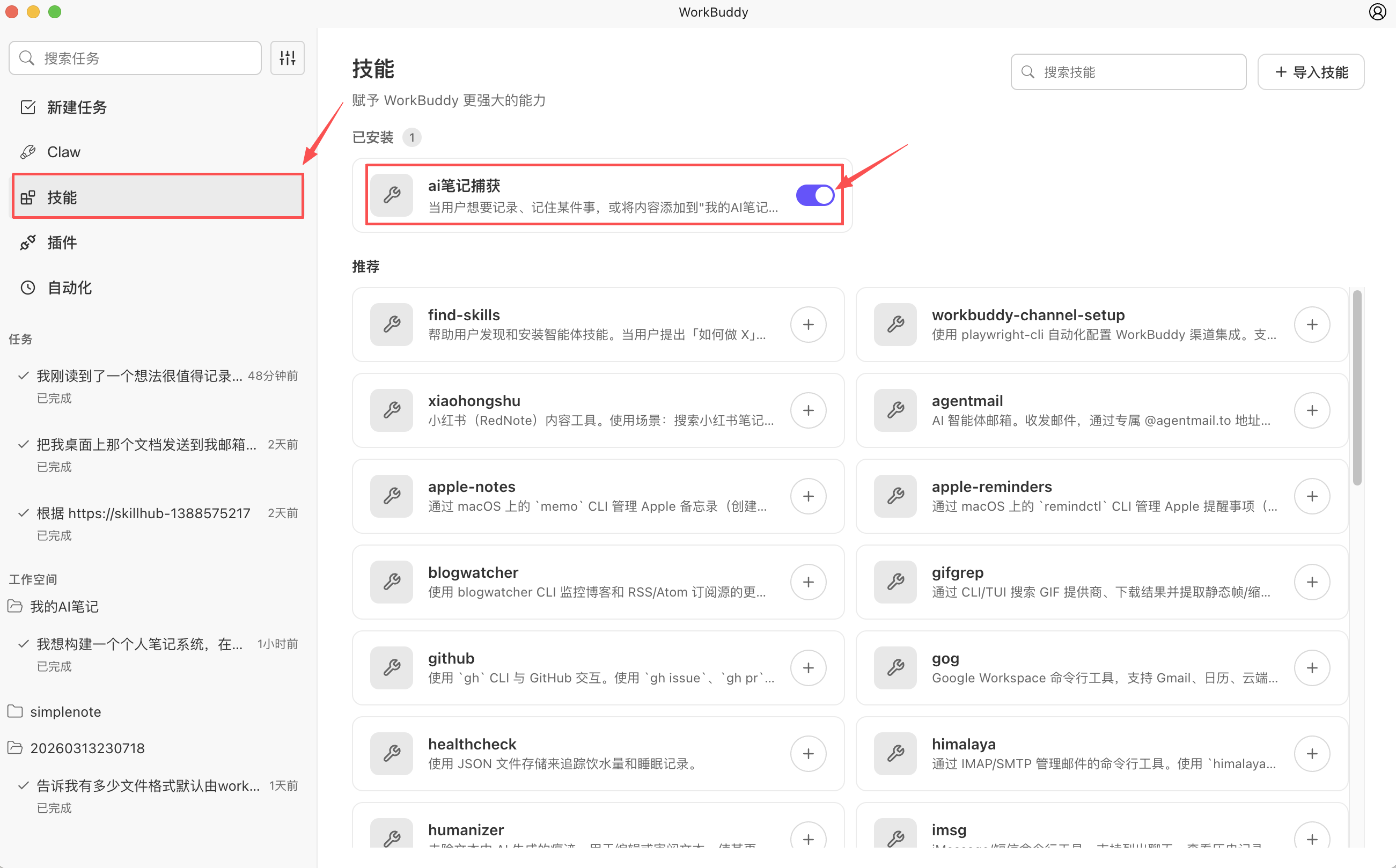
作用创建过程不需要写代码,把三件事说清楚它就能生成可用的 Skill。
操作直接在新对话中描述你想要的能力、什么情况下触发、输出什么结果、写到哪里。例如说明:创建一个用于记录灵感的自定义 Skill,当我输入灵感、想法或待验证创意时,自动识别内容类型,整理成结构化记录,并保存到指定目录。发送后等待执行完成。
注意触发条件、写入位置、输出格式这三项一定要写明;含糊的表述会导致它在不该触发时触发。
作用创建完成不等于立即可用,确认它已在列表中,能避免后续反复排查「为什么没触发」。
操作执行完成后,打开技能栏,在已安装目录下查看刚刚创建的 Skill,核对名称与描述是否与你预期的一致。
注意若列表中没有找到,回到创建对话确认执行结果是否成功,再决定是否重新创建一次。
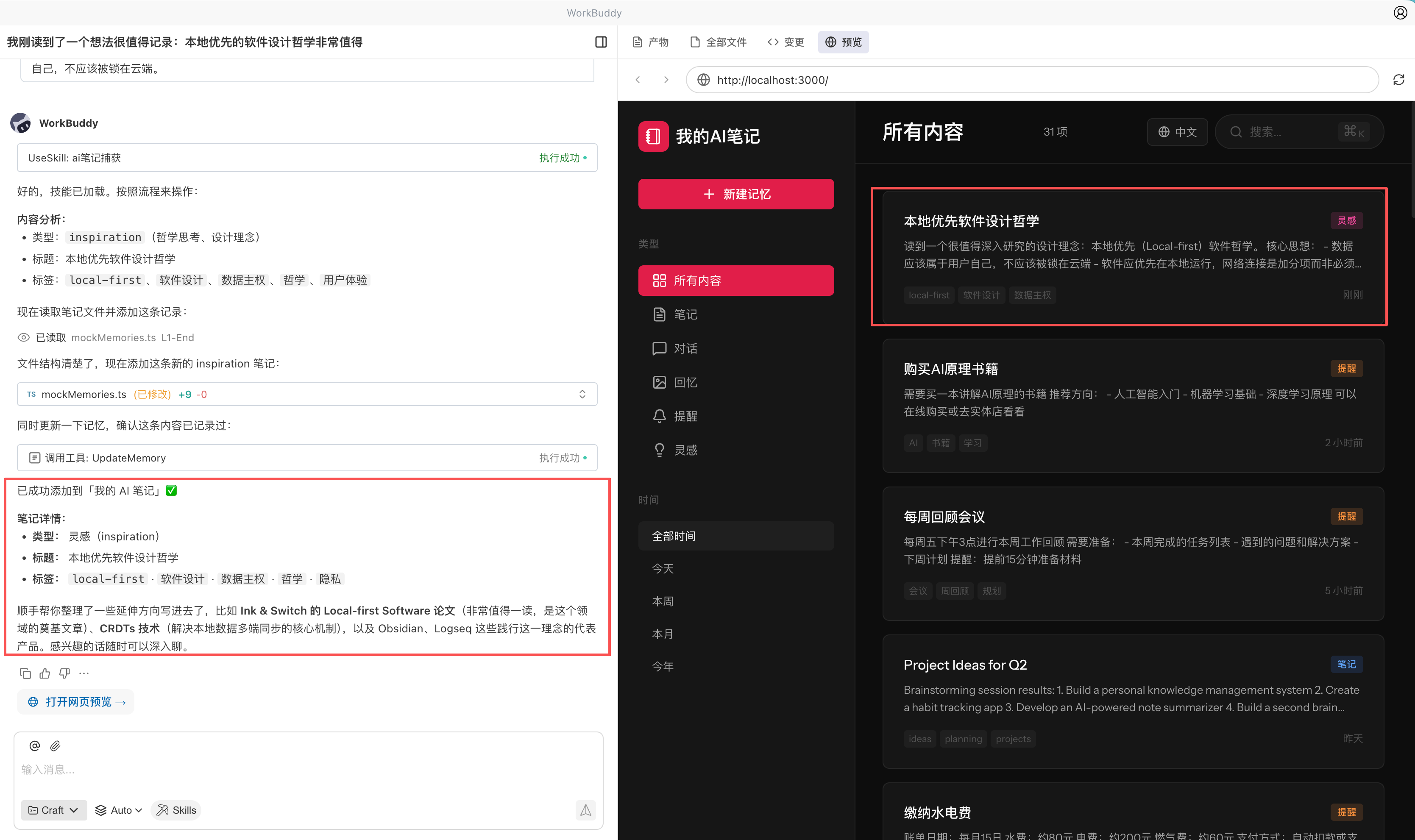
作用只有真实触发一次,才能确认识别、整理、保存整条链路都通。
操作在任意对话中用日常说法触发它,例如输入「记一条灵感:做一个能自动整理会议纪要并同步到知识库的工具」。观察它是否自动识别为灵感类内容、整理成结构化记录、保存到指定位置并反馈记录结果。
注意首次触发时留意它写入的目录是否正确;路径不对会让后续记录散落在意料之外的位置。
- 识别内容类型:判断这是一条灵感类内容,而不是普通提问或编码请求。
- 整理为结构化记录:把口语化的输入收敛成字段清晰的记录。
- 保存并反馈:写到指定位置后回复记录结果,方便你立刻确认是否落盘成功。
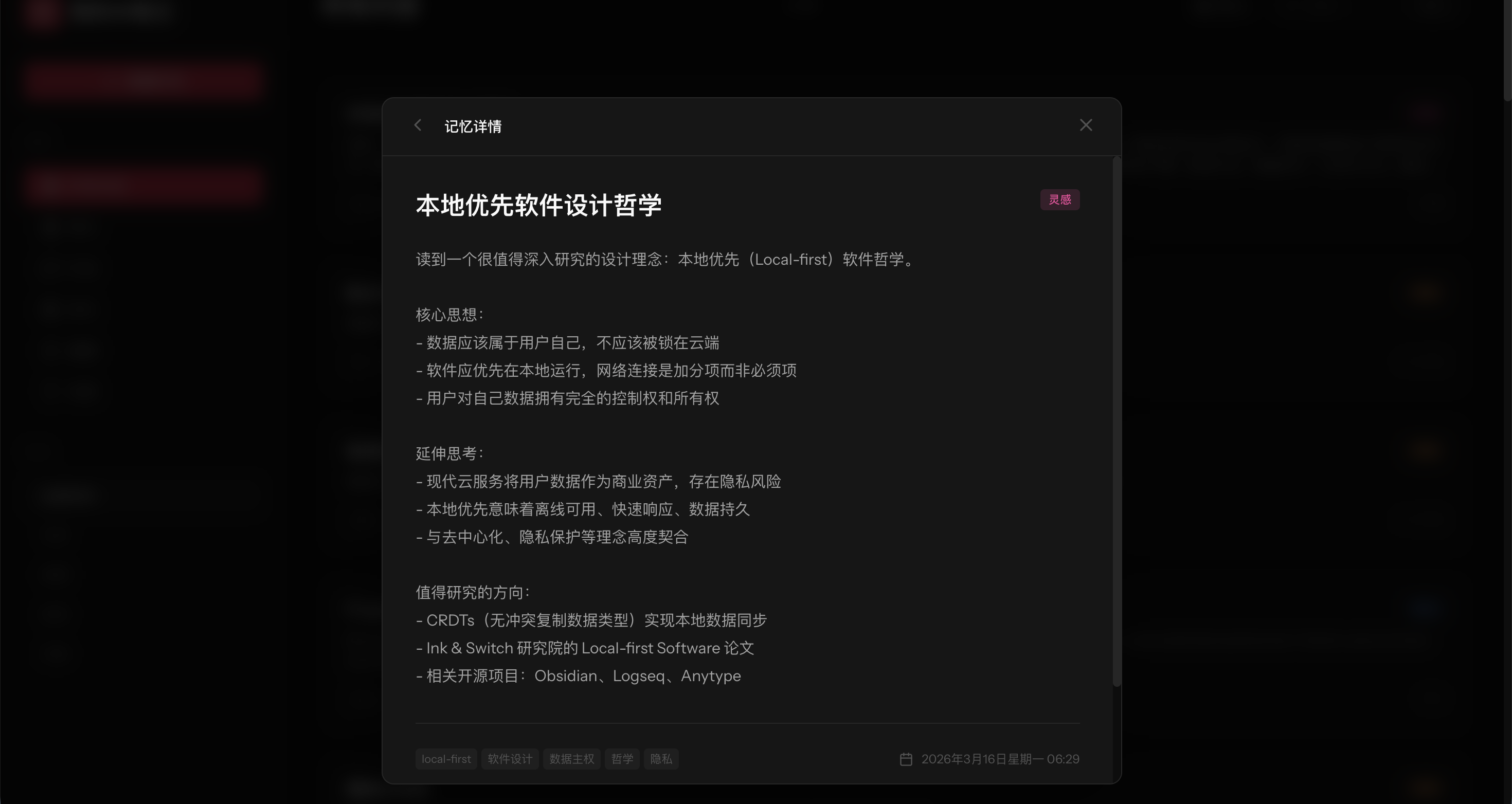
作用Skill 会在真实使用中暴露边界问题,及时微调能让它越来越贴合你的习惯。
操作发现误触发或漏触发时,回到对话中补充约束:明确「什么时候不触发」「输出必须包含哪些字段」「保存到哪个目录」。改完再用几个典型句子验证一遍。
注意每次只调整一处,调完立刻验证,避免多改一处导致无法判断是哪次改动起了作用。
适用边界与沉淀建议
- 先定义单一能力:首个自定义 Skill 建议只解决一个明确问题,跑通后再考虑扩展。
- 把触发条件说清楚:何时触发、写入哪里、输出什么结果,这三项是能否稳定复用的关键。
- 从高频动作开始:越高频的重复操作,越值得沉淀成 Skill,低频动作做成 Skill 反而增加维护成本。
- 创建成功后不需要记命令,在任意对话中用自然语言就能触发。
- 案例中的笔记场景说明:同样是「记一条内容」,做成 Skill 后系统会自动识别记录意图并完成整理与保存,而不只是留下一句普通文本。
要点练习
```markdown
请帮我创建一个用于记录灵感的自定义 Skill。
触发条件:当我输入的内容包含灵感、想法、待验证创意这类意图时触发;当我只是在正常提问或让它写代码时不要触发。
执行动作:自动识别内容类型(产品创意 / 效率工具 / 写作选题 / 其他),整理成结构化记录(包含:一句话标题、内容描述、可能的下一步、记录时间、类型标签)。
写入位置:保存到我当前工作目录下的 notes/inspirations/ 目录,按月份一个文件,追加写入不覆盖。
输出要求:保存完成后回复我一条简短的确认,包含写入的文件路径和这条记录的标题。
验收点:我用「记一条灵感:……」这样的说法能触发,用普通提问不会触发。
```得到一个可用的灵感记录 Skill,用日常说法触发后内容被结构化写入指定目录,并收到含路径与标题的确认回复。
```markdown
请帮我创建一个「会议纪要整理」的自定义 Skill。
输入:我会粘贴一段会议原始记录(可能是杂乱的口语记录)。
处理步骤:1)提炼会议主题与参会人;2)拆出结论项、待办项(含负责人与截止时间,原文没写就标「待确认」);3)列出遗留问题。
输出格式:Markdown,包含「会议主题 / 结论 / 待办 / 遗留问题」四个小节,待办用表格呈现。
写入位置:保存到当前工作目录下的 notes/meetings/ 目录,文件名格式为 日期-会议主题.md。
约束:不要编造参会人姓名和截止时间,缺失信息一律标注「待确认」。
```得到会议纪要整理 Skill;粘贴一段原始记录后能输出结构化 Markdown 纪要并落盘到指定目录,缺失信息被标为「待确认」而非编造。
```markdown
我创建过一个用于记录灵感的自定义 Skill,但最近用「记一条灵感:……」的说法没有触发它。
请帮我按下面的顺序排查并给出结论:
1. 先告诉我你会在哪里查看已安装的 Skill 列表,以及如何确认它当前处于可用状态;
2. 列出 3 个最可能导致不触发的原因(例如触发词不匹配、描述写得过于宽泛、写入目录不可访问);
3. 针对每个原因给出对应的修正方案,并说明修正后用什么句子验证。
输出要求:按「原因—方案—验证方式」三列输出,最后给出你最推荐先试的一条。
```得到一份结构化的排查清单与修正方案,按推荐项调整后,用指定的验证句子能稳定触发该 Skill。
本文基于官方文档再创作,具体以官方文档站实际展示为准。