企业管理员怎么配:角色、范围与创建人移交
本篇涵盖的知识重点
- 当前后台中该能力位于「角色管理」(原管理员角色)
- 企业管理员负责全局配置与人员账号管理,不直接管理已开通的应用
- 超级管理员是系统预置角色,负责组织架构、管理员分配、企业基础信息
- 企业创建人是初始创建者,支持在线移交,拥有解散企业的唯一特权
- 自定义管理员可按需组合管理模块,例如通讯录管理员、角色管理员
- 添加成员时可选部门管理范围:全企业、成员所在部门和下级部门、特定部门
- 创建人默认权限为全企业且不可更改,专享版不支持创建人移交
角色配置路径
管理员类型与增删移交详解
作用所有管理员相关操作都在后台完成,且管理员登录方式与登录插件的方式相同。
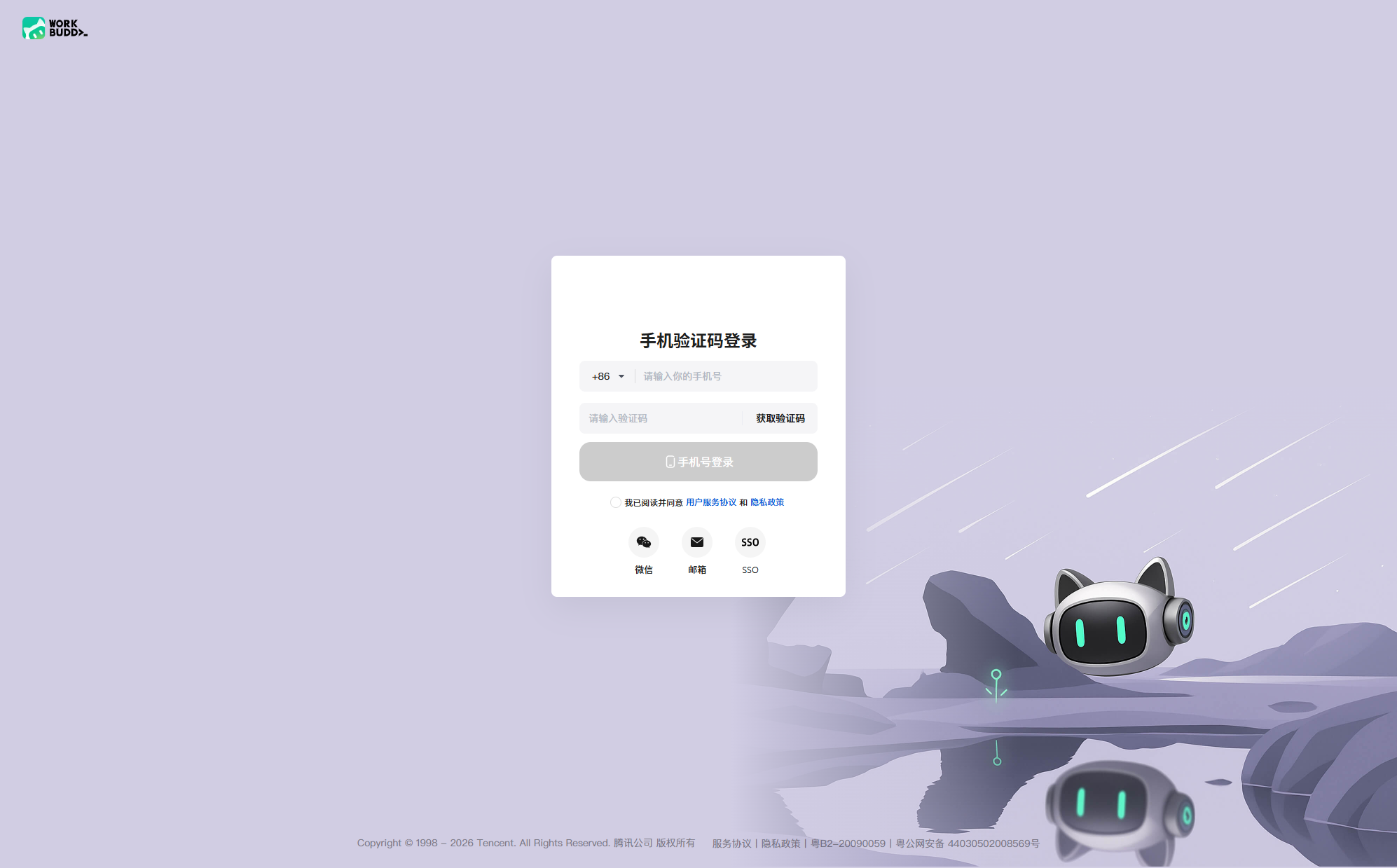
操作前往企业管理后台页面,使用手机验证码登录、邮箱登录或 SSO 登录(企业微信及其他第三方身份提供商)。若没有企业账号,需先购买旗舰版或专享版创建企业账号。
注意没有企业账号时无法进入后台做角色配置,需先完成企业创建。
- 手机验证码登录、邮箱登录、SSO 登录(企业微信及其他第三方身份提供商)三种方式任选。
- 没有企业账号需先购买旗舰版或专享版创建企业账号,才能进入后台配置角色。
- 已添加的管理员可登录企业管理后台进行操作,登录方式与登录插件的方式相同。
作用把管理工作分摊出去,既能提升管理灵活性,也让权责更清晰。
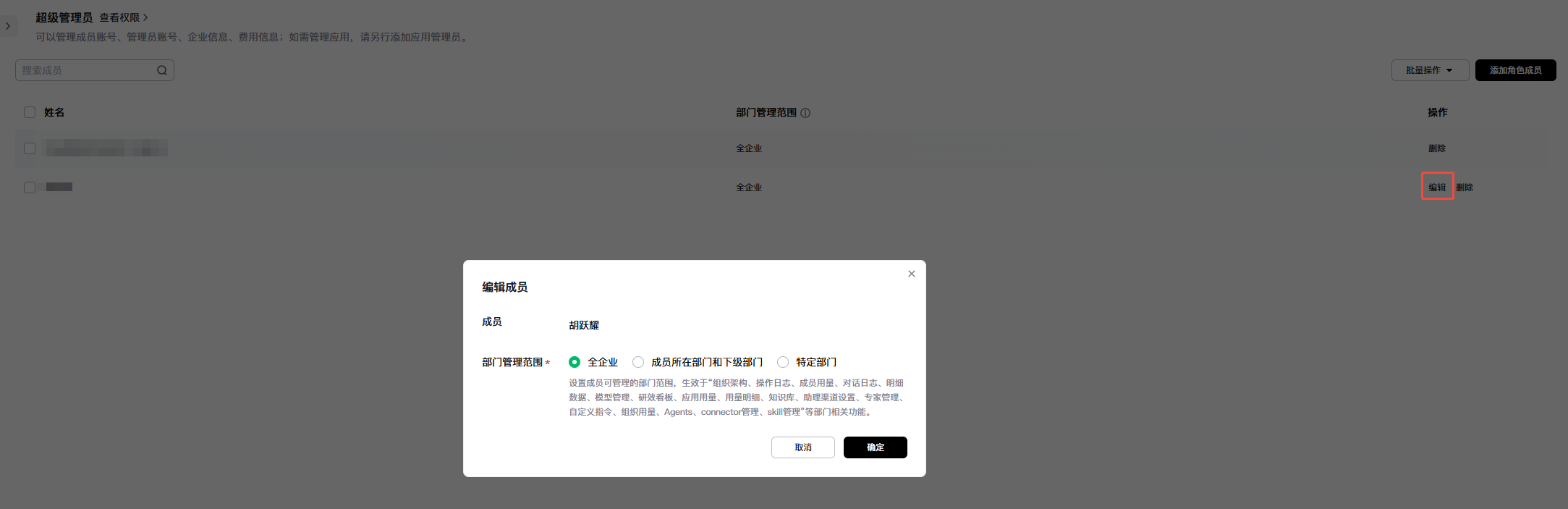
操作在左侧导航栏单击角色管理,进入角色管理页面后根据需求跳转至对应套件的角色管理页面。单击「查看权限」可了解角色的具体权限说明,单击右上角「添加角色成员」,选择要添加为管理员的成员,确认部门管理范围后单击确定完成添加。
注意已添加的成员可单击右侧编辑修改部门管理范围;创建人默认权限为全企业且不可更改。
- 全企业:适合需要统管全局的超级管理员类角色,可操作范围最大。
- 成员所在部门和下级部门:适合业务线负责人,既能覆盖自己的团队又不越界。
- 特定部门:适合只负责某个固定部门(如 HR 只管人事相关)的场景,权限最收敛。
作用不同角色覆盖范围不同,按业务场景组合能避免权限过度集中或过度分散。
操作自定义管理员可基于业务场景自定义组合管理模块,例如通讯录管理员、角色管理员;应用管理员负责特定应用的日常配置与权限分发,可管理该应用的可见范围与通讯录权限,可查看组织架构下的全员名单但无权修改成员资料。应用开通者默认获得该权限,也可由企业管理员分配。
注意具体可勾选的管理模块以页面实际展示为准;建议按最小权限原则组合,避免一个自定义管理员覆盖全部模块。
- 企业管理员:负责企业全局配置与人员账号管理,不直接管理已开通的应用。
- 超级管理员:系统预置角色,负责管理组织架构、管理员分配、企业基础信息等。
- 企业创建人:企业的初始创建者,支持在线移交;除具备超级管理员权限外,拥有解散企业的唯一特权。
- 自定义管理员:可基于业务场景自定义组合管理模块,例如通讯录管理员、角色管理员;应用管理员则负责特定应用的日常配置与权限分发,可查看全员名单但无权修改成员资料。
作用人员转岗或离职时及时回收权限,是保障企业数据安全的基本动作。
操作在左侧导航栏单击角色管理,跳转至对应套件的角色管理页面,选择要删除的成员并单击右侧删除。当该成员拥有多个角色时,可选择两种模式:「仅删除当前角色」将该用户从此角色中移除,「删除所有管理员角色」将该用户从所有角色中移除。
注意权限回收后,相应成员无法进行管理员权限内的操作;删除前确认该成员名下无在途的管理事项。
- 仅删除当前角色:只把该用户从当前这个角色中移除,其它角色保留,适合只是交出某一块职责的场景。
- 删除所有管理员角色:把该用户从所有角色中一次性移除,适合离职或彻底退出管理岗的场景。
作用未升级为套件版的企业,通讯录管理还依赖腾讯统一身份后台,路径与已升级版本不同,走错会白忙一场。
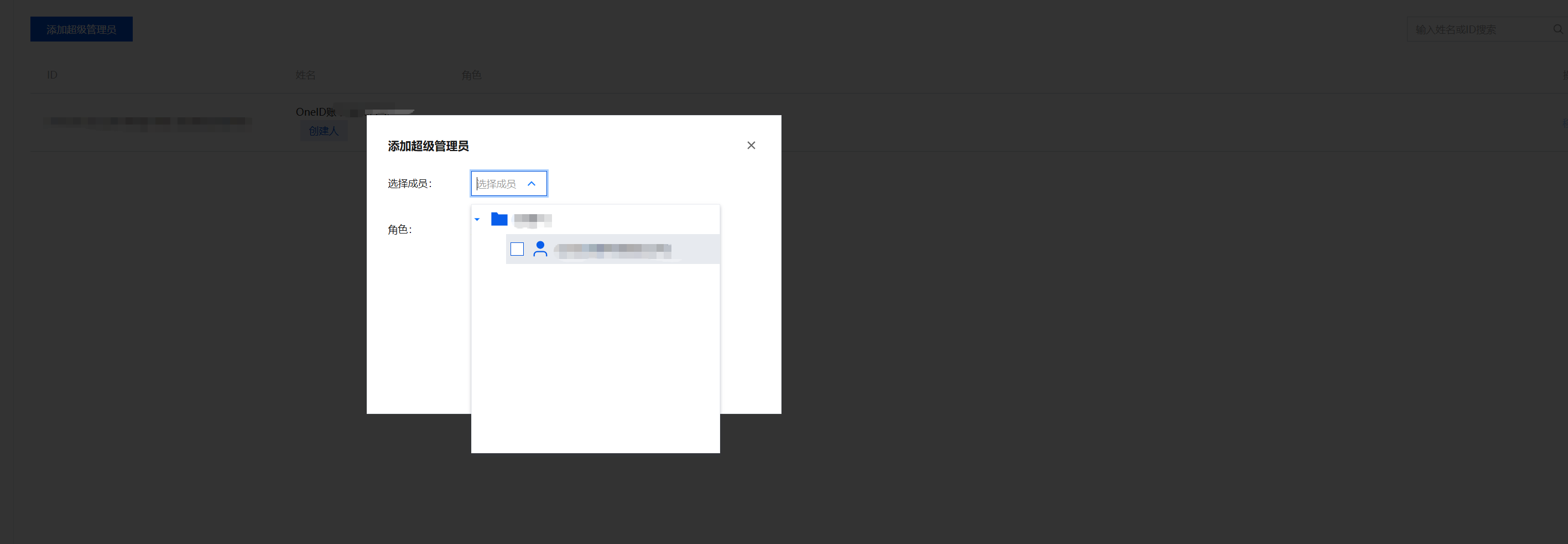
操作在组织概览页单击添加成员前往腾讯统一身份后台,在「企业设置 > 角色管理」中,分别于账号超级管理员和 CodeBuddy 管理员两个角色下添加需要管理企业通讯录的成员;再回到 WorkBuddy 企业管理后台,在左侧导航栏单击成员授权,找到管理员角色后单击添加超级管理员,选择成员并确定。
注意账号超级管理员和 CodeBuddy 管理员两个角色均需要添加,添加不全可能导致无法进行完整的企业通讯录管理;若列表中没有可添加的成员,需参考旗舰版或专享版快速入门先添加成员。
- 添加:组织概览页单击添加成员前往腾讯统一身份后台,在「企业设置 > 角色管理」下分别添加账号超级管理员与 CodeBuddy 管理员。
- 移除:回到企业管理后台,在左侧导航栏选择「成员授权 > 管理员角色」,选择成员后单击右侧移除,权限回收后该成员无法进行管理员权限内的操作。
- 列表为空:若没有可添加为管理员的成员,需参考旗舰版快速入门或专享版快速入门先完成成员添加。
作用创建人拥有解散企业的唯一特权,人员变动时需要通过在线移交完成权责转移。
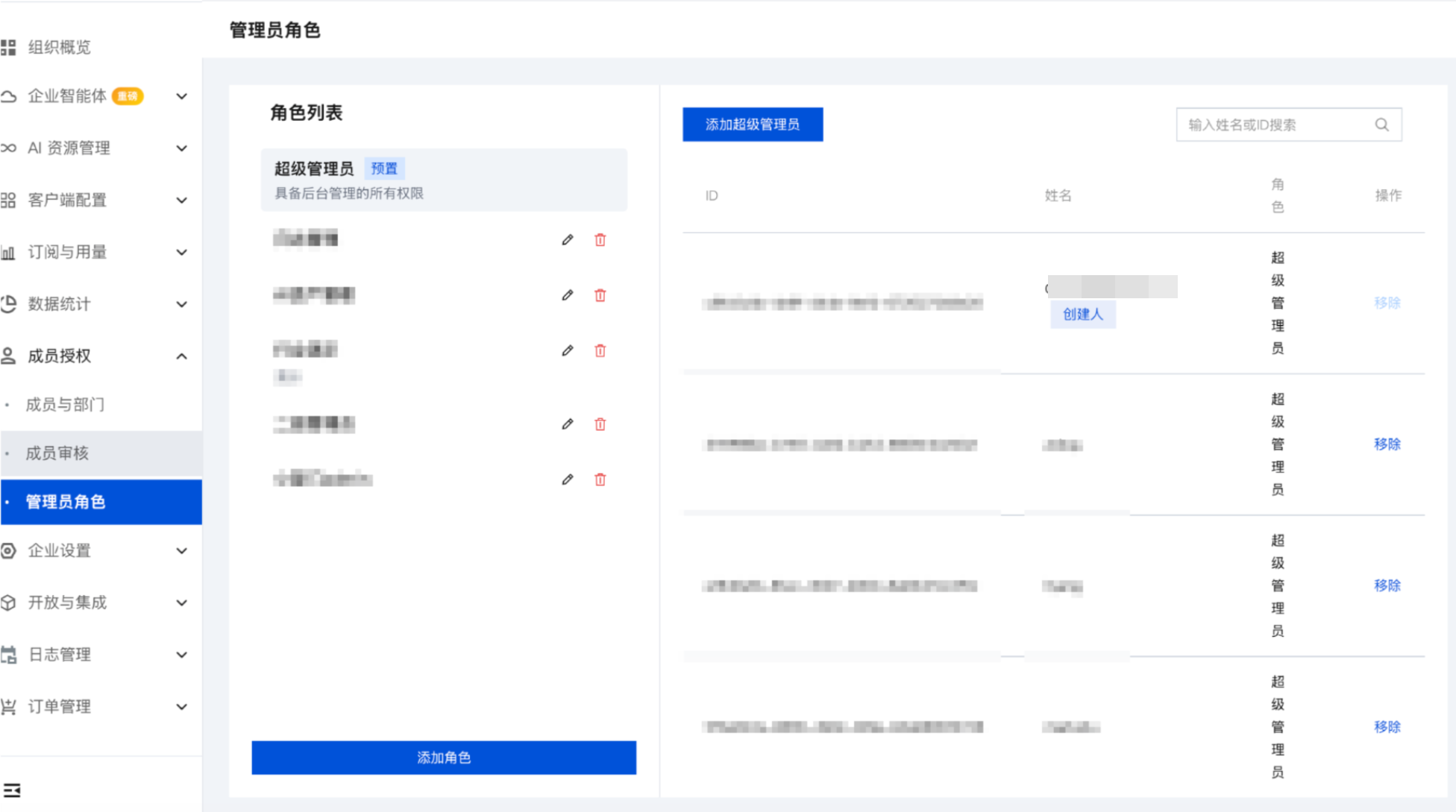
操作已升级版本:在左侧导航栏单击角色管理,进入角色管理页面后选择平台超级管理员,单击创建人所在行右侧的「移交」,在选择移交人员栏中输入目标成员,验证身份后单击确认完成移交。
注意专享版不支持创建人移交;移交涉及身份最高权限,需完成身份验证后方可生效。
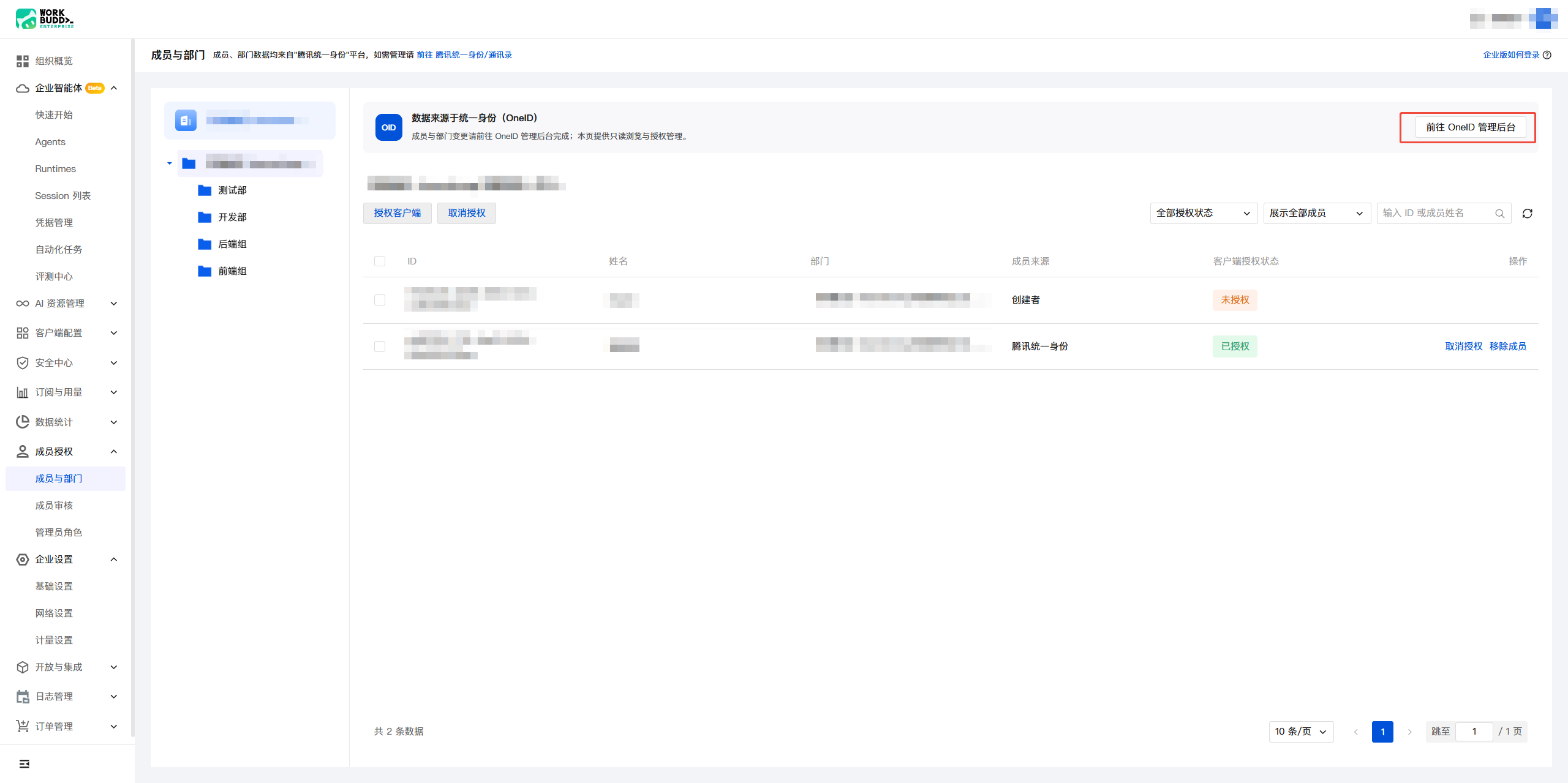
- 在左侧导航栏选择「成员授权 > 成员与部门」,单击右上角前往 OneID 管理后台。
- 进入腾讯统一身份后台后,在左侧导航栏选择「企业信息 > 角色管理」。
- 单击创建人所在行右侧的移交,在选择移交人员栏中输入目标成员,验证身份后单击确认完成移交。
版本差异与注意事项
- 专享版不支持创建人移交,有移交需求的企业需先确认自己所在的版本。
- 创建人默认权限为全企业且不可更改,且除超级管理员权限外拥有解散企业的唯一特权,不建议用于日常运维操作。
- 非套件版(未升级)若需管理企业内成员,除添加管理员外,还需添加腾讯统一身份管理员权限,且账号超级管理员和 CodeBuddy 管理员两个角色都要添加。
- 管理员仅可对自身「部门管理范围」内的部门或成员进行操作,超出范围则无法处理,范围在角色管理页面配置。
- 点击「查看权限」可以了解每个角色的具体权限说明,新增管理员前先看一眼能减少反复调整。
场景练习
```markdown
我要为企业设计管理员角色分工,请帮我出一份方案。
已知角色定义(请严格按此设计,不要新增角色类型):
- 企业管理员:负责企业全局配置与人员账号管理,不直接管理已开通的应用;
- 超级管理员:系统预置角色,负责管理组织架构、管理员分配、企业基础信息;
- 企业创建人:企业的初始创建者,支持在线移交,除超级管理员权限外拥有解散企业的唯一特权;
- 自定义管理员:可基于业务场景自定义组合管理模块,例如通讯录管理员、角色管理员;
- 应用管理员:负责特定应用的日常配置与权限分发,可管理该应用的可见范围与通讯录权限,可查看组织架构下的全员名单但无权修改成员资料;获取方式为应用开通者默认获得,或由企业管理员分配。
约束条件:部门管理范围可选全企业、成员所在部门和下级部门、特定部门;创建人默认权限为全企业且不可更改。
我的场景:一家 300 人公司,有 IT 负责人 1 人、HR 负责人 1 人、各业务线负责人 5 人,希望日常通讯录维护交给 HR、应用配置交给 IT、业务线负责人只能管自己部门。
请输出:1)一张角色分工表(角色 / 担任者 / 部门管理范围 / 主要职责 / 为什么不合并);2)三条权限最小化原则建议;3)一个风险提示,说明创建人权限为何不建议日常使用。
```得到一张角色分工表、三条权限原则与一条风险提示,角色定义与范围约束均符合给定信息。
```markdown
请帮我编写一份《企业管理员新增与回收标准流程》,供内部 IT 手册使用。
必须覆盖的真实操作(不要增删步骤):
新增:登录企业管理后台 → 左侧导航栏单击角色管理 → 根据需求跳转至对应套件的角色管理页面 → 单击右上角添加角色成员 → 选择需要添加为管理员的成员 → 确认部门管理范围 → 单击确定完成添加。
回收:登录企业管理后台 → 单击角色管理 → 跳转至对应套件的角色管理页面 → 选择需要删除管理的成员并单击右侧删除 → 当该成员拥有多个角色时,选择「仅删除当前角色」或「删除所有管理员角色」。
补充事实:已添加的成员可单击右侧编辑修改部门管理范围;权限回收后相应成员无法进行管理员权限内的操作;专享版不支持创建人移交。
请输出:1)两张分步骤流程图(用编号列表表示新增与回收);2)一张「审批留痕表」字段设计(至少 6 个字段,如申请人、被授权人、角色、部门管理范围、生效时间、审批人);3)一段季度复核检查项,不超过 150 字。
```得到两张流程清单、一张审批留痕表字段设计和一段季度复核检查项,操作路径与给定步骤完全一致。
```markdown
我们公司的企业创建人即将离职,需要把创建人身份移交给另一位同事。
已知操作(请严格按此设计):
- 企业管理员登录企业管理后台;
- 在左侧导航栏单击角色管理,进入角色管理页面,选择平台超级管理员;
- 单击创建人所在行右侧的「移交」,在选择移交人员栏中输入目标成员;
- 验证身份,单击确认完成移交。
已知约束:专享版不支持创建人移交;创建人除超级管理员权限外拥有解散企业的唯一特权;创建人默认权限为全企业且不可更改。
请输出:
1. 一份《创建人移交执行方案》,包含:前置检查项(至少 5 项,如确认版本是否支持移交、目标成员是否已是超级管理员)、执行步骤、移交后验证项;
2. 一张风险与应对表,至少覆盖「目标成员选错」「身份验证失败」「移交后原创建人仍持有其他管理员角色」三类风险;
3. 一段移交完成后对内公告的模板(不超过 150 字)。
```得到一份含前置检查、执行步骤与验证项的移交方案,一份风险应对表和一段公告模板,约束条件均被正确体现。
本文基于官方文档再创作,具体以官方文档站实际展示为准。