席位怎么分、怎么收:企业席位管理实操指南
本篇涵盖的知识重点
- 席位是 Enterprise 旗舰版智能体套件高级能力的资格凭证,1 名成员占用 1 个席位
- 分配方式分指定成员与指定部门两种,后者又有自动分配和登录分配两种策略
- 自动分配是配置后立即为部门全员占席,登录分配是成员首次登录时才占席
- 同一成员被多种策略覆盖也只占 1 个席位,不会重复计数
- 部门策略对新增成员自动生效,成员移出部门时通过部门策略获得的席位会被回收
- 先配置父部门策略后,其子部门不能再单独配置;先配子部门则可以再配父部门
- 缩容后的席位数量不得少于已分配数量,且不影响已分配席位正常使用
分配与回收路径
席位策略、变配与排查详解
作用分配和释放前先看清楚总盘子和剩余量,能避免做到一半发现席位不够。
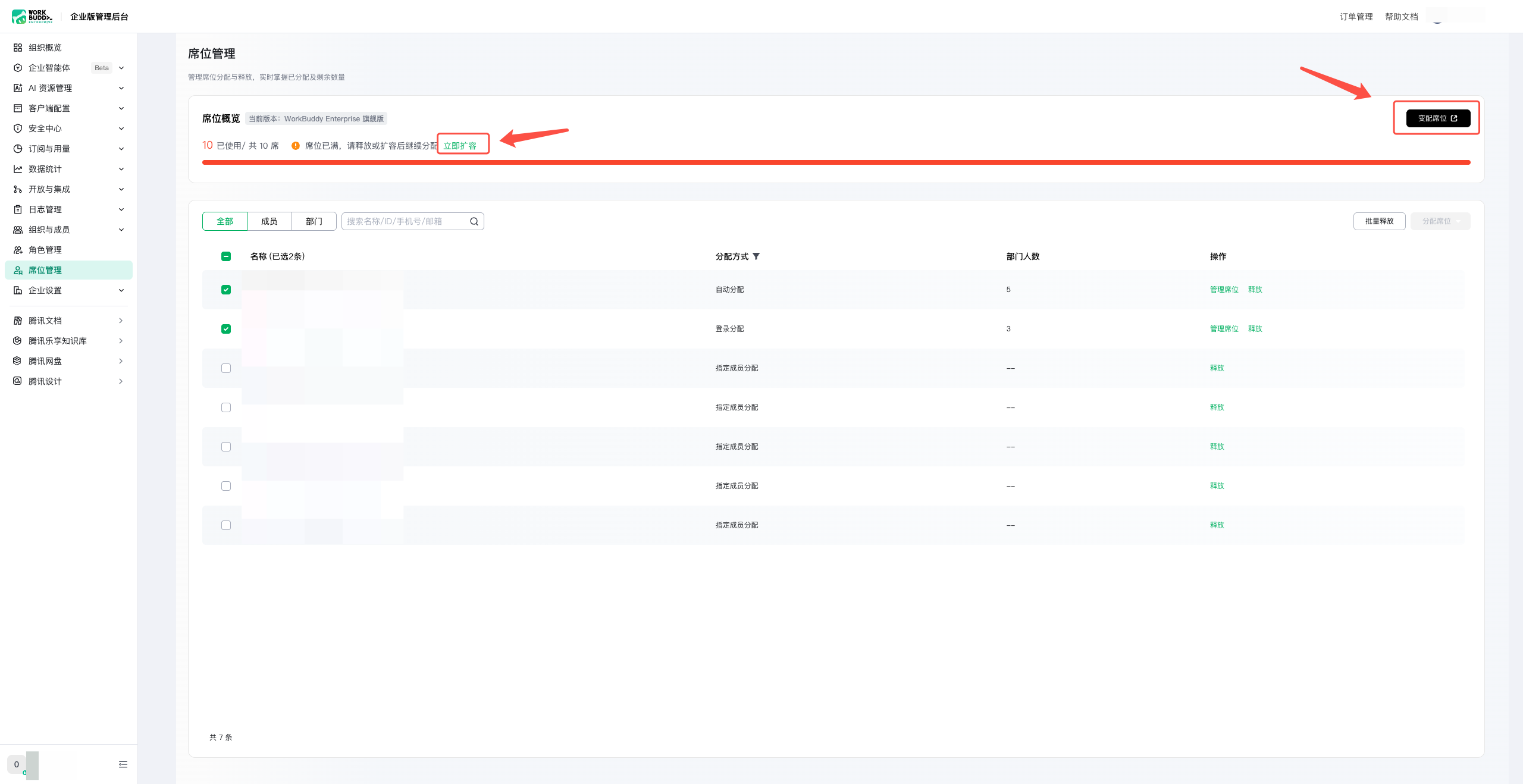
操作前往企业管理后台登录账号,可用微信扫码、手机验证码、邮箱或 SSO 登录(企微及其他第三方集成的身份提供商)。在左侧菜单栏找到席位管理,页面上方「席位概览」卡片展示席位名称、席位总数、已分配数、剩余可分配数,下方「分配明细」列表展示已配置策略的部门与已分配的成员。
注意使用该功能需是企业管理员且拥有「席位管理」管理席位权限点,且只能操作自身部门管理范围内的部门或成员;这些都在角色管理页面配置。

作用三种策略的占席时机不同,选错会造成席位闲置或成员等不到席位。
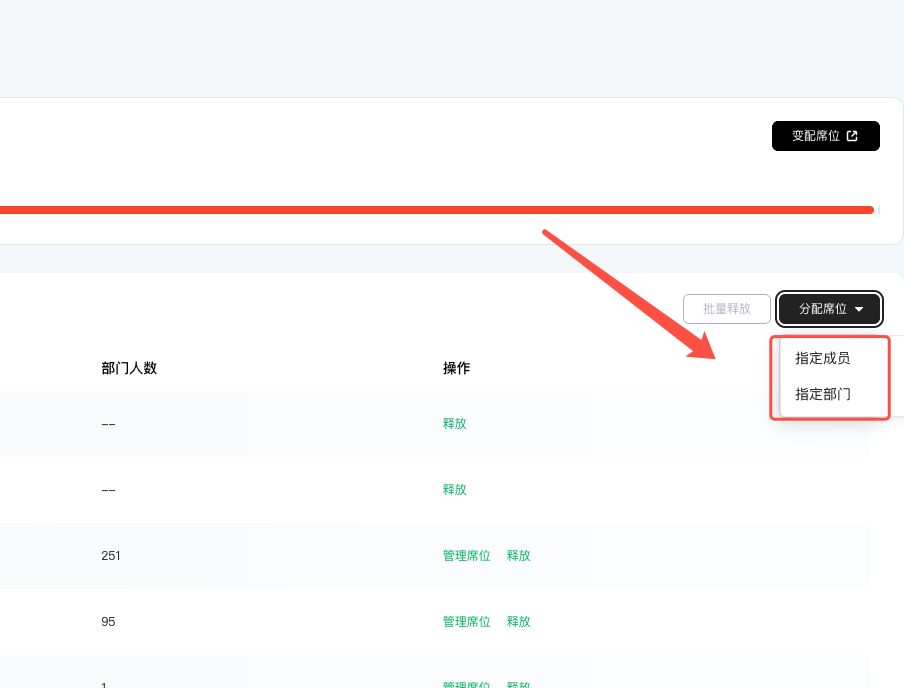
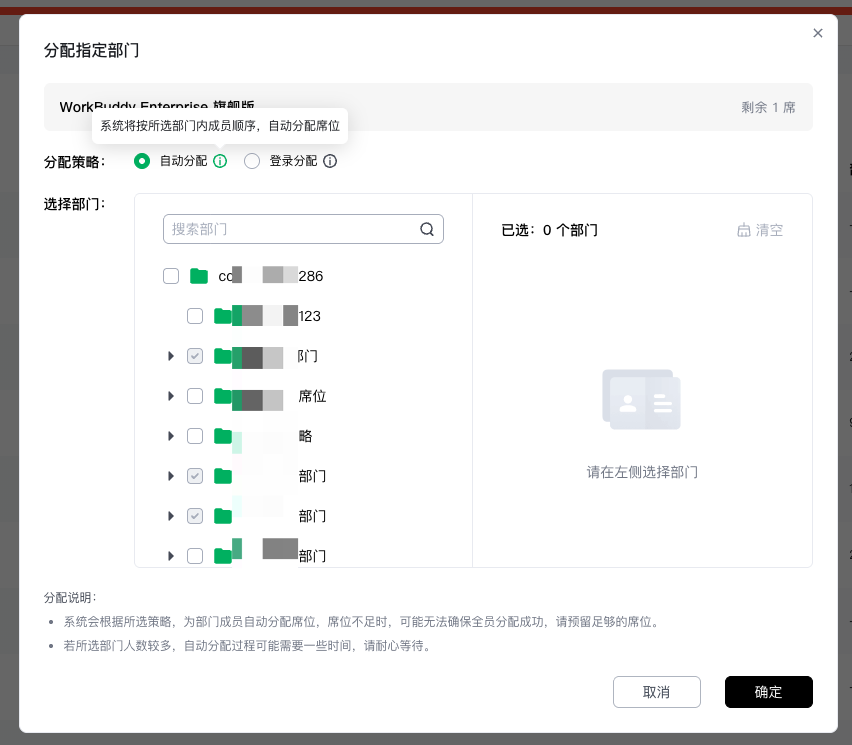
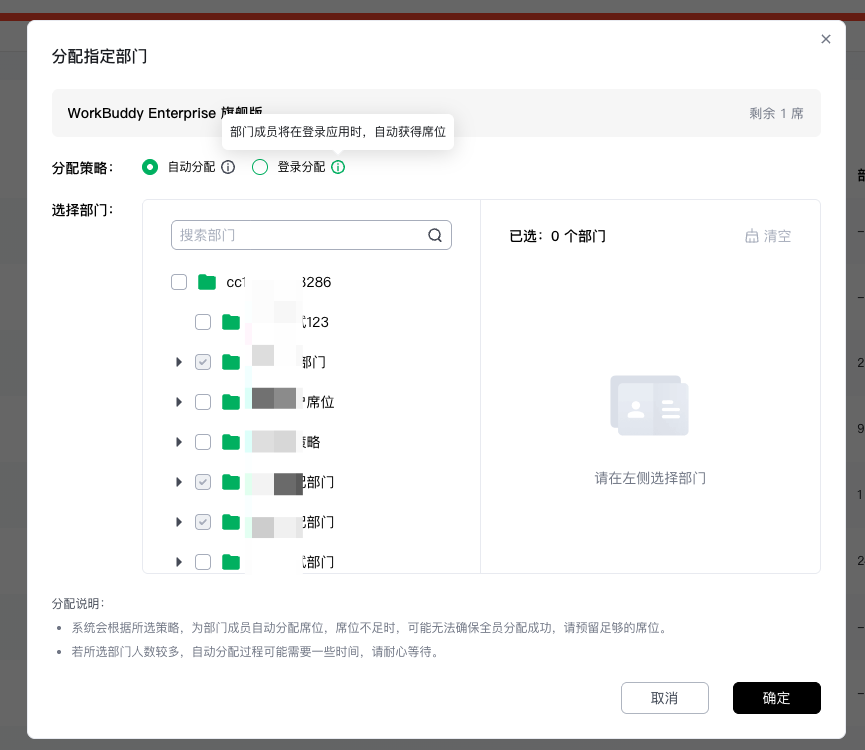
操作在分配明细中发起分配:选择「指定成员」时,选定具体成员后分配即立即占用席位;选择「指定部门」时,可在「自动分配」与「登录分配」两种策略中二选一。选定后确认即可。
注意部门策略对该部门新增成员自动生效;若剩余席位不足,被策略覆盖的部分成员可能拿不到席位,需先扩容或释放。
- 指定成员 / 指定成员分配:分配后立即占用席位,适合需要精确控制到人的场景,如管理层、核心项目组。
- 指定部门 / 自动分配:配置后立即为部门全部成员占用席位,适合部门成员均需使用、希望即加即用的场景,代价是席位消耗最快。
- 指定部门 / 登录分配:部门成员首次登录应用时才占用席位,适合部门人数多但实际使用人数少、希望按需占用避免闲置的场景。
- 先配置父部门策略后,正常情况下不可再重新配置其子部门策略。
- 先配置子部门策略后再配置父部门策略,两个策略允许不一致,子部门仍以已配置的策略为主,不受父部门影响。
- 两种策略的共同点是:对部门新增成员自动生效,成员被移出部门时通过部门策略获得的席位会被自动回收。
作用人员变动时及时回收,能让席位流动到真正需要的人身上。
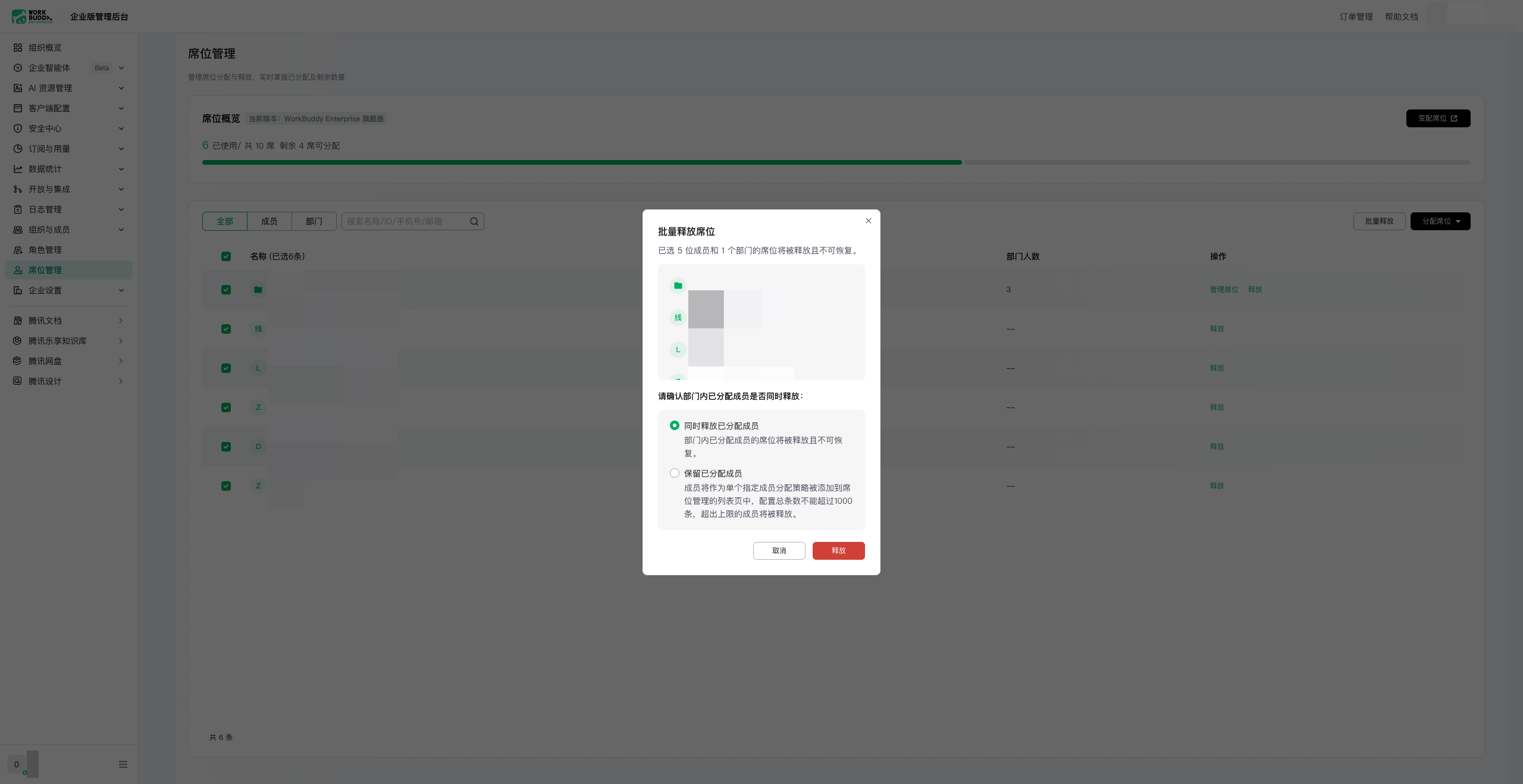
操作释放成员席位:查找到该成员的列表记录,在最右侧「操作」列单击释放,在二次确认弹窗中选择「释放」即可。释放部门席位:查找到该部门的列表记录,单击操作列的释放,仔细阅读提示后二选一勾选「同时释放已分配成员」或「保留已分配成员」,再选择释放。
注意释放部门和释放成员本质都是回收席位,但部门策略被释放后该部门将不再拥有自动化分配策略;释放仅回收资格,不影响组织架构通讯录数据,重新分配后可继续使用。
- 释放成员:仅回收该成员的席位资格,不影响组织架构的通讯录数据,重新分配后可继续使用。
- 释放部门:除回收席位外,该部门将不再拥有自动化分配策略,后续新增成员不会自动占席。
- 删除企业成员:如果该成员名下有席位,系统会自动回收其名下所有已分配的席位。
作用部门调整、离职潮等场景下逐条释放效率太低,批量操作更快也更不容易遗漏。
操作在分配明细列表最左侧勾选需要批量释放的成员或部门,勾选完毕后单击列表上方区域右侧的「批量释放」按钮,仔细阅读释放提示并按实际需求勾选释放策略,核实无误后单击释放。
注意「批量释放」按钮需先勾选至少一条记录才会激活;操作前务必核对勾选范围,避免误释放仍在使用的成员。
作用席位总数是可调整的,扩容解决不够用,缩容解决闲置浪费。
操作席位不足且仍需分配时,通过上方「席位概览」卡片中的「变配席位」或「立即扩容」按钮前往扩容席位。若持有较多空余席位且不再需要,也可单击变配席位进行缩容。
注意缩容后的席位数量不得少于已分配的席位数量;缩容不会影响现有已分配席位的正常使用。
- 扩容:席位不足且仍需为新成员或部门分配时,可先释放已分配的席位,或通过扩容增加席位后再继续分配。
- 缩容:持有较多空余席位且不再需要时可缩容,缩容后的席位数量不得少于已分配的席位数量,且不影响现有已分配席位正常使用。
- 即时回流:释放成功后席位即时回到「剩余可分配」池,可立刻分配给其他成员,不需要等待结算周期。
作用这是管理员最常收到的反馈,按顺序排查能快速定位是席位问题还是有效期问题。
操作先在席位管理页搜索该成员确认是否已获得席位,或到组织架构通讯录中查看成员详情。若没有获得席位,可重新分配,或检查其所在部门是否已配置席位策略;若部门是「登录分配」策略,可请成员重新登录一次以重新触发分配。若确认已分配但仍无权限,检查是否还在旗舰版有效期内。
注意上述都试过仍存在问题,可以提交工单排查;存量应用升级为智能体套件时,已分配成员会按「指定成员分配」策略平滑迁移,非 WorkBuddy 应用的既有席位或许可数据会被清除。
- 第一步:在席位管理页搜索该成员确认是否已获得席位,或到组织架构通讯录中搜索该成员并查看成员详情确认。
- 第二步:若没有获得席位,可重新分配一次;或检查其所在部门是否已配置席位策略。
- 第三步:若部门配置的是「登录分配」策略,请成员重新登录一次以重新触发席位分配;仍未成功则检查是否还有剩余可分配席位。
- 第四步:若明确已分配但仍无应用使用权限,检查是否还在旗舰版有效期内;以上都试过仍存在问题,可提交工单排查。
规则补充与常见问题
- 席位可以理解为使用 WorkBuddy Enterprise 旗舰版智能体套件能力的资格凭证,企业购买的席位数决定同时可使用的成员上限,1 名成员占用 1 个席位,未分配到席位的成员登录后无法使用高级服务能力。
- 分配到席位后具体能用哪些资源,取决于企业购买的资源包有哪些——基础资源包之外,各应用还有加购资源。
- 已配置部门策略后新增成员无需重新分配;但若剩余席位不足,新成员将无法获得席位,需先扩容或释放。
- 当部门策略覆盖的人数超过当前剩余席位数时,会出现该部门部分成员暂未分配到席位的情况。
- 「批量释放」按钮点不动时,先检查是否已在列表前的复选框勾选至少一条记录,未勾选时按钮不会激活。
- 访客列表中移除访客后,该访客将无法访问企业内的任意资源,并取消其在 Ardot 中的团队及文件权限。
要点练习
```markdown
我要为企业配置智能体套件席位分配策略,请帮我出一份方案。
已知规则(请严格按此设计,不要新增规则):
- 分配方式有两种:指定成员(分配后立即占用席位)、指定部门;
- 指定部门下有两种策略:自动分配(配置后立即为部门全部成员占用席位)、登录分配(部门成员首次登录应用时才占用席位);
- 同一成员被多种策略覆盖时只占用 1 个席位;
- 先配置父部门策略后,不可再配置其子部门策略;先配置子部门策略后可以再配置父部门,且子部门以已配置的策略为主。
我的实际场景:总席位 80 个;研发部 50 人且全员高频使用;市场部 120 人但预计只有 30 人会用;管理层 8 人必须确保随时可用;研发部下还有一个「基础架构组」子部门,希望它单独按需占席。
请输出:
1. 一张分配方案表,列出每个对象的分配方式、策略、预计占席数与选择理由;
2. 明确指出方案中哪些组合存在规则冲突(特别是父部门与子部门的顺序问题),并给出调整建议;
3. 一段「上线后如何复核」的检查清单,不超过 150 字。
```得到一张分配方案表、冲突识别与调整建议、以及上线复核清单;能明确看出子部门需先于父部门配置,且总占席数不超过 80。
```markdown
请帮我写一份《企业席位释放与回收操作说明》,供行政与 IT 同学照做。
必须包含的真实规则(不要增删):
- 释放成员席位:在列表操作列单击释放,在二次确认弹窗选择「释放」即可;
- 释放部门席位:单击操作列释放后,需二选一勾选「同时释放已分配成员」或「保留已分配成员」,再选择释放;
- 批量释放:先在列表最左侧勾选记录,再单击列表上方右侧的「批量释放」按钮,阅读提示并勾选释放策略后单击释放;批量释放按钮需勾选至少一条记录才会激活;
- 删除企业成员时,其名下已分配席位会自动回收;
- 释放成功后席位即时回到剩余可分配池,可立即再分配;释放不影响通讯录数据。
请输出:
1. 分场景的操作步骤(单个成员离职、部门整体调整、成批回收);
2. 一张「易错点对照表」,列出 4 个常见错误操作和正确做法;
3. 一段发布给员工的话术(不超过 120 字),说明席位被释放后数据不会丢失、重新分配后可继续使用。
输出格式:Markdown。
```得到一份分场景的操作说明、易错点对照表和员工话术,所有规则与给定信息一致。
```markdown
有同事反馈:已经给他分配了席位,但他登录客户端后仍然没有旗舰版的高级能力。
已知排查路径(请严格按此组织,不要新增不存在的菜单或操作):
- 先在席位管理页搜索该成员,确认是否已获得席位;也可以到组织架构的通讯录中搜索该成员,查看成员详情确认;
- 若没有获得席位,可重新分配,或检查其所在部门是否已配置席位策略;
- 若该成员所在部门配置的是「登录分配」策略,可请成员重新登录一次以重新触发席位分配;
- 若重新触发仍未成功,检查是否还有剩余可分配的席位;
- 若明确已分配席位但仍无应用使用权限,再检查是否还在旗舰版有效期内;
- 以上都试过仍存在问题,可以提交工单排查。
请输出:
1. 一棵「排查决策树」,用缩进列表表示,每一步写清「判断什么」和「判断为是或否时下一步做什么」;
2. 一张工单信息模板,列出提交工单前需要收集的 6 项信息(如成员账号、所在部门、分配时间、席位剩余数等);
3. 一段给同事的回复话术,要求对方配合重新登录并提供截图。
```得到一棵可直接照走的排查决策树、一份工单信息模板和一段回复话术,路径与已知排查步骤完全一致。
本文基于官方文档再创作,具体以官方文档站实际展示为准。