飞书组织架构一键同步:数据源配置全步骤
本篇涵盖的知识重点
- 开始前需拥有飞书管理后台和飞书开放平台的权限
- 在飞书开发者后台创建企业自建应用,从凭证与基础信息中取 APP ID 与 APP Secret
- 应用需开通 12 个指定权限点,建议优先用 Code 搜索而非权限名称
- 配置完成后必须创建版本并发布,否则所有配置不生效
- 人员字段中姓名必须设置对应关系,邮箱、手机号、登录名三选一必填
- 私有化部署的飞书才需要填写私有化域名地址
- 定时器默认关闭,详情配置未完成时手动同步按钮不可单击
- 同步记录只记录变更,本次同步无变更内容时不会留下记录
配置路径一览
飞书侧与后台侧分步解读
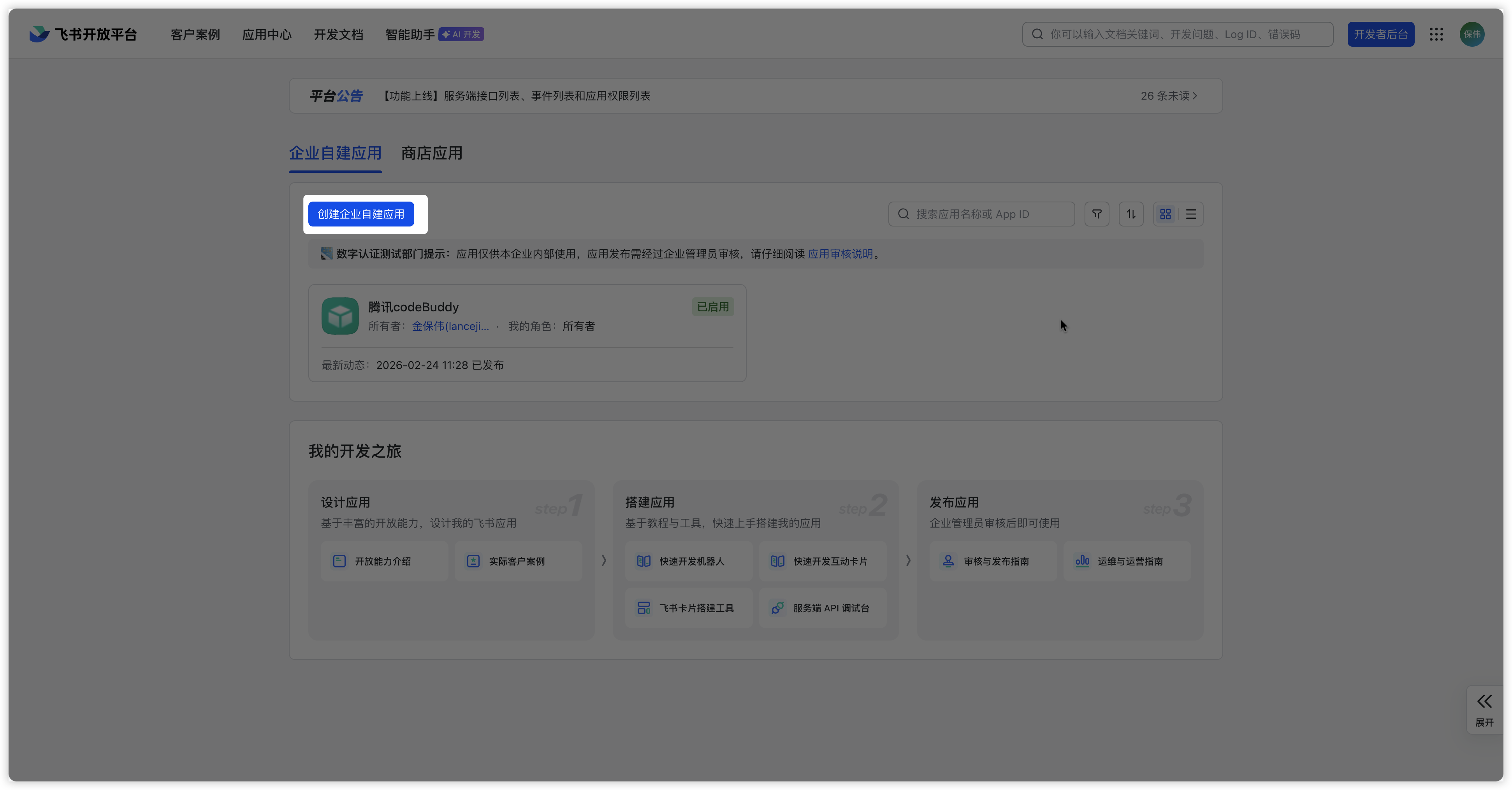
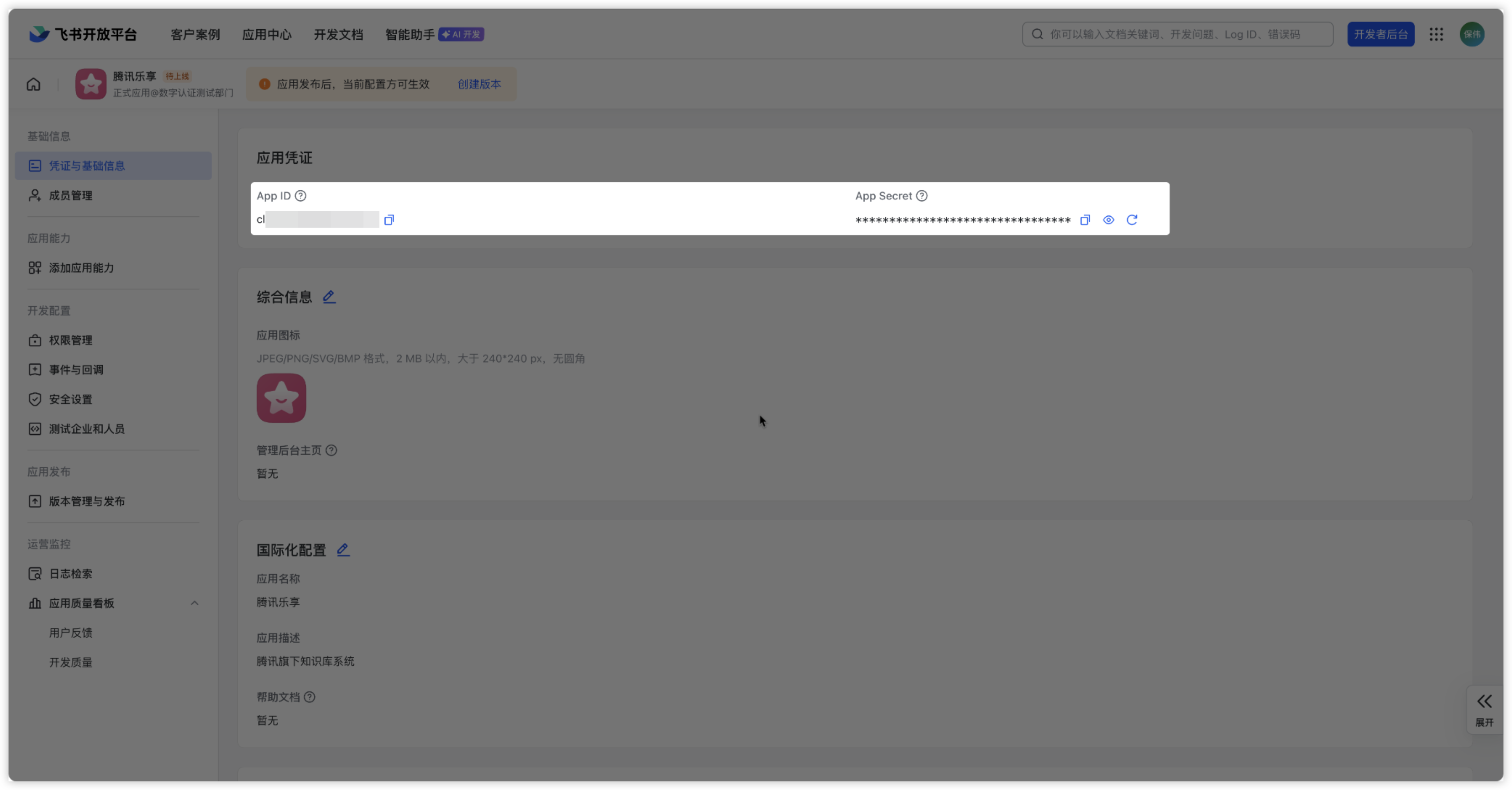
作用数据源的连通依赖应用身份,APP ID 与 APP Secret 是控制台侧绑定的必需项。
操作登录飞书开放平台,单击开发者后台,在飞书开发者后台单击「创建企业自建应用」,在弹出的弹窗中填写必要信息后单击创建,进入新创建应用的详情页。在应用详情页左侧菜单栏找到「凭证与基础信息」,在应用凭证模块中获取 APP ID 和 APP Secret,复制并妥善记录。若已有稳定可用的已发布应用,也可直接选用。
注意APP Secret 等同于账号钥匙,不要贴在工单、群聊或共享文档中。
作用权限缺失会直接导致字段拉不到数据,是同步失败最常见的原因。
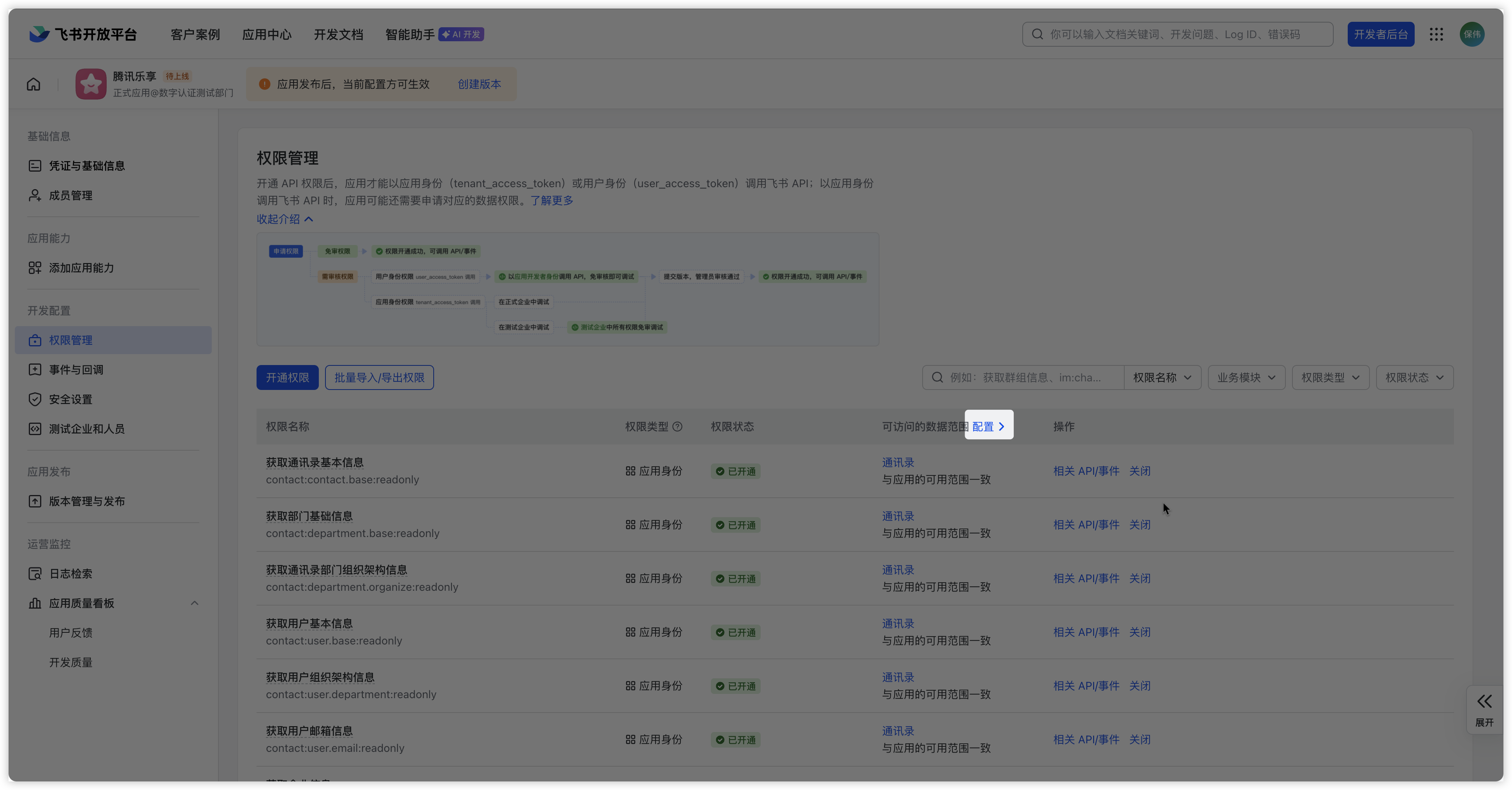
操作在应用详情页左侧菜单栏找到「权限管理」,单击开通权限,或单击批量导入/导出权限。通过逐一搜索权限名称(建议用 Code 搜索)为应用开通全部 12 个权限点,配置完成后回到权限管理页面确认全部开通。
注意考虑到飞书侧可能随时更新权限名称,建议优先使用 Code 搜索;这些权限需要全部开通,漏一个就会在映射时出现字段缺失。
- 获取通讯录基本信息(contact:contact.base:readonly):读取通讯录的底座权限,不开通后续部门与人员都拉不到。
- 获取部门基础信息(contact:department.base:readonly):拉取部门名称等基础字段,部门树缺它就不完整。
- 获取通讯录部门组织架构信息(contact:department.organize:readonly):拉取部门上下级关系,决定同步后的层级是否正确。
- 获取用户基本信息(contact:user.base:readonly):拉取人员基础字段,是人员同步的前置权限。
- 获取用户组织架构信息(contact:user.department:readonly):确定人员归属哪个部门,缺失会导致人员无部门。
- 获取用户 user ID(contact:user.employee_id:readonly):拿 user_id 做唯一标识,缺失会影响映射与去重。
- 获取用户手机号(contact:user.phone:readonly):人员字段三选一之一,需要用手机号作为登录名时必开。
- 获取用户邮箱信息(contact:user.email:readonly):人员字段三选一之一,需要用邮箱作为登录名时必开。
- 获取用户受雇信息(contact:user.employee:readonly):拉取在职状态等雇佣信息,用于判断人员是否有效。
- 获取企业内全部应用的信息(admin:app.info:readonly):读取企业内应用清单,用于识别应用可用性。
- 管理应用自身资源(application:application:self_manage):让应用能管理自身资源,是发布与运行的基础。
- 获取企业信息(tenant:tenant:readonly):读取企业租户信息,用于确认当前企业身份。
- 方式一 手动添加:逐一搜索权限名称开通;因飞书侧可能随时更新权限名称,建议优先用 Code 搜索,避免名称对不上。
- 方式二 批量导入:在权限管理页单击批量导入/导出权限,粘贴含 tenant 级 scopes 的 JSON 一次性导入,user 数组留空。
- 无论用哪种方式,配置完成后都要回到权限管理页面复核,确保 12 个权限点全部处于已开通状态。
作用同步范围要在飞书侧收口,且所有配置必须经发布才会真正生效。
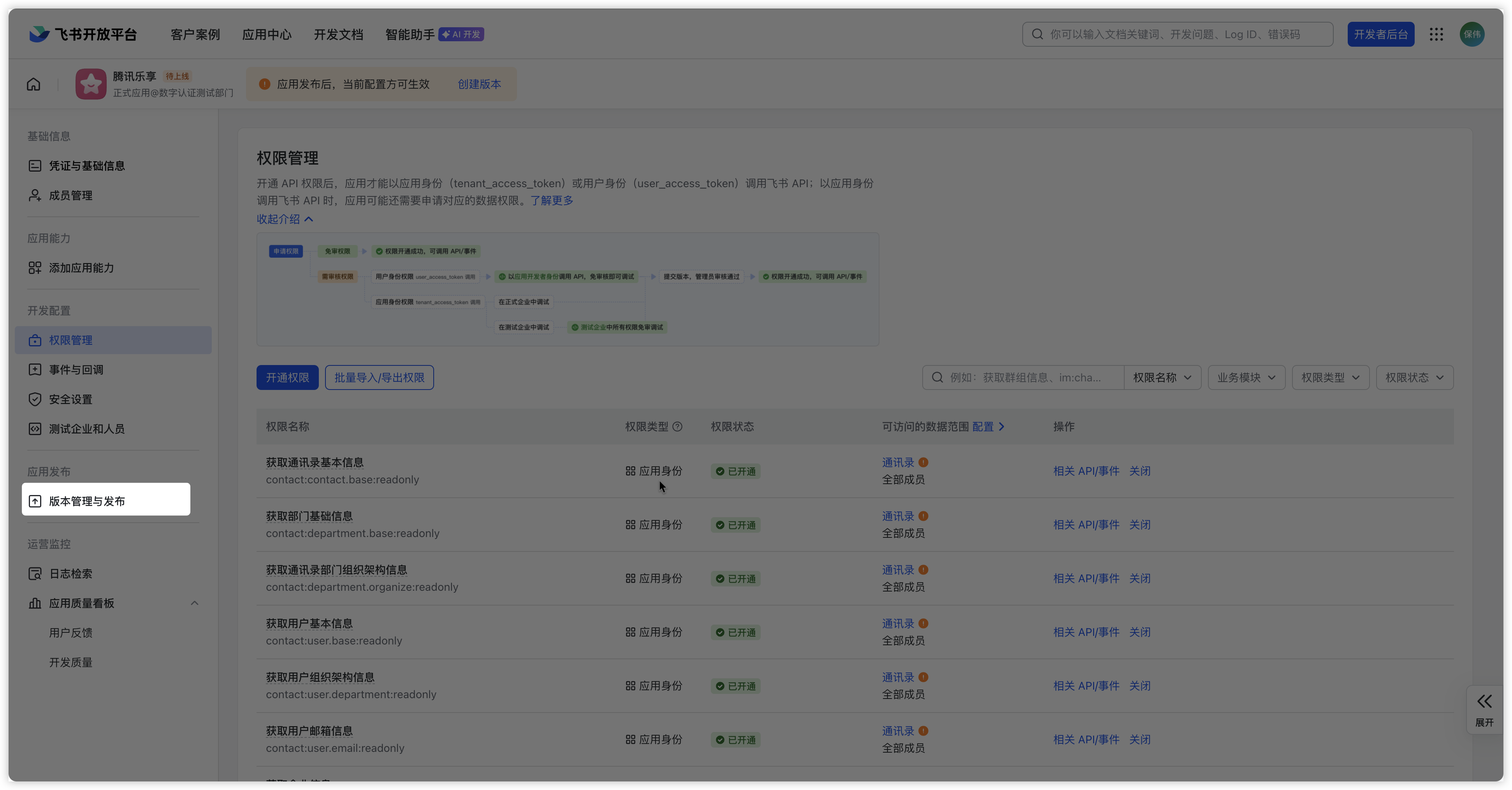
操作若只需同步部分成员数据,开通权限后在权限管理页面单击配置,进入可访问的数据范围页面再次单击配置,按需选择数据范围并保存。随后在应用详情页左侧菜单栏找到「版本管理与发布」,单击创建版本,填写版本号与更新说明并保存,再单击确认发布。常规发布由飞书自动审核,部分场景会进入手动审核,需在飞书管理后台的工作台 > 应用审核中通过审核。
注意配置完成后一定要发布,否则以上配置不会生效;控制台侧暂不支持设置部门或人员范围,范围要在这一步完成。
- 创建版本:在「版本管理与发布」中单击创建版本,填写版本号与更新说明并保存,再单击确认发布。
- 审核:常规发布由飞书自动审核;部分场景会进入手动审核,需到飞书管理后台的 工作台 > 应用审核 中通过。
- 确认状态:回到版本发布页面检查当前版本审核状态,确定为「已发布」才算真正生效。
作用这是把飞书侧准备好的应用接入企业控制台的关键一步。
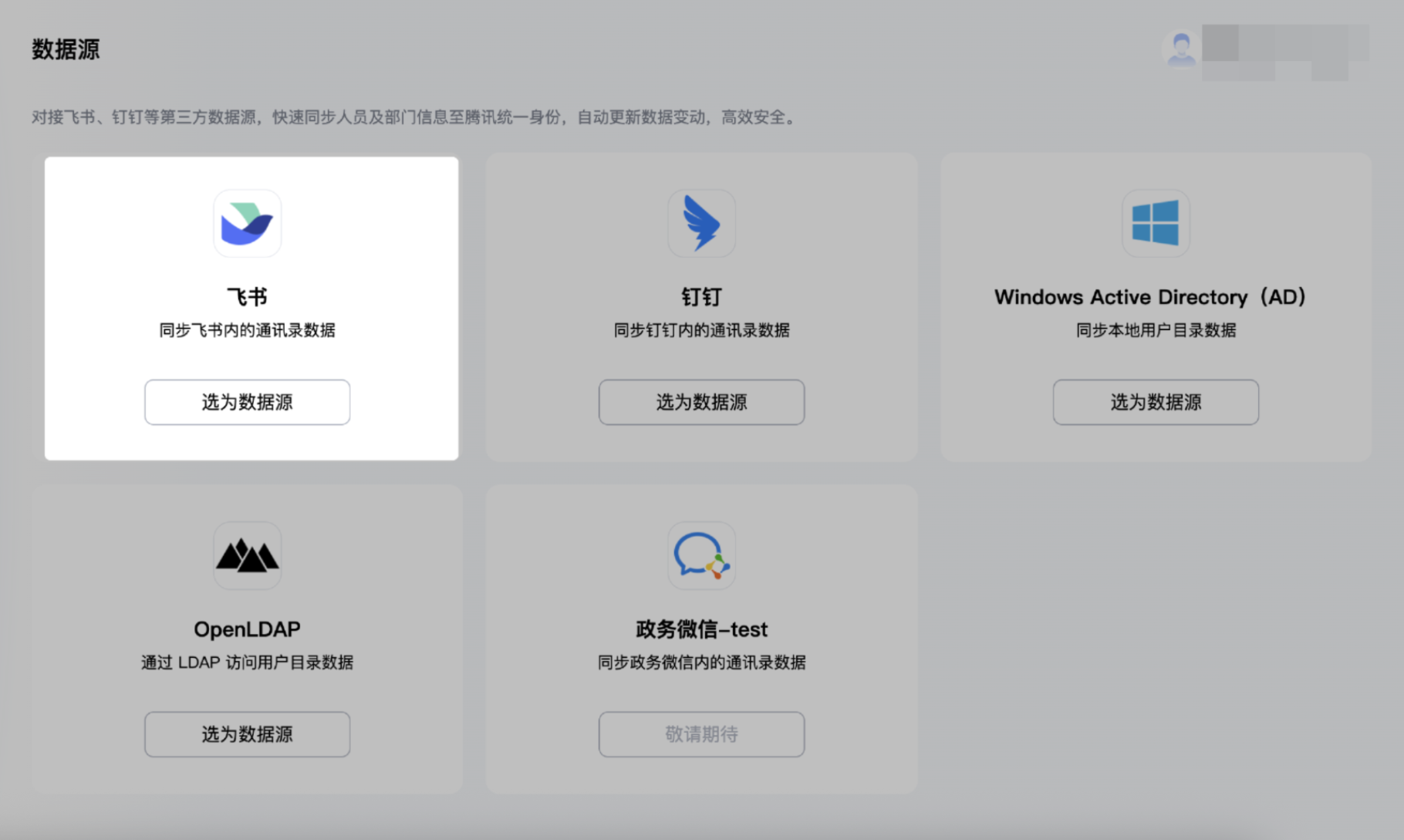
操作在 企业管理后台 > 组织与成员 > 数据源管理 中单击添加数据源,跳转数据源选择页面后选择飞书数据源。若数据源已绑定飞书应用凭证,可直接引用已有凭证;若未绑定或已绑定中没有想要的凭证,可自行输入上一步获取的 APP ID 和 APP Secret。若飞书为私有化部署,需填写正确的私有化域名地址,非私有化部署则忽略此项。
注意私有化域名地址非必填,只在私有化部署场景下使用;填错会导致连通失败。
作用映射决定同步后数据的可用性,定时器决定架构变更能否自动跟进。
操作在数据源功能详情配置中完成字段映射:部门字段对应关系固定不可修改;人员字段中姓名为企业控制台侧固有字段,必须设置对应关系,邮箱、手机号、登录名为三选一必填字段,至少有一个对应关系存在才可正常保存。随后按需开启定时器(默认关闭),设置同步周期,最后单击保存按钮保存页面全局改动。
注意使用自定义脚本时可先用映射配置数据测试验证;若测试提示字段缺失,通常是飞书侧应用未开通对应字段权限。
- 部门字段:对应关系固定,不可修改,只能按平台约定同步。
- 人员字段:姓名为企业控制台侧固有字段,必须设置对应关系;邮箱 / 手机号 / 登录名为三选一必填,至少有一个对应关系存在才可正常保存。
- 自定义脚本:飞书侧下拉选框仅提供基础字段,需要的字段不在其中时,可选择「自定义脚本」并在弹窗中输入自定义字段或脚本。
- 映射配置数据测试:调试功能按钮,单击后可用模拟数据或搜索真实人员数据,查看当前映射关系下同步后的数据形式。
作用同步结果要落到可核对的记录上,才能判断这次是成功了还是悄悄没跑。
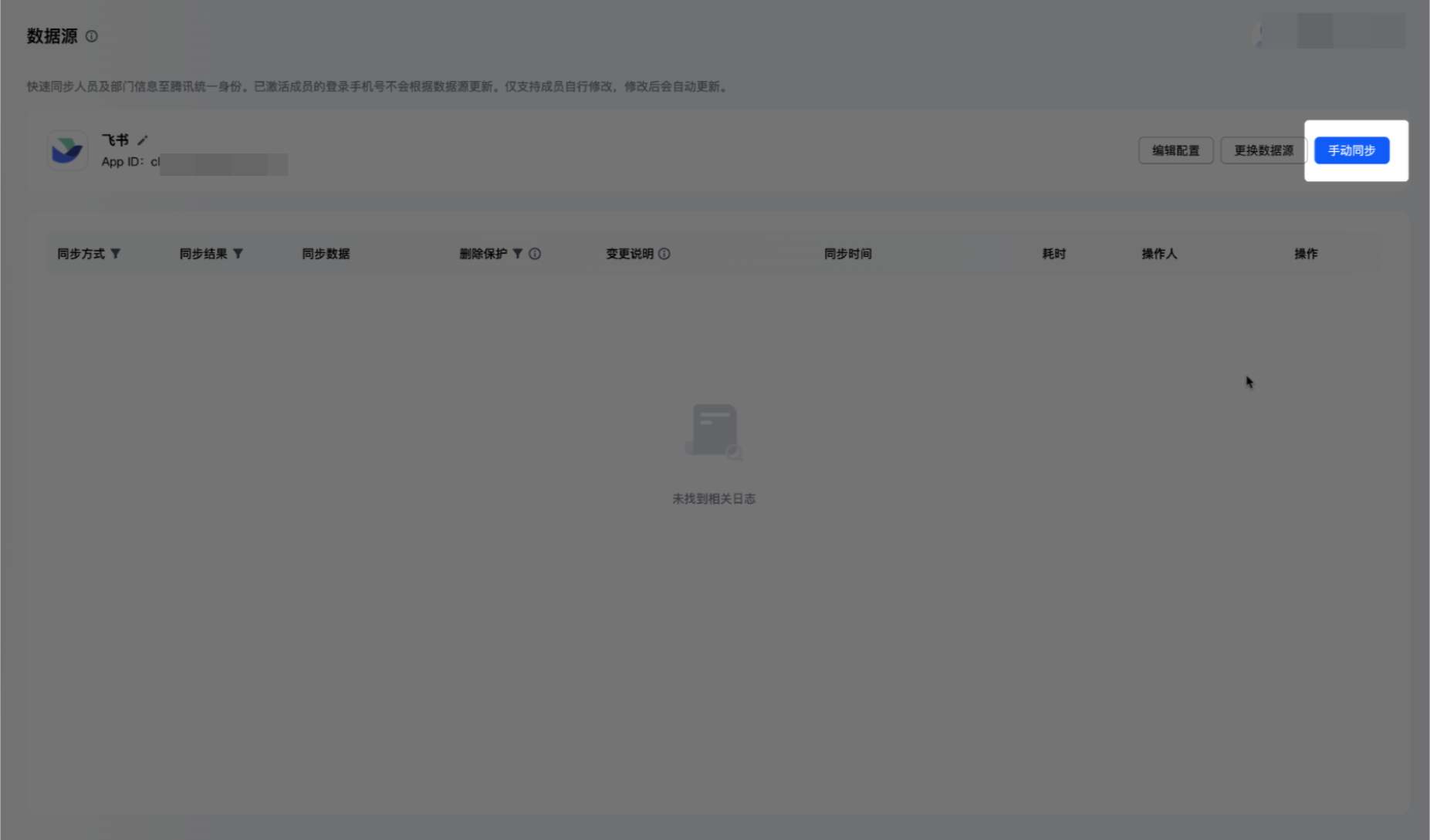
操作详情配置完成后单击「手动同步」按钮执行一次导入和同步;若已开启定时器,也可等定时器触发自动同步。同步任务完成后在同步记录列表中查看结果,单击进入结果详情页:右侧为整体情况概览,左侧可查看人员或部门的具体变更记录并筛选。
注意本页面只记录变更记录,若本次同步无变更内容不会留下记录;一个部门或人员因操作内容不同会产生多条记录,请注意查看备注中的操作行为。
- 手动同步:详情配置未完成时按钮不可单击;定时器默认关闭,开启后可按设定周期自动触发。
- 结果详情页右侧:整体情况概览,包含人员与部门的成功变更条数及失败记录条数。
- 结果详情页左侧:可选择查看人员或部门的具体变更记录,并通过筛选条件筛选;同一部门或人员因操作内容不同会产生多条记录,需查看备注中的操作行为。
发布、映射与同步提示
- 配置完成后一定要创建版本并发布,否则以上配置不会生效;这是飞书集成最常见的一步之差。
- 私有化域名地址非必填,仅当飞书为私有化部署时需填写正确的私有化域名地址,非私有化部署情况下可忽略。
- 需要用手机号或邮箱搜索真实人员做映射实例时,需额外开通「根据手机号或邮箱获取用户 ID」权限;直接用默认实例查看映射关系或通过 userid 搜索真实人员则不需要。
- 在飞书侧获取 user_id:登录飞书管理后台,进入「组织架构-成员与部门」模块,选定成员后,人员信息浮层中的「用户 ID」字段内容即为该员工的 user_id。
- 映射结果预览提示「字段缺失」,通常是因为飞书侧应用创建时未开通对应字段的权限,请回到权限管理页面检查。
- 更换数据源会清空原有数据源的所有配置和同步记录,已同步至企业控制台侧的人员会保留;仅更换应用凭证而非数据源类型时,走修改凭证操作即可。
练手任务
```markdown
我要为飞书自建应用配置数据源同步所需的权限,请帮我产出一份操作说明。
必须包含的权限点(Code 请原样保留,不要增删):contact:contact.base:readonly、contact:department.base:readonly、contact:department.organize:readonly、contact:user.base:readonly、contact:user.department:readonly、contact:user.employee_id:readonly、contact:user.phone:readonly、contact:user.email:readonly、contact:user.employee:readonly、admin:app.info:readonly、application:application:self_manage、tenant:tenant:readonly。
必须包含的事实:
- 入口为应用详情页左侧菜单栏的「权限管理」,可单击开通权限,也可单击批量导入导出权限;
- 考虑到飞书侧可能随时更新权限名称,建议优先使用 Code 搜索;
- 这些权限需要全部开通;
- 配置完成后必须创建版本并发布,否则配置不生效。
请输出:
1. 一段可直接复制使用的批量导入 JSON(包含上述 12 个 tenant 级权限,user 数组为空);
2. 一张「权限 Code / 对应权限名称 / 不开通会怎样」的对照表,其中「不开通会怎样」只写可推断的后果,不确定的写「以飞书侧实际表现为准」;
3. 一段发布前的自检清单(不超过 150 字)。
```得到一段可粘贴的批量导入 JSON、一张权限对照表和一段发布前自检清单,12 个权限 Code 完整无误。
```markdown
我要配置飞书数据源的字段映射,请帮我设计方案。
已知规则(请严格按此设计):
- 部门字段对应关系固定,不可修改;
- 人员字段中,姓名为企业控制台侧固有字段,必须设置对应关系;邮箱、手机号、登录名为三选一必填字段,至少有一个对应关系存在才可正常保存;
- 飞书侧字段下拉选框仅提供基础字段,若需要的字段不在下拉框中,可选择「自定义脚本」,在弹窗中输入自定义字段或脚本;
- 「映射配置数据测试」按钮为调试功能,单击后可使用模拟数据或搜索真实人员数据,查看当前映射关系下同步后的数据形式;
- 若测试提示「字段缺失」,通常是因为飞书侧应用创建时未开通对应字段权限。
请输出:
1. 一张基础字段映射表(控制台字段 / 是否必填 / 飞书侧来源字段 / 备注);
2. 两个自定义脚本示例:一个用于拼接「部门-职位」作为展示字段,一个用于把入职日期格式化为 YYYY-MM-DD。脚本用伪代码表达即可,并注明这是示例,需在弹窗中按实际字段名调整;
3. 一段「字段缺失」的三步排查流程。
```得到字段映射表、两个带免责说明的自定义脚本示例和三步排查流程,必填规则表述准确。
```markdown
我的飞书数据源已经配置完成并开启定时器,请帮我制定同步监控与异常处置方案。
已知事实(请严格按此设计,不要新增功能):
- 定时器默认关闭,关闭时可通过手动单击「手动同步」按钮同步;开启后可按设定周期定时触发;详情配置未完成时手动同步按钮不可单击;
- 同步记录列表可进入结果详情页:右侧为整体情况概览,包含人员与部门的成功变更条数及失败记录条数;左侧可查看人员或部门的具体变更记录,并可通过筛选条件筛选;
- 本页只记录变更记录,若本次同步无变更内容将不会记录;一个部门或人员因操作内容不同会产生多条记录,需查看备注中的操作行为;
- 更换数据源会清空原有数据源的所有配置和同步记录,已同步至控制台侧的人员保留;若只是更换应用凭证而非数据源类型,可修改凭证操作。
请输出:
1. 一份定时器配置建议(什么规模适合什么频率,并说明为什么默认关闭时不建议长期依赖手动同步);
2. 一张「异常现象—可能原因—处置动作」对照表,至少覆盖:同步记录为空、失败条数大于 0、同一人员多条记录、手动同步按钮点不动;
3. 一段月度巡检清单(不超过 150 字)。
```得到定时器配置建议、异常对照表和巡检清单,能正确解释「无变更不留记录」与「按钮不可点」的原因。
本文基于官方文档再创作,具体以官方文档站实际展示为准。