把外部服务接进来:连接器配置与授权实操
本篇涵盖的知识重点
- 连接器把外部数据和能力引入 AI 工作流,分 MCP + CLI 与 Skill + CLI 两种实现形态
- 已支持 QQ 邮箱、腾讯文档、腾讯乐享、腾讯会议、TAPD、腾讯网盘等,也支持自定义连接器
- 三种使用方式:页面去对话、新建任务时启用、任务中按需连接
- QQ 邮箱授权需 App 扫码,读取范围为收件箱内近一个月的邮件
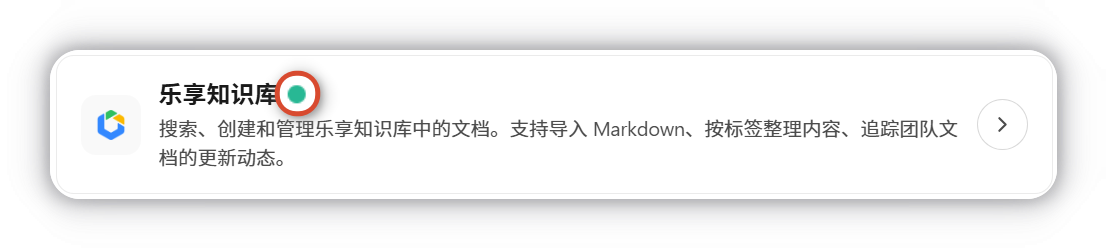
- 腾讯乐享需登录并逐层确认权限,连接后卡片出现绿色圆点与去对话按钮
- 连接器自身读写不消耗积分,理解汇总外部数据时才消耗
- 内置连接器不支持卸载,不再使用建议及时撤销授权
连接与授权路径
连接器配置要点解读
作用连接器是对外服务的入口,不先完成授权,后面任何读取外部数据的任务都跑不起来。
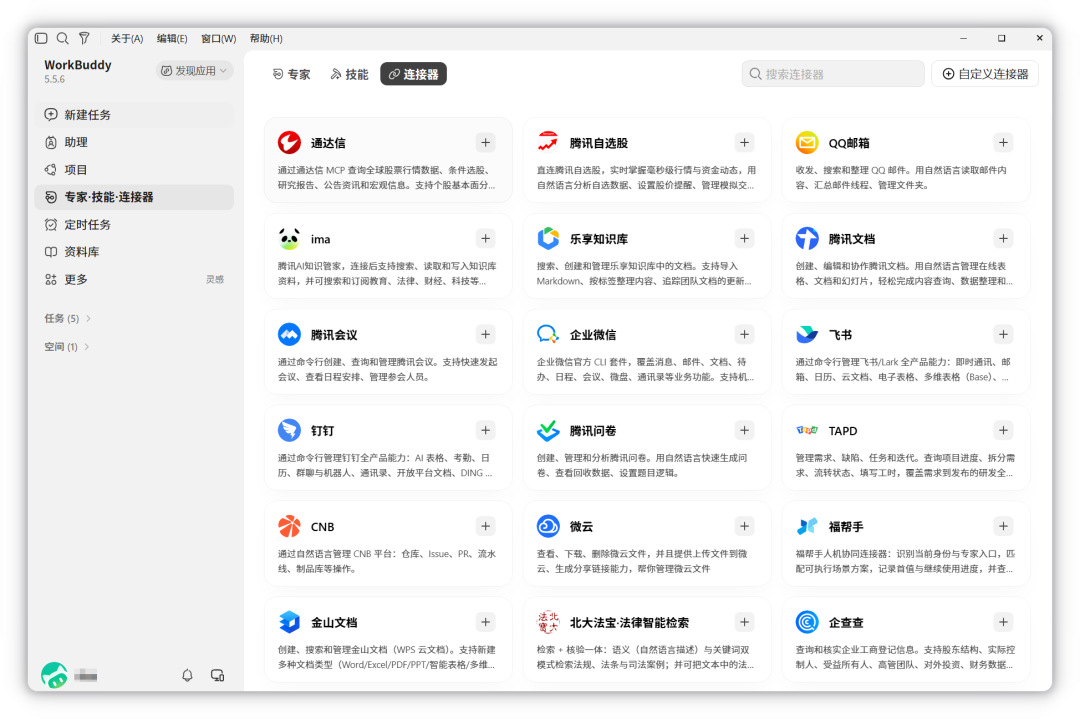
操作在左侧边栏点击专家·技能·连接器,选中连接器页签,即可进入连接器管理页面;找到需要使用的连接器,点击卡片右上方的 + ;按页面提示完成登录、授权或其他配置;完成授权后,即可在 WorkBuddy 中使用该连接器。
注意如需接入其他外部服务,可点击连接器管理页面右上角的自定义连接器按钮安装自定义的 MCP 服务,配置方式与 MCP 配置类似;新增连接器后,相关隐私协议条款将同步更新。
- 数据查询:从外部数据源获取信息,例如查询数据库、检索文档
- 服务调用:调用第三方 API 完成操作,例如发送邮件、创建日程
- 文件管理:访问云端存储与文件系统,例如读取网盘文件、上传附件
- 消息通知:与即时通讯工具集成,例如发送企业微信 / 飞书消息
作用提前授权适合稳定重复的任务,按需连接适合临时任务,两种方式都要会用。
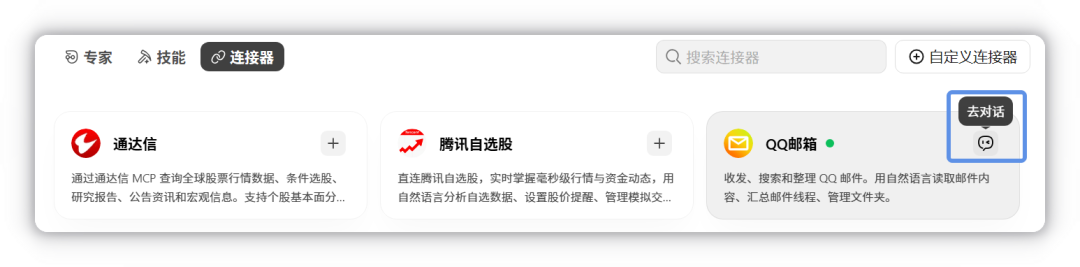
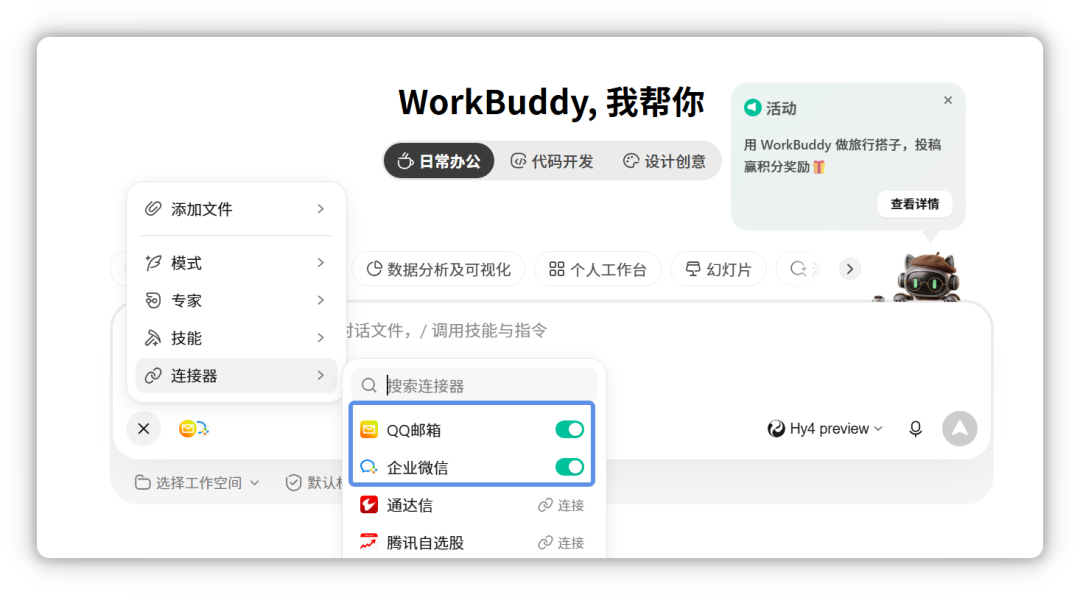
操作方式一,从连接器页面发起对话:在连接器管理页面中找到已授权使用的连接器,点击卡片右上方的去对话,即可直接开始使用。方式二,创建任务时启用:新建任务时点击输入框左下角的 + > 连接器,在弹窗中开启需要使用的连接器。方式三,执行任务时按需连接:任务执行过程中如果需要使用尚未连接的连接器,输入框上方会自动显示连接引导卡片,点击卡片并按提示完成授权后,WorkBuddy 将自动继续执行当前任务,无需重新发起对话。
注意尚未完成授权的连接器,需要先完成授权后才能使用;授权前先想清楚这个任务属于数据查询、服务调用、文件管理还是消息通知,再决定给到哪一档权限。
- 页面去对话:已授权的连接器,想直接围绕该服务开一轮对话时使用
- 新建任务时启用:任务开始前就知道要用哪些外部服务,一次性勾好最省心
- 任务中按需连接:临时用到没连过的服务,连接引导卡片出现后授权即可,不必中断任务
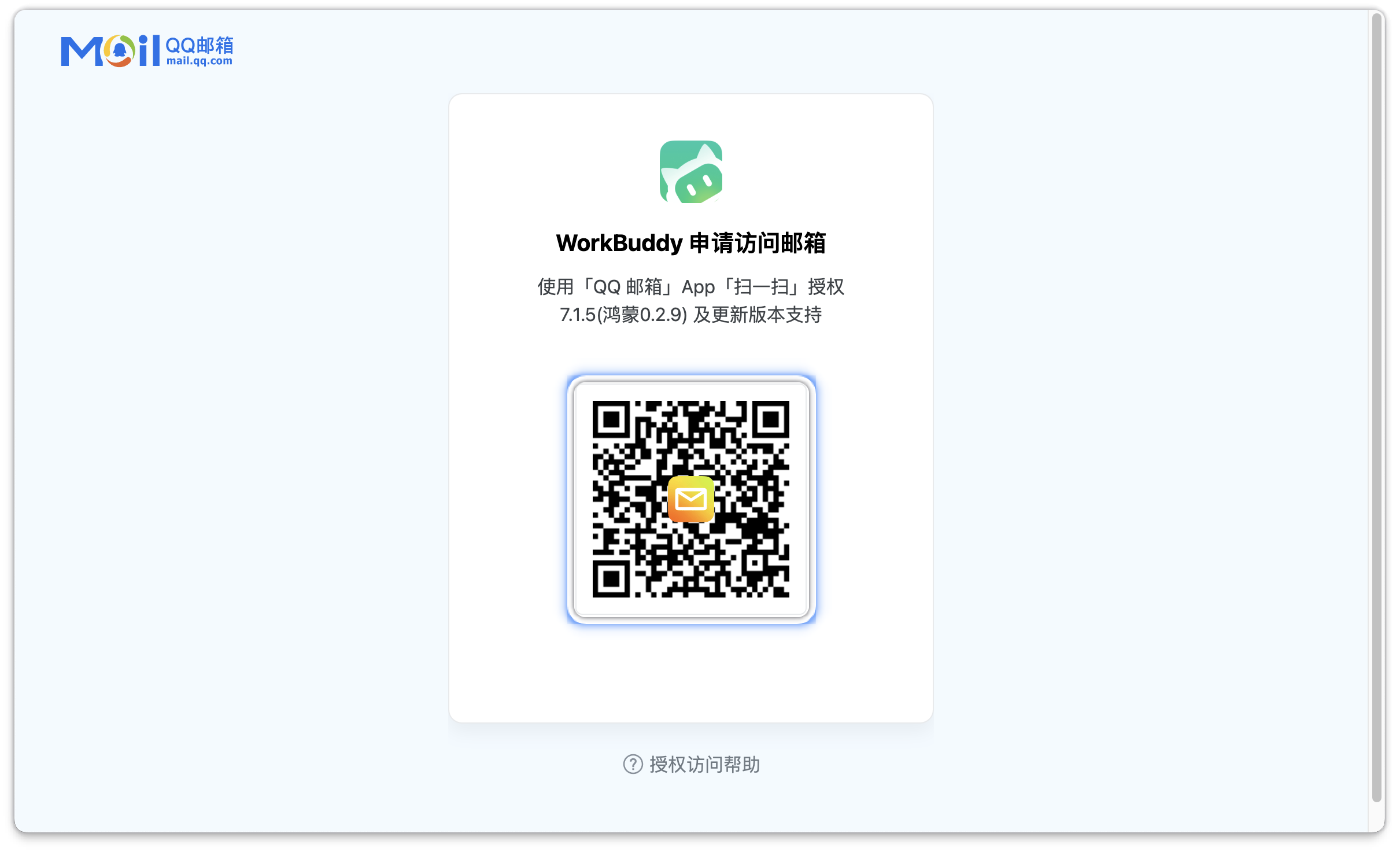
作用QQ 邮箱是最常用的连接器之一,它的授权流程涉及手机端确认,步骤最多也最容易中断。
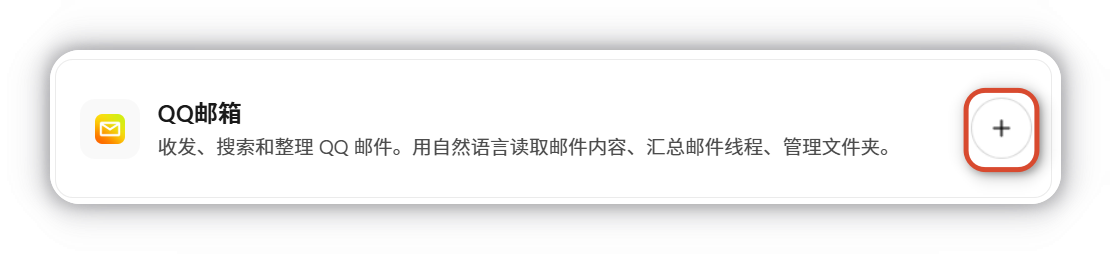
操作QQ 邮箱连接器支持收发、搜索和整理 QQ 邮件,用自然语言读取邮件内容、汇总邮件线程、管理文件夹。在连接器管理页面找到 QQ 邮箱卡片,点击右侧的 + 按钮发起连接;系统跳转到 QQ 邮箱授权页面并显示二维码,使用 QQ 邮箱 App(7.1.5 / 鸿蒙 0.2.9 及更新版本)扫码进行授权,在手机端确认权限后点击同意授权。
注意授权成功时请点击浏览器弹窗中的「打开」完成连接,取消或者直接关闭网页可能会导致操作中断,需要重新配置连接器。回到 WorkBuddy 后,QQ 邮箱卡片名称旁会出现绿色圆点,并提示连接器 QQ 邮箱 已连接,右侧显示去对话按钮。
- 账号信息:获取邮箱账号基础信息
- 读取邮件:读取收件箱内近一个月的邮件,超出这个范围的历史邮件读不到
- 发送邮件:代为发送邮件
- 删除邮件(可选):已删除邮件会移入「已删除」文件夹,不勾选就没有删除能力
作用乐享用于企业知识库场景,授权链路与邮箱不同,需要登录并逐层确认权限。
操作腾讯乐享连接器支持搜索、创建和管理乐享知识库中的文档,支持导入 Markdown、按标签整理内容、追踪团队文档的更新动态。在连接器管理页面找到腾讯乐享卡片,点击右侧的 + 按钮发起连接,进入授权确认页面后点击立即前往授权,再跳转到腾讯乐享登录页面完成登录。
注意其他连接器的连接和授权方式可能有所不同,以实际页面提示为准。连接完成后回到 WorkBuddy,腾讯乐享卡片名称旁会出现绿色圆点,右侧显示去对话按钮,表示连接已就绪。
- 按你拥有的权限访问知识库:不会越权看到你没有权限的内容
- 搜索、查询知识库中的内容
- 协助创建与管理知识库中的内容
- 登录方式:支持微信登录、手机号登录两种,页面会先显示账号信息与将获取的权限,确认无误后再点继续
作用连接器权限就是第三方账号的钥匙,不用时要能及时收回,也要能随时盘点现状。
操作停止使用:点击输入框左下角的 + > 连接器,在弹窗中关闭对应连接器的启用状态。解绑:在连接器管理页面选中已连接且需要解绑的连接器,在弹窗中点击解绑,完成后系统会提示该连接器已解绑并恢复为未连接状态。对话管理:直接在对话中用自然语言安装、查看、卸载连接器。
注意内置连接器不支持卸载;权限边界为每个连接器独立授权、不主动定时抓取、不超出你已有权限范围;连接器自身的读写不消耗积分,WorkBuddy 对外部数据进行理解、汇总时才会消耗积分。
- 安装连接器:说明要安装的连接器名称,例如「帮我安装 QQ 邮箱连接器」,WorkBuddy 会引导完成安装,如需授权再按提示授权
- 查看已安装的连接器:询问「我安装了哪些连接器」,会列出已安装的连接器及当前状态(是否已授权、是否启用),已授权但当前关闭的也会列出
- 卸载连接器:明确要求卸载时会弹出确认窗口,列出即将移除的连接器与数量,确认后完成卸载
作用连接器本质是与第三方交互,知道哪些数据会被用、凭据由谁维护,才好评估风险。
操作连接器从实现形态来看分为 MCP + CLI(标准化协议)和 Skill + CLI(内置脚本)两种形式,二者在数据收集和权限边界上遵循一致原则:每个连接器独立授权、不主动定时抓取、不超出你已有权限范围。
注意自定义连接器的访问范围由您的配置决定,WorkBuddy 不预设范围,请审慎评估后再启用;授权后可随时通过开关禁用或断开连接器。
- 第三方账号标识(必要):邮箱地址、账号 ID 等,用于在第三方服务中识别您的身份
- 授权凭据(必要):OAuth Access/Refresh Token,或您手动填写的 API 密钥
- 第三方业务数据(必要):仅在您的指令触发时按需读取(邮件、文档、知识库、会议、TAPD 项目数据等)
- 用户写入数据(非必要):代发邮件、创建 / 编辑文档、创建会议等,需您明确指令确认
权限、积分与安全提示
- 自定义连接器可点击连接器管理页面右上角的自定义连接器按钮安装自定义的 MCP 服务,配置方式与 MCP 配置类似;其访问范围由您的配置决定,WorkBuddy 不预设范围。
- QQ 邮箱授权成功时请点击浏览器弹窗中的「打开」完成连接,取消或者直接关闭网页可能会导致操作中断,需要重新配置连接器。
- 如需撤销 QQ 邮箱授权,可前往 QQ 邮箱 App「设置 - 账号 - 安全管理 - 登录设备和授权码 - 应用授权」中操作;授权后也可随时通过开关禁用或断开连接器。
- 权限边界:每个连接器独立授权、不主动定时抓取、不超出您已有权限范围;连接器需要相应服务的访问权限,请确保授权信息正确。
- 连接器自身的读写不消耗积分,WorkBuddy 对外部数据进行理解、汇总时会消耗积分;内置连接器不支持卸载;建议定期检查连接器状态,确保服务正常运行。
- API 密钥与 Token 是访问您第三方账号的钥匙,请妥善保管,避免在公共设备或共享环境填写,不再使用的连接器建议及时撤销授权;第三方服务的可用性、内容真实性由其自身决定,遇到接口异常或服务变更请优先查看该第三方的服务状态与协议。
拓展训练
```markdown
我要让 WorkBuddy 每周一自动生成一份研发周报,数据来源是 TAPD 的迭代需求和腾讯文档的会议记录。请告诉我:需要在连接器管理页添加并授权哪几个连接器;新建任务时通过什么路径把它们启用;执行过程中如果某个连接器还没授权,我会看到什么提示;完成授权后当前任务会不会从头重跑。请按操作顺序分点说明,并提醒我哪些环节会消耗积分。
```明确两个连接器的授权路径与启用方式;知道任务中会弹出连接引导卡片,授权后任务自动继续执行,且只有理解汇总数据时才消耗积分。
```markdown
我准备在 WorkBuddy 里连接 QQ 邮箱连接器。请帮我梳理一遍授权流程与权限范围:发起连接的入口在哪;需要用哪个版本的 QQ 邮箱 App 扫码;授权页会列出哪几项权限,其中哪一个是可选项;可选项勾选后会有什么后果;授权成功后在哪一步必须点「打开」否则会中断;以及以后想撤销授权该去哪里操作。
```按流程完成扫码授权,卡片出现绿色圆点并提示已连接;知道撤销授权要去 QQ 邮箱 App 的应用授权管理中操作。
```markdown
请帮我梳理一份连接器清理方案:如何在对话里查询已安装的连接器及其状态,包括已授权但当前关闭的那些;哪些连接器不支持卸载;不再使用时应该选关闭启用还是解绑;以及为什么 API 密钥与 Token 不能在公共设备上填写。请输出成一份不超过 10 条的操作清单。
```得到一份清理清单,能区分关闭与解绑,知道内置连接器不可卸载,并理解凭据保管的注意事项。
本文基于官方文档再创作,具体以官方文档站实际展示为准。