资料放哪、谁能找到:资料库内容管理实操
本篇涵盖的知识重点
- 资料库分我的文档与团队空间,人和 Agent 的产物默认先落到我的文档
- 支持 MD、CSV、HTML 三件套,也支持 PDF、Office 与多媒体文件,还能剪藏网页链接
- 存放有两条路径:让 Agent 保存,或分享时开启发布为网站,发布即存入
- 添加到任务建议选目录或空间,Agent 能拿到更完整上下文
- HTML 产物支持刷新、查找、缩放、截图与可视化编辑,人和 AI 在同一份网页上接力
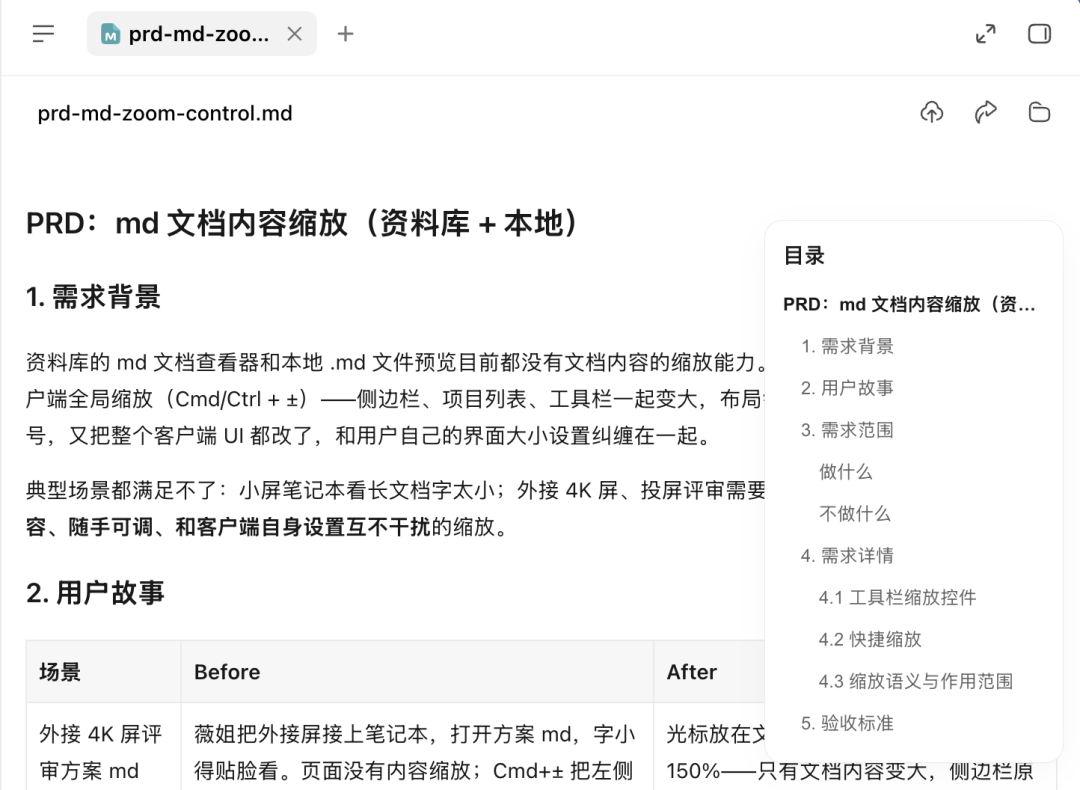
- Markdown 编辑器提供划词菜单、块悬浮菜单、目录导航与查找替换
- 智能复制会按粘贴位置自动适配格式,粘到富文本不会带出 md 符号
资料整理路径
内容管理能力详解
作用放错位置要么别人找不到,要么个人草稿过早暴露,先分清归属再动手整理。
操作打开左侧边栏的资料库,界面分为「我的文档」与「团队空间」两块。我的文档是你的个人空间,可以主动新建目录、手动创建和整理内容;团队空间用于统一整理项目背景、过程资料和关键结论,需要更多人一起推进时,把内容从我的文档挪进团队空间即可,空间内可以像文件夹一样嵌套整理文档树。
注意需要多人协作的内容建议尽早挪进团队空间,避免后续搬运;团队空间的创建、成员邀请与权限档位详见多人多 Agent 协作。
- 自己的地盘:可以主动新建目录、手动创建和整理内容,按自己的方式经营
- 接住产物:你和 Agent 在会话里一起写的 MD 文档、做的网页,存入资料库后默认先落到这里
- 随时接着干:存进来的文档下次还能让 Agent 继续改、继续补,人和 AI 在同一份文档里接力
作用产物只有进入资料库才会变成可管理、可复用的文档,否则只停留在某一段会话里。
操作路径一,在会话中让 Agent 保存:适合和 Agent 一起写的 MD 文档、HTML 网页,在生成该产物的会话中要求 Agent 把内容存入资料库,Agent 会通过资料库能力完成上传并告知存放位置,会话里有多个产物时可以指定保存哪一个。路径二,分享即存入:适合已经生成、准备发给别人看的内容(尤其是网页、报告这类),在产物上点击分享,在发布页签中开启发布为网站,系统会把它发布为在线链接。
注意企业版的发布范围由企业管理员配置:允许全网发布时发布的网站无需登录即可访问;仅允许组织内发布时,发布的网站必须登录并以组织内身份校验后才能查看。
- AI 三件套(MD · CSV · HTML):WorkBuddy 任务中最常产出的三种形态,各自承担内容、数据与表达
- 办公与本地文件(PDF · Word · PPT · Excel):日常办公文档直接上传归档,可在 WorkBuddy 内预览和编辑
- 图片、音频与视频(PNG · JPG · MP3 · MOV):多媒体素材与资料一同管理,便于后续引用
- 在会话中让 Agent 保存:不用手动导出再上传,产物直接从「会话里的内容」变成「资料库里可管理的文档」
- 分享即存入:发布的动作本身就完成了存入,发出去和存下来一步到位
- 补充方式:还支持剪藏网页链接入库,以及让 Agent 在任务中直接把产物生成到指定目录或团队空间,无需二次搬运
作用这一步决定 Agent 能拿到多少背景,选得越完整,它越不需要你反复解释项目情况。
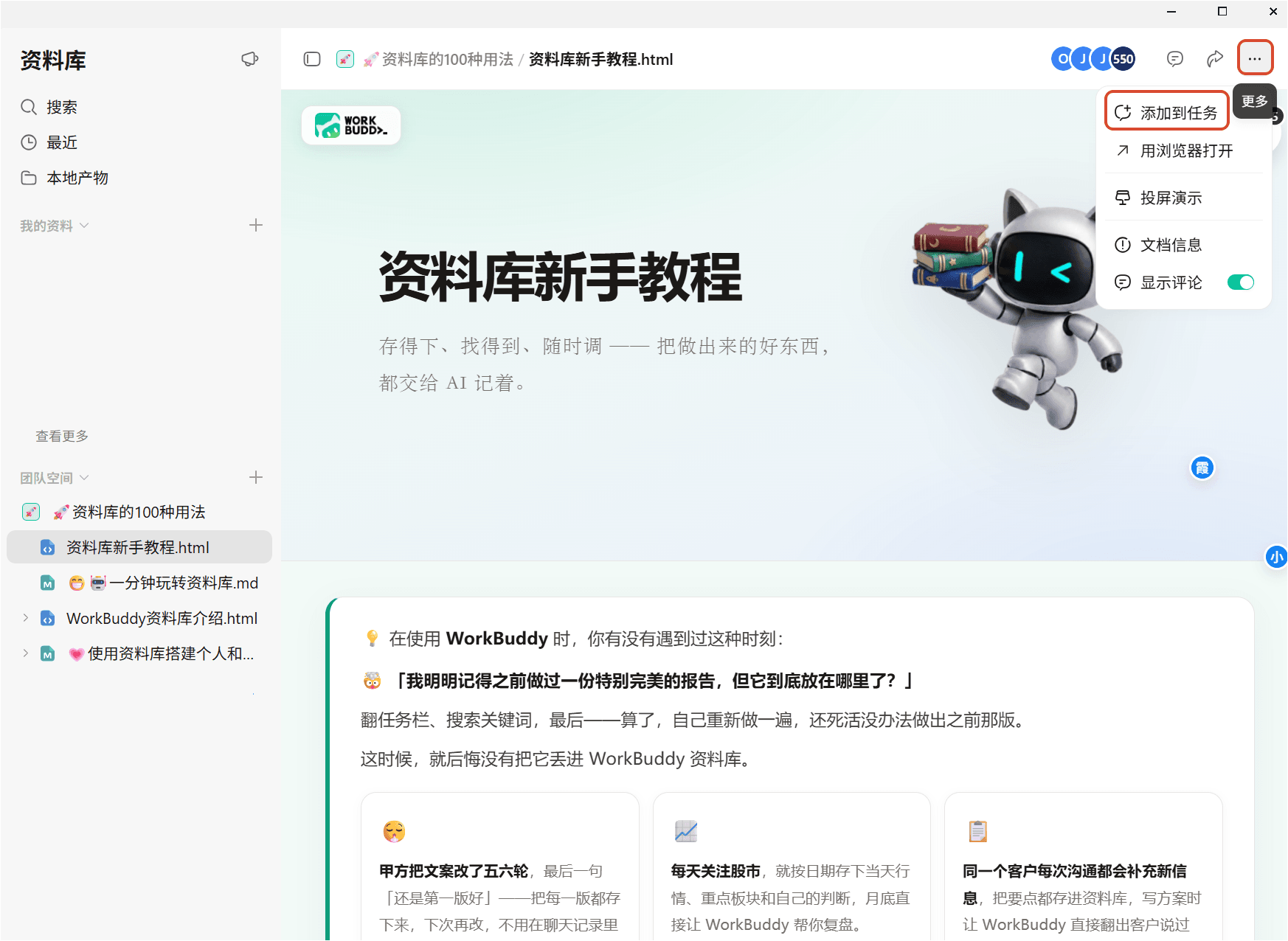
操作文件详情页方式:点击所需文档查看详情,在详情页右上方点击 ··· 打开更多菜单,选择添加到任务。资料库侧边栏方式:在资料库目录中选中空间或文档,点击 ··· 打开菜单,选择添加到任务。
注意添加到任务时优先选择目录或空间而非逐个选文件,Agent 能获得更完整的上下文。
- 文件详情页的 ··· 菜单:添加到任务,还可选择用浏览器打开、投屏展示、查看文档信息和控制评论显示开关
- 资料库侧边栏的 ··· 菜单:添加到任务,还可重命名、复制链接、邀请和管理成员
作用资料进任务只是开始,把新结论再存回资料库,才能形成可以累积复用的资料底座。
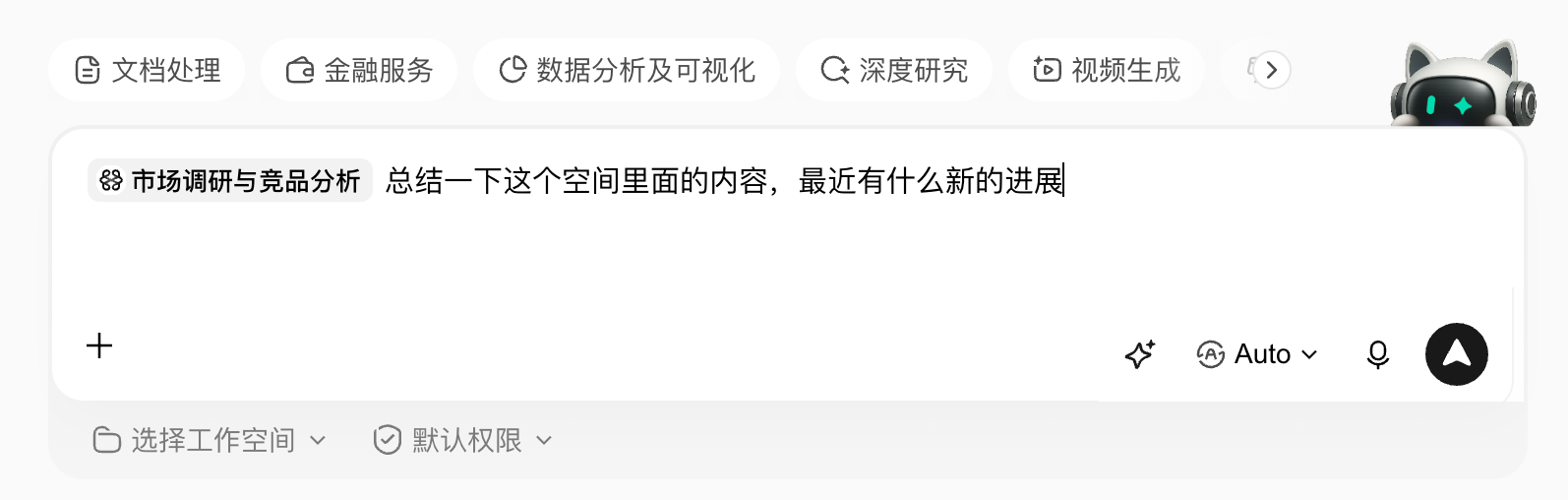
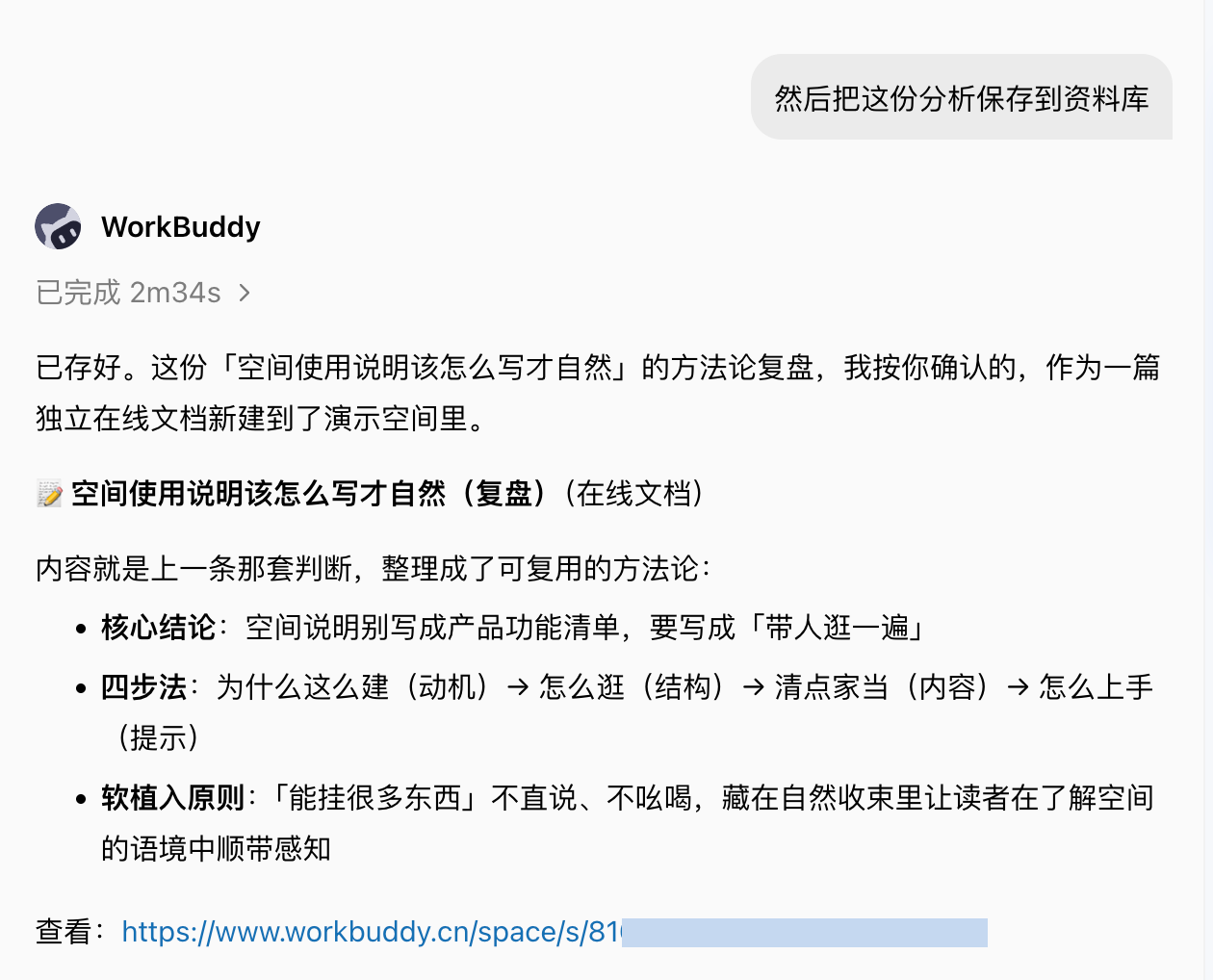
操作所选空间进入任务上下文后,直接基于其中的资料提问,让 Agent 执行;任务完成后,把新的分析成果直接保存回资料库,后续可以继续查找和调用。资料库是 WorkBuddy 的原生能力,可在任务中随时读取、修改资料库内容,Agent 拥有与人一样的权限。
注意下一次分析时 Agent 应直接读取已沉淀的资料,沿着已有结论继续,而不必从零开始,也不需要翻找历史会话。
- 把空间或文档添加到任务,背景一次性进入上下文
- 基于资料提问,让 Agent 直接执行,不必反复解释项目情况
- 把新的分析成果保存回资料库,供后续任务继续查找和调用
作用网页产物往往只差几个细节,能就地改就不必回到对话重生成一轮。
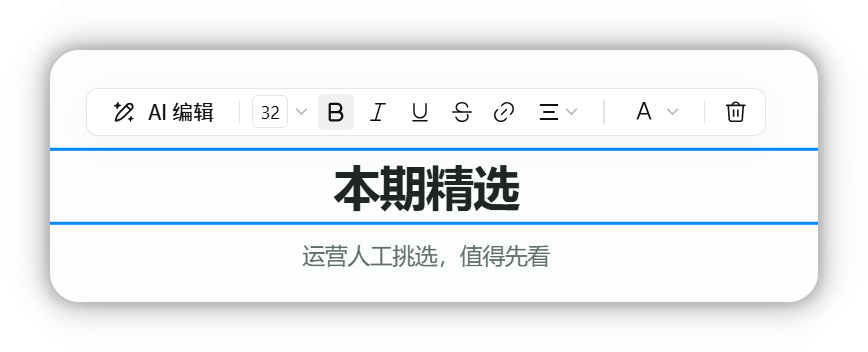
操作查看 HTML 产物时,更多(…)菜单提供刷新、页面查找、缩放和截图等工具;在线 HTML 产物在资料库产物的工具栏中点击更多(…)选择刷新,本地 HTML 文件在预览界面的工具栏中点击更多(…)选择刷新。打开本地 HTML 产物可直接在预览界面进行可视化编辑:选中元素后通过悬浮菜单手动调整,也可选中任意元素唤起 AI 编辑。
注意刷新后页面会回到该 HTML 的入口页顶部,已进入的子页面及打开的弹层会一并重置,刷新只作用于当前 HTML,不会返回首页或切换标签页。JS 动态生成的元素受保护,悬浮菜单只提供 AI 编辑入口,不提供样式类手动按钮。
- 查找页面内容:在当前页面中查找关键词,可在匹配项之间跳转;也可按 Cmd+F / Ctrl+F 打开
- 显示设备工具栏:切换手机 / 平板 / 桌面等视口,查看页面在不同设备下的效果
- 缩放:点击 − / + 缩小或放大页面,点击重置按钮恢复原始大小;也可用 Cmd / Ctrl 加 +、-、0,触控板可双指捏合
- 截取屏幕截图:截取当前页面可视区域,并复制到剪贴板
- 文本(标题 / 正文 / 列表 / Badge / 引用 / 链接):字体、字号、加粗、斜体、下划线、删除线、颜色
- 图片:替换、裁剪、加边框
- AI 编辑:选中任意元素即可唤起,静态元素与 JS 动态生成字段全覆盖;指令可「插入到输入框」(Enter)继续补充,或「发送到对话」(Ctrl / Cmd + Enter)直接执行
作用长文档靠滚动条找章节太低效,划词、块菜单、目录、查找替换这几项能省下大量来回。
操作打开本地 Markdown 产物,除手动与 AI 编辑外,还提供划词菜单、悬浮快捷菜单、文档目录导航、查找与替换、内容缩放和智能复制等编辑辅助能力。
注意Cmd+F / Ctrl+F 在对话区搜索的是对话内容,焦点在文档里时查找的是当前文档;文档没有标题时不显示目录入口;撤销重做无显性按钮,统一使用系统快捷键。
- 列表:继续编号、重新编号
- 表格:新增 / 删除行列,长按列头拖拽调整列序
- 代码块:AI 编辑、切换语言、复制代码、删除
- Mermaid 图表:AI 编辑、切换视图、复制代码、下载图表
- 图片:AI 编辑、全屏查看、下载、删除
- 视频 / 文件:AI 编辑、预览 / 全屏、下载、删除
- 链接:打开、复制、编辑、取消链接
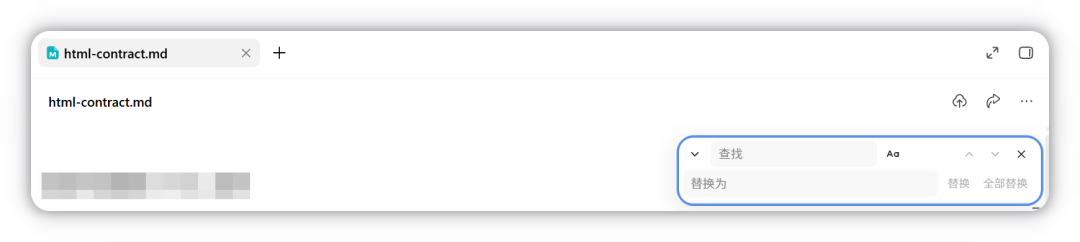
- 按 Cmd+F / Ctrl+F 打开查找面板,按 Cmd+H / Ctrl+H 直接进入「查找 + 替换」
- 面板显示当前命中位置与总数,可开关「区分大小写」
- 替换可只替换当前一处,也可全部替换
- 文档处于只读状态时只能查找,不能替换;按 Esc 或点击关闭按钮收起面板
- 粘到 md 编辑器:内容最高保真还原(含格式、评论、高亮等)
- 粘到 Word / 飞书 / Gmail 等富文本应用:标题、加粗、列表等样式保留,不出现 ##、** 等 md 符号
- 粘到记事本 / 搜索框等纯文本场景:得到干净的纯文本,列表结构保留(1.、-、[x] 等标识)
编辑细节与使用建议
- 添加到任务时优先选择目录或空间而非逐个选文件,Agent 能获得更完整的上下文;任务产出的关键成果及时保存回资料库,形成可累积的资料底座。
- 目录结构建议按「项目 → 阶段 → 任务」层级组织,长期更易维护;需要多人协作的内容尽早挪进团队空间,避免后续搬运。
- 刷新只作用于当前 HTML:在线产物在资料库产物的工具栏点更多(…)刷新,本地 HTML 在预览界面的工具栏刷新;刷新后回到入口页顶部,已进入的子页面与打开的弹层一并重置,不会返回首页或切换标签页。
- JS 动态生成的元素受保护,悬浮菜单只提供 AI 编辑入口,不提供样式类手动按钮,避免破坏动态逻辑;AI 改完后预览自动刷新,不额外出现审阅卡片或 diff 对比界面。
- 撤销与重做统一使用系统快捷键 Ctrl / Cmd + Z(撤销)、Ctrl / Cmd + Shift + Z(重做);编辑结果存入资料库后,云端渲染效果与本地一致。
- 文档目录导航按 H1~H6 层级缩进展示,正文标题增删改时实时同步,滚动正文时自动高亮当前章节;内容缩放只作用于文档内容,不会改变客户端界面和字号。
练手任务
```markdown
请读取我资料库「我的文档 / 市场分析」目录下的全部 MD 与 CSV 文件,基于它们写一份不超过 1200 字的季度市场分析,结构为:结论先行(三条)、数据支撑(引用 CSV 中的具体数字并标注统计口径)、风险与建议。完成后把这份分析保存回同一目录,命名为「2026Q1-市场分析.md」,并告诉我保存位置。
```新文档出现在该目录,Agent 说明保存位置;下次任务可直接读取这份资料继续加工,不必翻找历史会话。
```markdown
我的资料库现在文件很杂。请给我一份整理方案:按「项目 → 阶段 → 任务」三级给出目录模板;说明 MD、CSV、HTML 三类文件各自应放什么内容;指出哪些文件应该从我的文档挪进团队空间;以及为了让 Agent 拿到更完整上下文,添加到任务时应该选目录还是单个文件。请用树状列表加要点输出。
```得到一份可照着调整的目录结构与存放规则,后续检索和复用更顺手。
```markdown
请打开我资料库里最新的那个 HTML 报告产物,做三处调整:第一,把主标题字号调大一级并改成深灰色;第二,把顶部那张配图替换为色块占位并加边框;第三,在结论区补一句不超过 20 字的提示语。要求优先用可视化编辑直接改,改完告诉我哪些地方用了 AI 编辑,并提醒我改动怎么撤销。
```HTML 预览中三处修改即时生效,可逐步撤销和重做;改完的页面可继续分享或发布为网站。
本文基于官方文档再创作,具体以官方文档站实际展示为准。