人和 AI 同改一份文档:人机双写怎么用
本篇涵盖的知识重点
- 人机双写是右侧边栏文件预览区中的 AI 协作编辑能力,内置编辑无需跳转外部工具
- 手动编辑改错别字、字号这类细节不消耗 Token,AI 编辑做复杂改写会消耗积分
- 有原生工具栏的文件入口在工具栏最左侧,无工具栏的随选区单独浮出
- Enter 只是把内容加到输入框继续补充,Cmd / Ctrl + Enter 才是直接发送
- AI 改动完成后所有修改位置以淡黄色高亮标出,点击文档任意位置取消高亮
- 自动保存与手动保存并存,AI 的每次改动都可逐步撤销与重做
- 云端任务的 AI 协作编辑当前仅在 PC web 端提供,项目和助理场景暂不支持
上手路径导览
核心机制详解
作用人机双写的前提是文件处于编辑态,只读预览下既没有工具栏也改不动。
操作在任务流中点击文件,右侧边栏展开文件预览,默认进入编辑态并出现相应的顶部工具栏,可直接手动编辑内容;本地任务与云端沙箱任务(项目、助理)中产生的文件都可以在这里处理。
注意云端任务的人机双写当前仅在 PC web 端提供,项目和助理场景暂不支持——这两处的 Office 文件仍以普通预览方式打开,不会进入编辑态。
- 本地任务(桌面端):支持 Word / Excel / PPT / Markdown 及腾讯文档,日常在本机跑的任务基本全覆盖
- 云端任务(PC web):支持 Word / Excel / PPT,需要做 Markdown 协作时请回到桌面端或本地打开
作用选区决定了 AI 的改动范围,选得越准,越不必用长段文字描述目标,也越省 Token。
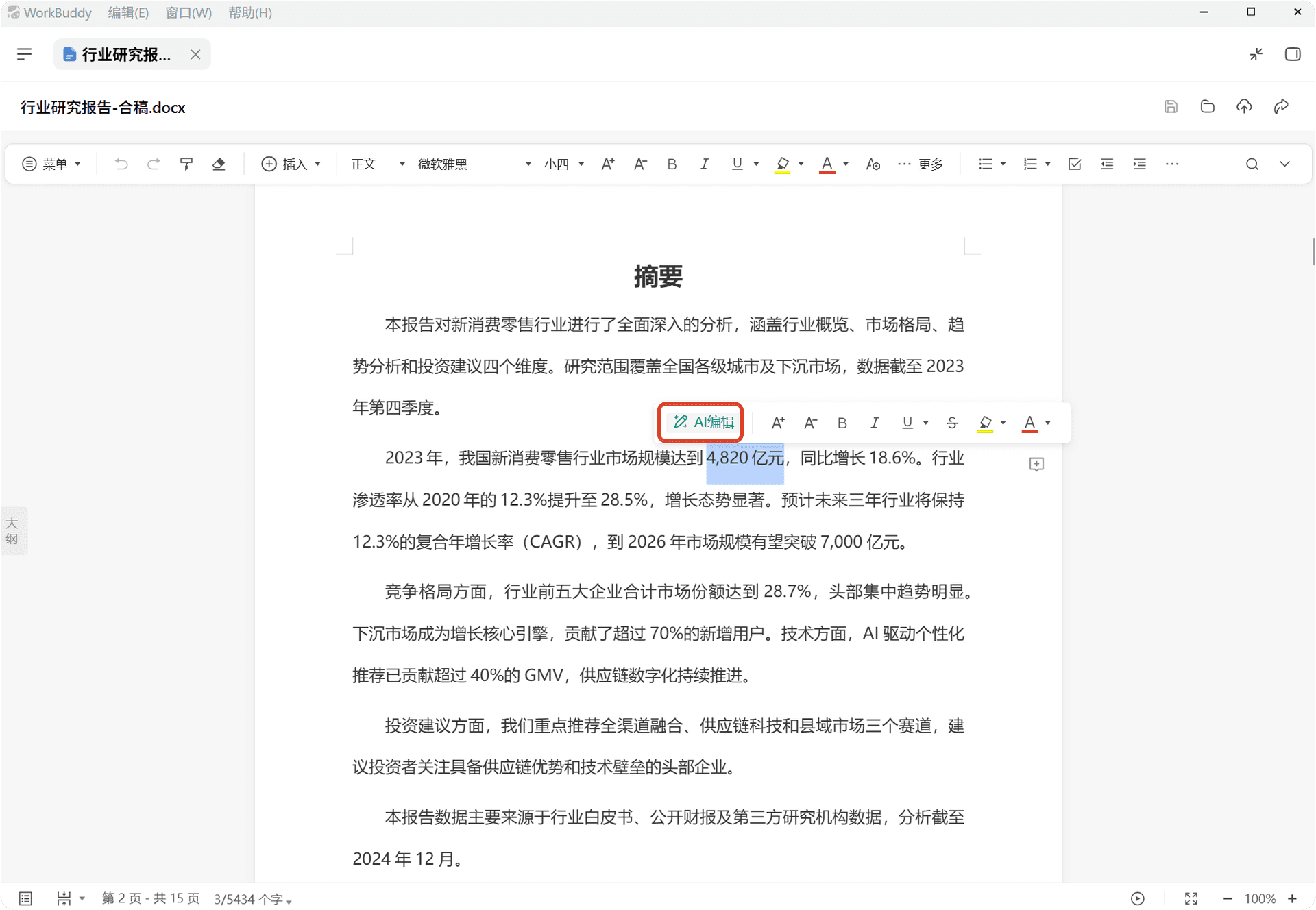
操作选中某段文字或元素后就会出现「AI 编辑」入口,位置取决于该品类是否有原生工具栏:有工具栏的品类,入口位于工具栏最左侧;没有原生划词工具栏的品类,入口随选区单独浮出。
注意AI 编辑适合整段润色、排版重构、内容生成、公式批量处理等复杂操作;错别字、字号这类细节人工直接改更快,改完 WorkBuddy 也能感知,后续改写始终基于最新版本进行。
- Word / PPT 等有工具栏的品类:入口在工具栏最左侧,图标配绿色「AI 编辑」文字
- Excel / Markdown 等无工具栏的品类:选中后单独浮出图标配黑色「AI 编辑」文字
- 由腾讯文档提供底层技术支持,因此在受支持的品类里交互观感是统一的
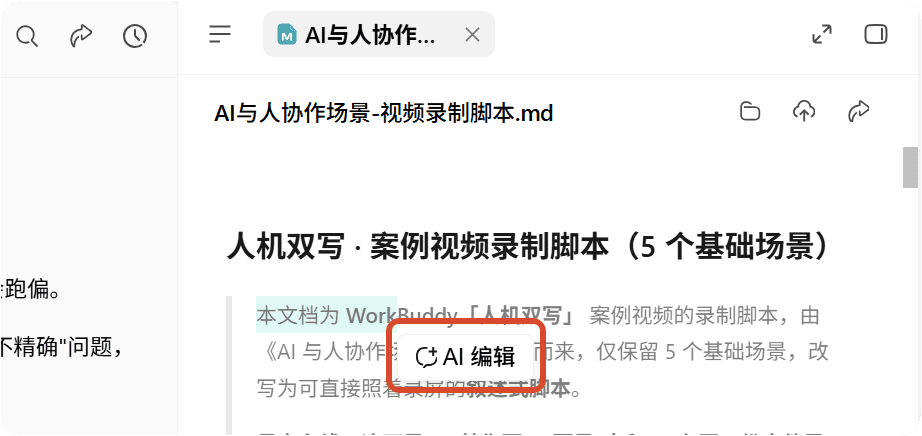
作用指令写清楚、加上正确的发送方式,能避免半成品被误发出去。
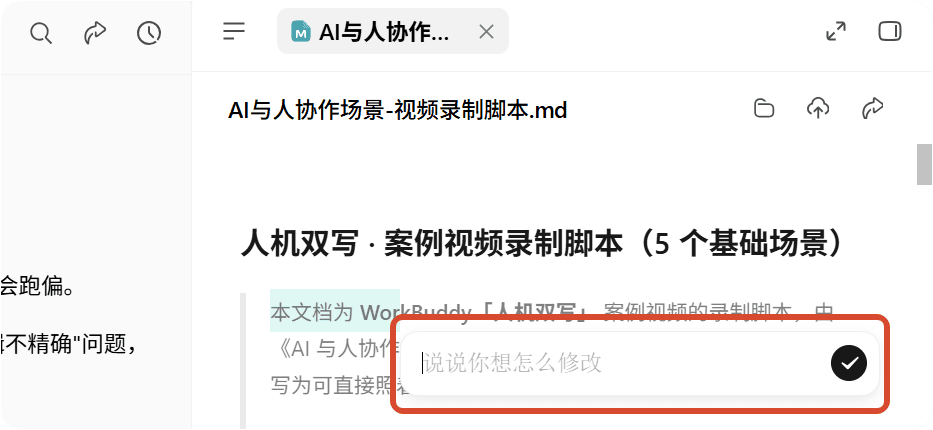
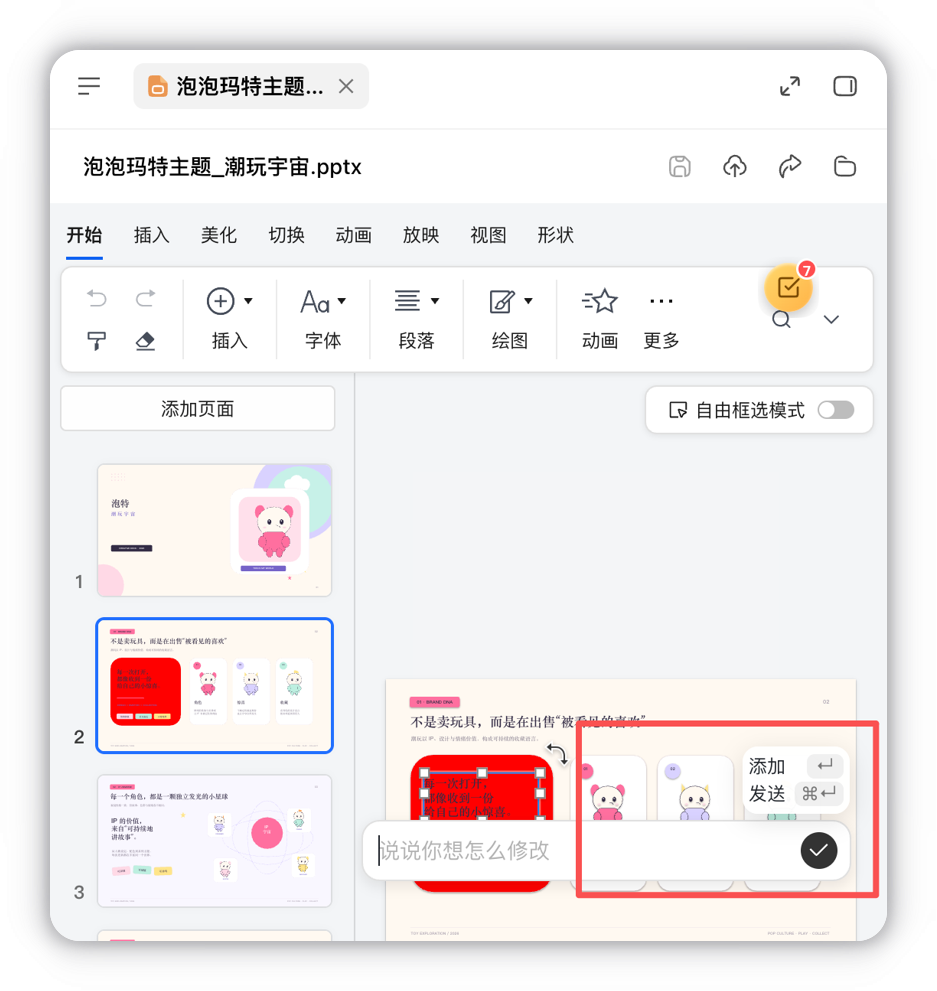
操作点击「AI 编辑」展开评论框,评论框会引用所选元素,在其中输入修改要求;支持批量添加需要修改的内容,最后一次性点击「发送」。AI 会针对被引用的元素精准调整,并告知你改了哪里。
注意首次展开输入框时会自动浮出快捷键提示,稍后自动消失,此后悬停输入框右侧的按钮也可随时查看。
- Enter:把内容添加到对话输入框,不会立即发送,可以继续补充下一条要求
- Cmd + Enter(Windows 为 Ctrl + Enter):直接发送指令,适合已经想清楚、只差一步的场景
作用AI 改了哪里必须一眼可见,否则长文档里很难核对,也容易漏掉不合预期的改动。
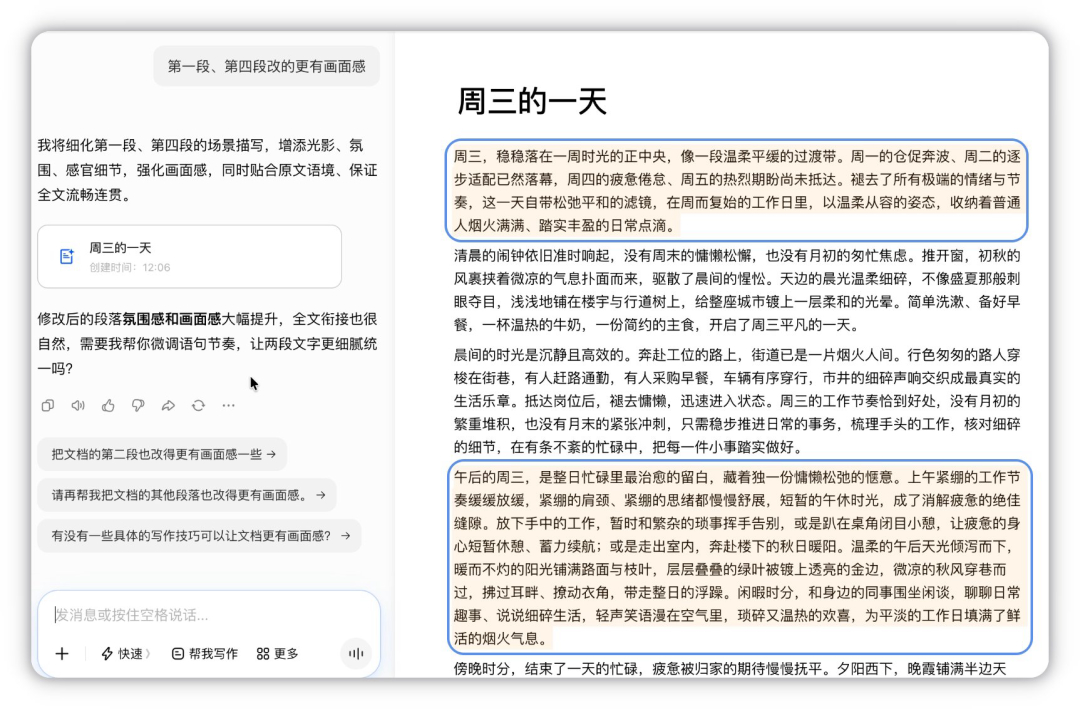
操作发送指令后,WorkBuddy 改动或插入内容时改动区域会显示加载动画;改动完成后,所有修改位置以淡黄色高亮标出,便于核对改了哪里(Word / Excel),点击文档任意位置即可取消高亮。
注意复杂改写建议分步进行:先让 WorkBuddy 生成初稿,再通过选区精调逐步优化,避免一次性大改导致内容偏离预期。
作用改动可回退才敢放心让 AI 改,保存机制则决定会不会丢内容。
操作保存有两种:自动保存,系统定时自动保存并在界面上显示「最近保存 xx:xx」;手动保存,右上角保留保存按钮,可随时手动保存。WorkBuddy 的改动支持撤销 / 重做,右键操作逻辑与手动编辑保持一致,可逐步回退到改动前的状态。
注意保存、关闭、切换文件时均有确认提示,未保存的修改不会被直接丢弃;涉及重要文档时建议先「另存为新文件」再进行 AI 改写,保留原始版本以便回溯。
作用不同品类的选中方式和能力不同,用对技巧能大幅提升编辑效率。
操作文档(Doc):划选文字后所选内容自动进入对话上下文,可做排版美化与总结、润色与改写。表格(Excel):选中单元格后对所选区域下达指令,可做数据透视分析、含图表与结论的数据分析报告。PPT:支持点选或框选元素并做整页编辑与风格统一。Markdown:点选或框选文字、标题、列表或代码块进入对话上下文,可做结构重排与就地续写。
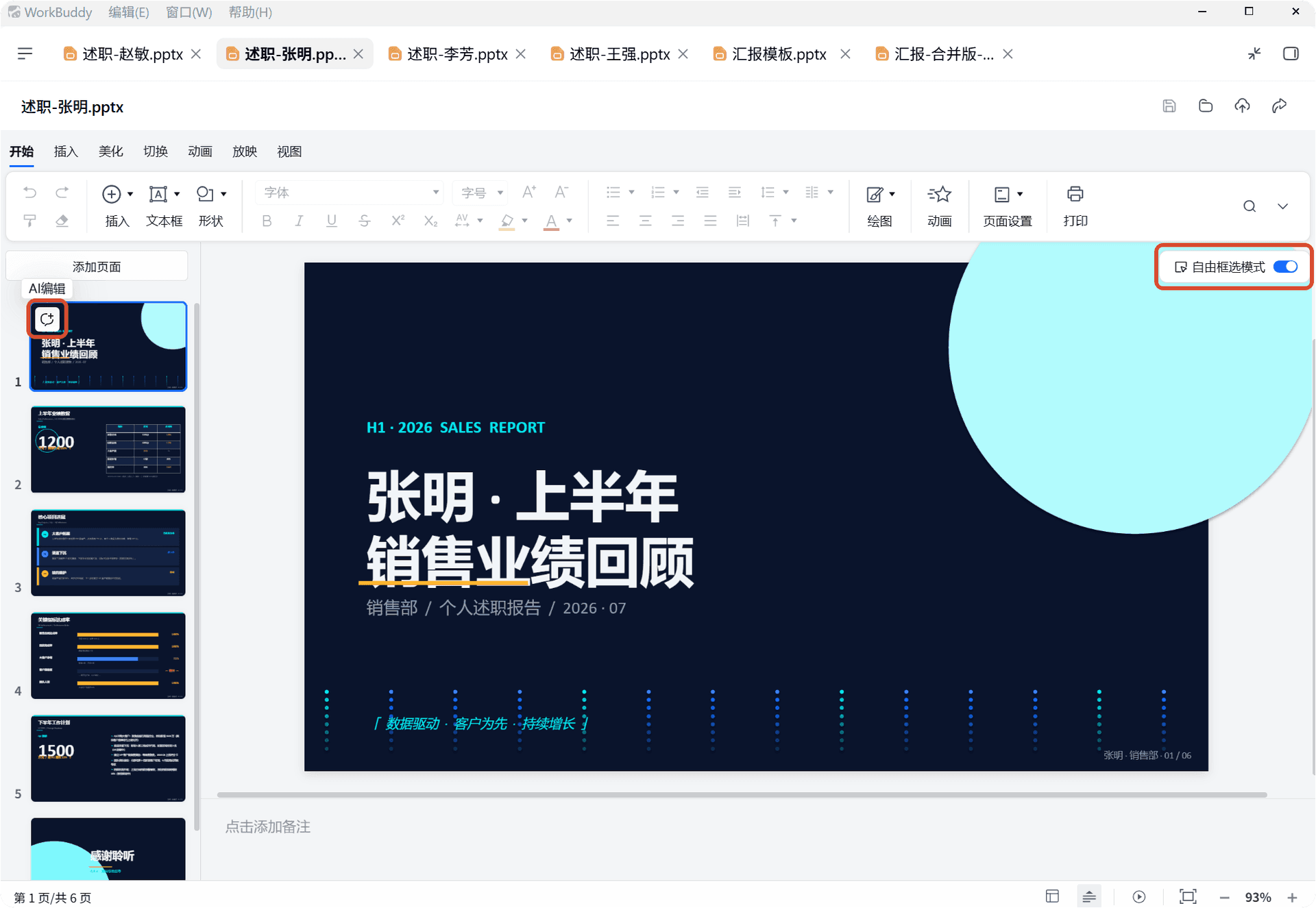
注意图表、超链接、图片等对象同样支持选中后进入 AI 编辑;PPT 场景下善用「自由框选模式」和「选页编辑」,多元素文档的效率提升最明显。
- 直接点选页面元素:改单个元素时最快
- 在画布上自由框选:让生成结果精准落在指定位置
- 点击目录缩略图左上角:选中该页,便于整页下达指令
- 在目录缩略图上右键:同样是整页选中,适合连续处理多页
作用知道 AI 会读什么、改到什么范围,才能放心把重要文档交出去。
操作人机双写仅对你主动打开的文档进行操作,不会主动扫描或读取其他文件;改动范围限于你选区或明确指令指向的内容。文档编辑在 WorkBuddy 内完成,无需跳转外部软件。
注意建议定期通过「变更」面板检查 WorkBuddy 的修改记录,确保内容符合预期;所有 WorkBuddy 改写均可核对和撤销。
- 文档内容(必要):WorkBuddy 据此进行理解、改写和排版
- 选区内容(非必要):你选中特定文字或区域后,WorkBuddy 针对选区精准修改
- 编辑指令(非必要):你输入的修改要求,作为改写的依据
- 手动编辑记录(非必要):记录你的手动修改,确保后续操作始终基于最新版本
注意事项与边界说明
- 手动编辑不消耗积分;AI 编辑(改写、润色、排版、生成内容等)会消耗积分,选区精调相比全文描述可节省 Token 消耗。
- 权限边界是硬约束:仅对用户主动打开的文档操作,不主动扫描文件;修改范围不超出选区或明确指令;所有改写均可核对和撤销。
- 在注意事项的「支持范围」小节,官方把范围覆盖表述为本地(桌面端个人任务)与云端沙箱(项目、助理任务)两类环境,并说明两种环境下编辑、保存、撤销等交互完全一致、无需区分学习;实际可用范围以你当前页面呈现为准。
- WorkBuddy 改写前会展示指令内容,用户确认后才执行,这一步可以拦掉大部分误操作。
- 人机双写由腾讯文档提供底层技术支持,文档内容由 WorkBuddy 维护以供编辑和处理。
- WorkBuddy 改写内容的准确性和适用性由用户自行判断,不对生成内容的具体效果做保证,请审慎核对后再使用。
要点练习
```markdown
这是一份 Word 版项目周报,请按人机双写的方式帮我操作:先说明如何选中某段文字并找到 AI 编辑入口(入口在什么位置、长什么样);再说明输入指令后按 Enter 与按 Cmd / Ctrl + Enter 分别会发生什么;最后说明 AI 改完后改动位置会以什么方式标出、怎么取消高亮,以及改动能否撤销。请按操作顺序分点说明,不要编造不存在的按钮。
```能独立完成一次选区精调,改动位置以淡黄色高亮标出,点击文档任意位置可取消高亮。
```markdown
我在右侧边栏打开了一个本地销售数据表,想做透视分析。请说明:Excel 这类没有原生工具栏的品类,AI 编辑入口怎么出现、入口样式是什么;选中单元格区域后能下达哪些指令(举两个例子:数据透视分析、含图表与结论的数据分析报告);图表和图片这类对象能不能选中编辑;手动改单元格会不会被 AI 覆盖。最后提醒我哪些操作消耗积分、哪些不消耗。
```能选中区域下达指令得到透视结果或分析报告;知道手动编辑不消耗积分、AI 编辑才消耗。
```markdown
我有一份 20 页的 PPT,风格不统一。请给我一套操作方案:如何用选页编辑整页下达指令;如何一次选中多个元素批量下达同一指令;如何用自由框选让结果落在指定位置;如何选中一个基准页面刷新整份 PPT 的视觉风格。同时列出 PPT 支持的四种选中方式,并提醒我在重要文档上先做什么保护操作、改错后怎么回退。
```整份 PPT 视觉风格被统一;重要文档已先另存副本保留原始版本,改动可逐步撤销。
本文基于官方文档再创作,具体以官方文档站实际展示为准。