让 WorkBuddy 按时上班:定时任务配置全指南
本篇涵盖的知识重点
- 定时任务保存名称、提示词、执行时间、工作空间、权限等配置,到点自动跑
- 任务结果按次保存,集中在任务运行页面与运行记录里可追溯
- 任务分本地、项目、云端三种来源,云端在沙箱执行、无需电脑在线
- 新建有手动新建、从任务新建、从模版新建三种方式
- 重复支持间隔、单次、每天、每周、每双周、每月、每年
- 同一任务的多个执行日期应配在一条规则里,不要拆成多个任务
- 权限分完全访问权限与默认权限,本地任务执行期间不能关电脑
- 云端沙箱访问不到本机文件,也不支持推送到企业微信
操作路径一览
配置与管理要点解读
作用先认清页面结构和任务会跑在哪里,才知道为什么有些任务自己这边改不动。
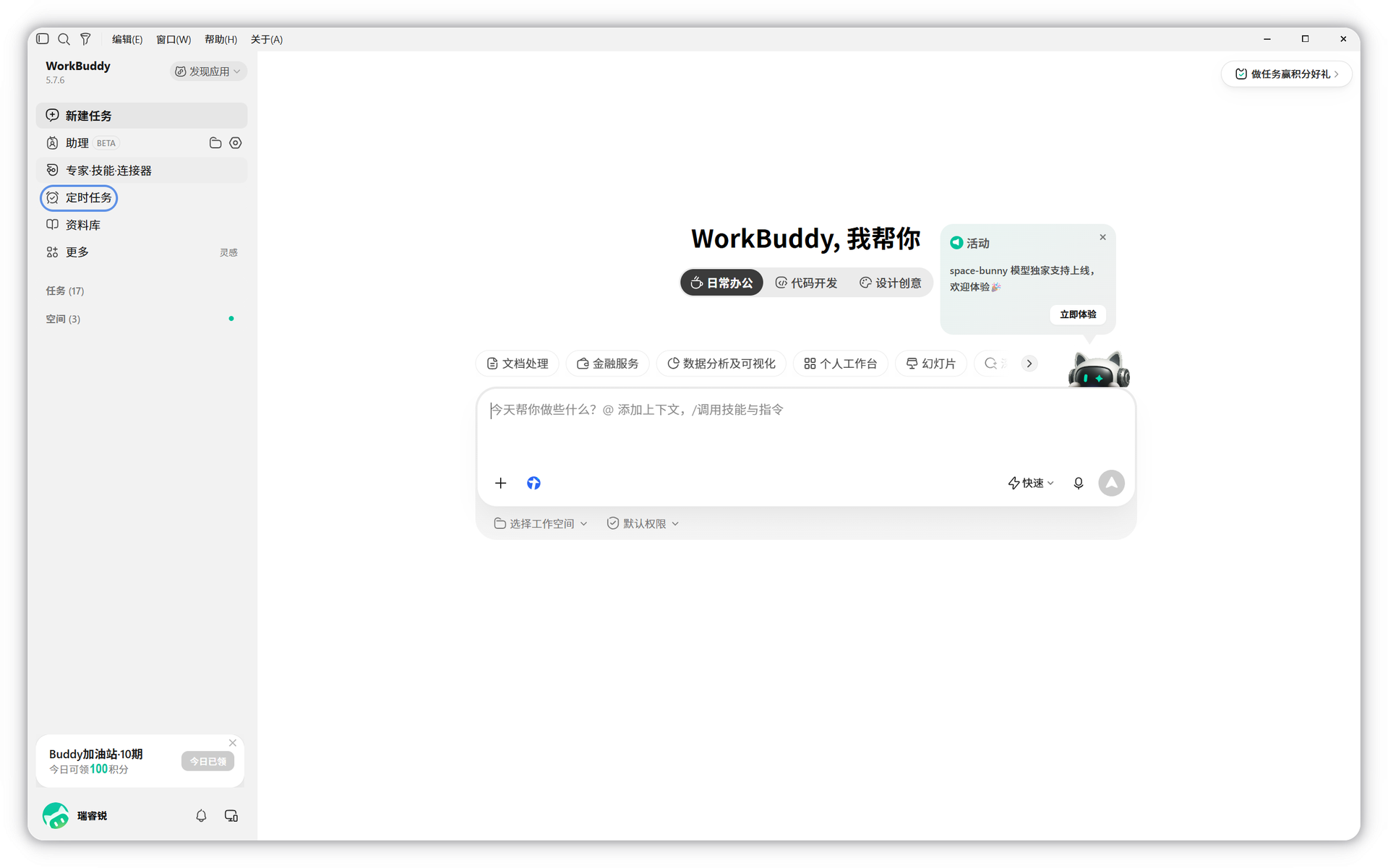
操作点击左侧导航栏的「定时任务」进入页面,页面分为两个标签页:「定时任务」用于查看和管理全部任务(首次进入时会推荐常用任务模板),「运行记录」用于查看所有任务的历次运行情况。
注意任务仅在设定的时间规则触发时执行,并受任务频率、最大执行时长与系统并发控制限制。
- 本地:在电脑端创建、在本机客户端执行,电脑关机就跑不了
- 项目:在项目中创建,需前往对应项目查看和管理,这里只能查看
- 云端:在云端沙箱中执行,无需电脑在线,卡片上带云端标识,适合长期挂在后台的例行任务
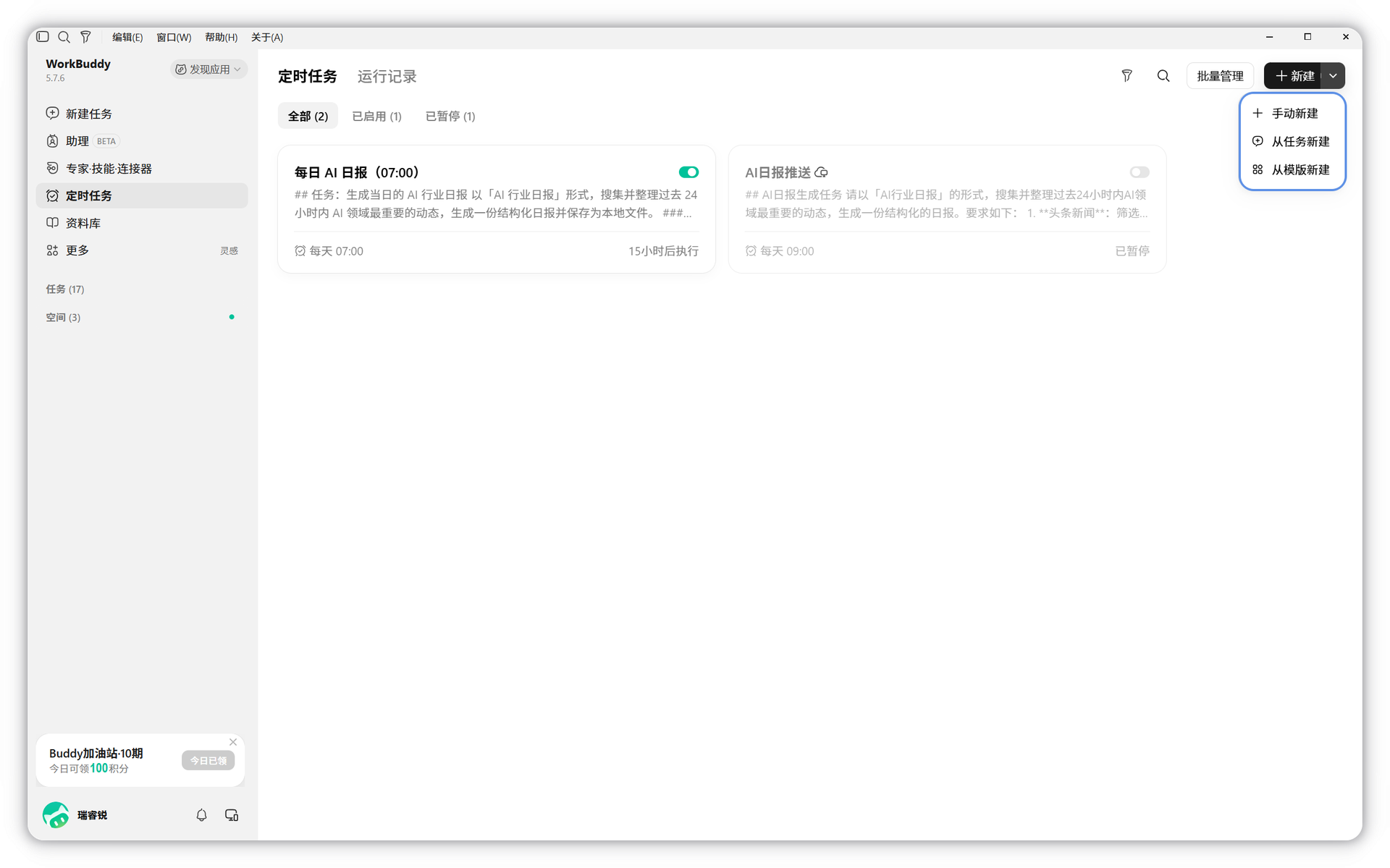
作用知道自己要什么就手动填,说不清就交给 WorkBuddy 或模板,选对方式能少填很多字段。
操作点击页面右上角的「新建」可直接手动创建;点击旁边的下拉箭头可选择另外两种方式。「从任务新建」会回到首页并在输入框预填「帮我创建一个定时任务:」,你只需在后面补充具体需求并发送,例如「帮我创建一个定时任务:每个工作日早上 9 点,整理昨天的销售数据,发到产品群」,WorkBuddy 会自动创建并在对话中展示结果。
注意手动新建时,名称和提示词填写完成后才能点击「确定」;在普通对话中直接描述周期性需求(如「每天早上 8 点提醒我…」),WorkBuddy 同样会帮你创建定时任务。
- 手动新建:需要精确指定执行时间、权限和推送渠道时用它,可控性最强
- 从任务新建:用一句话描述需求,由 WorkBuddy 帮你创建,适合懒得逐项填表的场景
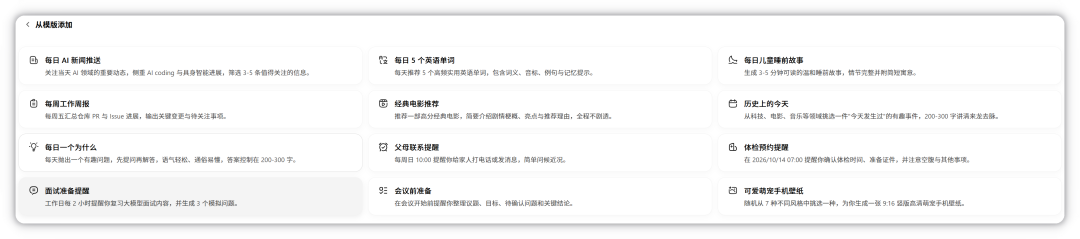
- 从模版新建:不确定能做什么、想从每日 AI 新闻推送、每周工作周报、会议前准备等常见场景快速上手时用它
作用频率和时间填错,任务要么跑得太频繁浪费积分,要么根本不在你想要的时间触发。
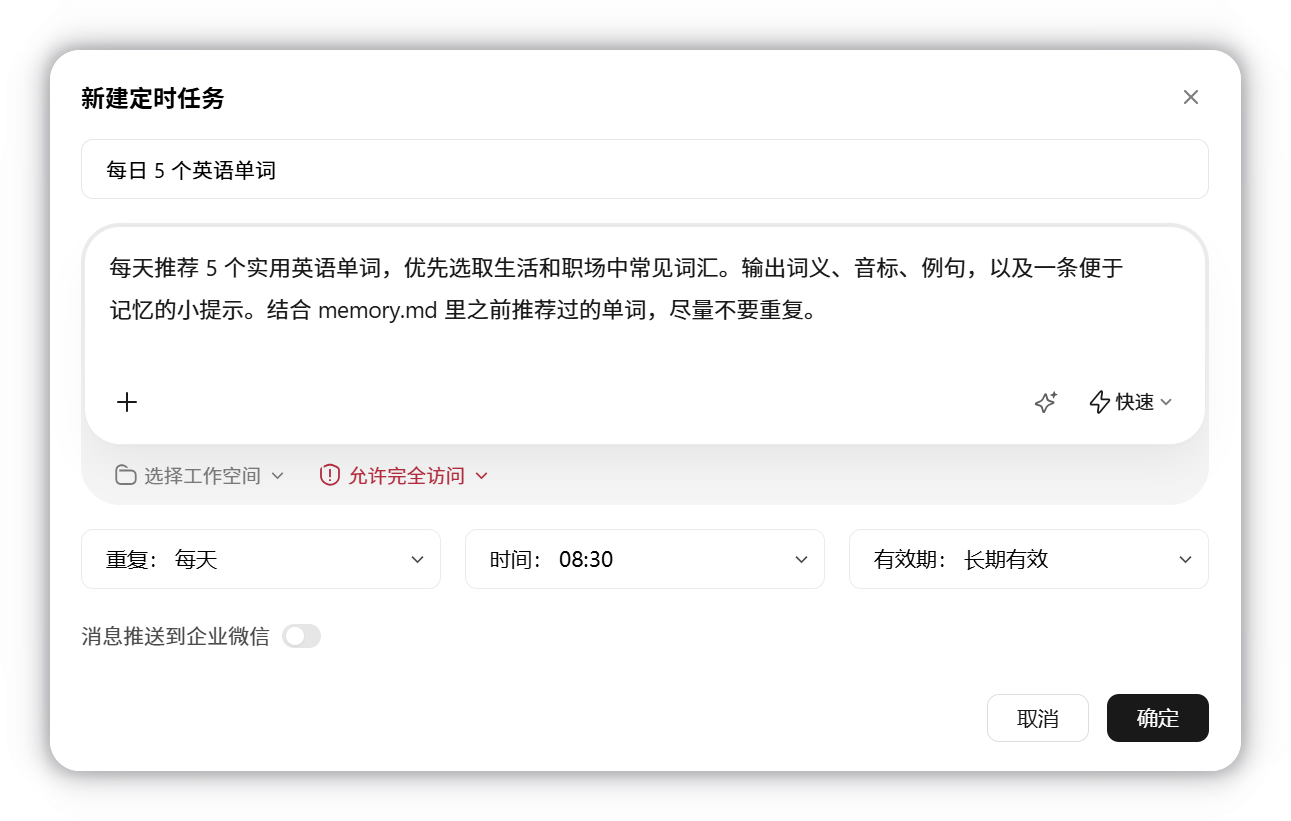
操作在弹出的编辑窗口中依次填写名称、提示词、模型 / 专家 / 技能 / 连接器、工作空间、权限、重复、时间、有效期,以及是否开启「消息推送到企业微信」。
注意每周 / 每双周可同时选择多个星期(如每周一、三、五),每月可同时选择多个日期(如每月 1 日、15 日);同一任务的多个执行日期请配在一条规则里,不要拆成多个定时任务。
- 名称:用于区分不同的定时任务,建议带上频率与用途
- 提示词:描述任务目标和输出要求,越具体产出越稳定
- 模型、专家、技能、连接器:在提示词输入框底部选择,点击「+」可添加
- 工作空间:指定任务执行目录及文件保存位置,同时决定它在侧边栏的位置——未选择工作空间时入口出现在左侧「任务」列表中,选择了则出现在对应「空间」下
- 权限:默认权限或完全访问权限,决定无人值守时会不会卡住
- 重复:可选间隔、单次、每天、每周、每双周、每月、每年
- 时间:每次执行的具体时间
- 有效期:任务生效的日期范围,单次任务无需设置
- 消息推送到企业微信:任务完成后把结果推送到企业微信
作用定时任务跑在你看不见的时候,管理页面和运行记录是唯一的追溯入口。
操作在「定时任务」标签页可按状态筛选(全部、已启用、已暂停),点击「筛选」可按来源(本地 / 项目 / 云端)筛选,点击搜索图标可按任务名称或运行记录搜索;每张卡片显示执行规则和下一次执行时间,上一次运行失败的任务标题旁会出现红色失败标识,悬停可查看原因。
注意暂停只影响后续执行,正在运行的这一次不会中断;删除后任务不再执行且无法撤销;项目中创建的定时任务在这里只能查看,编辑、暂停等操作需前往对应项目。
- 立即运行:点击卡片上的运行按钮立即执行一次,不影响原有计划,最适合做试跑
- 编辑:点击卡片上的编辑按钮修改任务配置
- 暂停 / 开启:切换卡片右侧的开关
- 查看运行记录:点击卡片的「更多(⋯)」→「查看运行记录」
- 打开任务:点击卡片的「更多(⋯)」→「打开任务」,进入该任务的运行页面
- 删除:点击卡片的「更多(⋯)」→「删除」,删除后不再执行且无法撤销
- 批量管理:点击右上角「批量管理」,勾选多个任务后统一删除
作用跑完之后能不能快速拿到结果,决定了这条任务是真省事还是假装省事。
操作点击任务卡片(或侧边栏中的定时任务入口)进入运行页面:历次运行按时间线展示,最新一次位于最下方,可查看每次运行的状态、摘要和产物;页面默认打开最新一次运行的产物,也可切换到其他产物;顶部显示下一次运行时间,可直接运行、暂停 / 开启、编辑或查看运行记录;点击某次运行可进入对应会话继续对话。
注意运行记录标签页可按状态(成功 / 失败 / 运行中)、任务类型(本地 / 项目 / 云端)和具体任务筛选;运行失败时点击记录可查看失败原因和处理建议,例如连接器未授权、登录已失效、电脑离线导致错过执行时间等;不再需要的记录可以归档或删除,已归档的记录可在「设置 → 数据管理」中查看。
作用无人值守的任务若卡在等你确认,这一趟就等于白跑。
操作在编辑窗口的「权限」中选择:完全访问权限或默认权限。日常例行任务建议前者,涉及敏感操作的任务保留后者。
注意本地定时任务在本机客户端中执行,执行期间请勿关闭电脑或退出客户端,否则任务可能中断;选择完全访问权限时,开启需再次确认。
- 完全访问权限(推荐):任务无人值守执行,工具调用无需逐次确认,适合固定例行的汇总类任务
- 默认权限:敏感操作需要你确认;你不在电脑前时任务会停在等待确认状态,适合涉及对外发送或资金的任务
作用电脑会关机时用云端任务更稳,结果要同步给团队时则需要配企微推送。
操作云端定时任务在云端沙箱中执行,电脑关机或离线时也能按时运行,可在客户端中与本地任务一样查看、编辑、暂停 / 开启、立即运行和删除。企微推送在编辑窗口中打开「消息推送到企业微信」即可,任务完成后会把结果推送到企业微信。
注意云端任务编辑时不需要选择工作空间和权限,也不支持推送到企业微信;云端沙箱无法访问本机文件,请勿在提示词中引用本地文件路径;删除云端任务后已经产生的云端会话仍会保留,离线时云端任务只能查看、联网后才能操作。
- 助理的企业微信 bot:复用「企微助理集成」已绑定的 bot 推送结果,必须用 WebSocket 长连接方式绑定,URL 回调方式无法推送
- 独立的企业微信 bot:单独注册一个 bot,仅用于接收定时任务结果,适合不想占用助理会话的场景
- 两者的共同限制:推送仅作为结果通知,不会写入助理的对话上下文;推送失败也不会影响任务本身的执行
注意事项与安全提示
- 本地定时任务在本机客户端执行,执行期间请勿关闭电脑或退出客户端,否则任务可能中断;电脑会关机的场景请改用云端任务。
- 任务在无人值守下自动执行,请审慎设置涉及文件写入 / 删除 / 资金操作的提示词。
- 积分消耗视任务复杂度而定:简单提醒类较低,代码巡检、文档汇总、连接器分析等可能产生较多 token 消耗。
- 定时任务会用到账户身份信息、用户输入内容、使用行为日志、第三方平台凭证与本地文件读写;其中凭证仅在你已授权的服务上使用,定时任务本身不另存凭证,本地文件仅在指定工作目录范围内访问。
- 调用外部模型、MCP、连接器、OAuth 平台或通知通道时会发生数据共享;相关稳定性、计费规则与处理结果请关注该第三方的服务状态与协议。
- 新建任务后建议先点「运行」试跑一次,确认结果符合预期再放大执行频率;对涉及文件改动、数据变更、对外发送的结果保留可追溯的日志,便于核查。
练手任务
```markdown
请在 WorkBuddy 里帮我创建一个定时任务,配置要求如下:名称为「每日行业简报」;提示词为「检索并汇总过去 24 小时 AI 办公领域的三条重要动态,每条包含一句摘要与来源链接,输出为不超过 400 字的中文简报」;重复设为每天并选择周一至周五;时间为 09:00;权限选完全访问权限;不启用消息推送到企业微信。请告诉我在编辑窗口里每一项该怎么填,以及同一任务有多个执行日期时为什么不要拆成多个定时任务。
```定时任务列表中出现该任务,卡片显示执行规则与下一次执行时间;到点自动执行并通过通知推送结果。
```markdown
我的一条定时任务昨天运行失败了,卡片标题旁有红色失败标识。请给我一份排查指引:失败标识怎么看原因;在运行记录标签页可以按哪些维度筛选(状态、任务类型、具体任务);常见的失败原因有哪些(例如连接器未授权、登录已失效、电脑离线导致错过执行时间);删除和归档分别意味着什么、归档后的记录去哪里看。请按排查顺序输出。
```定位到具体失败原因并给出处理动作;知道已归档记录可在「设置 → 数据管理」中查看。
```markdown
我想让定时任务完成后把结果推到企业微信群。请说明:在编辑窗口哪个开关开启;两种机器人(复用助理的企业微信 bot 与独立注册的企业微信 bot)有什么区别;使用助理的 bot 时必须选哪种绑定方式、为什么 URL 回调不行;推送会不会写入助理的对话上下文;推送失败会不会影响任务本身执行。最后提醒我云端定时任务在推送上有什么限制。
```推送配置正确并能在群里收到结果;知道云端定时任务不支持推送到企业微信。
```markdown
我要建一条每周五下午自动汇总项目进展的定时任务,但我的电脑周末经常关机。请对比本地任务、项目任务与云端任务三种来源的执行位置与管理方式,说明我该选哪一种、理由是什么;并提醒我云端任务在编辑配置、本机文件访问和离线操作上各有什么限制。
```选择云端任务并按限制调整提示词(不引用本地路径),电脑关机也能按时出周报。
本文基于官方文档再创作,具体以官方文档站实际展示为准。