Windows 安装指南:装完登录五分钟搞定
本篇涵盖的知识重点
- 环境要求为 Windows 10 及以上且支持 Windows x64,不支持 Windows 7/8/8.1
- ARM64 设备的支持情况以当前版本说明为准
- 访问官网点击立即下载,选择 Windows 下载对应安装包
- 安装流程为同意协议、选择路径、确认开始菜单文件夹、勾选桌面快捷方式、开始安装
- 登录在官网 workbuddy.cn 的登录弹窗内完成,全程不跳转
- 登录支持微信扫码,也支持手机号、邮箱、SSO 等方式
- 切换界面语言路径为左下角头像 > 设置 > 通用 > 语言;检查更新路径为左下角头像 > 检查更新
安装路径导览
安装与登录详解
作用系统不满足要求会直接无法启动,装之前确认一次能省掉整轮折腾。
操作确认你的系统是 Windows 10 及以上,并且是 Windows x64,再进入下载环节。
注意Windows 7/8/8.1 明确不支持;不满足上述要求的系统将无法启动 WorkBuddy。
- Windows 10 及以上,支持 Windows x64:满足即可安装
- ARM64 设备:支持情况以当前版本说明为准,安装前先核对版本说明
- Windows 7/8/8.1:明确不支持,需先升级系统
作用官网是唯一推荐来源,第三方渠道的包可能存在版本滞后或被篡改的风险。
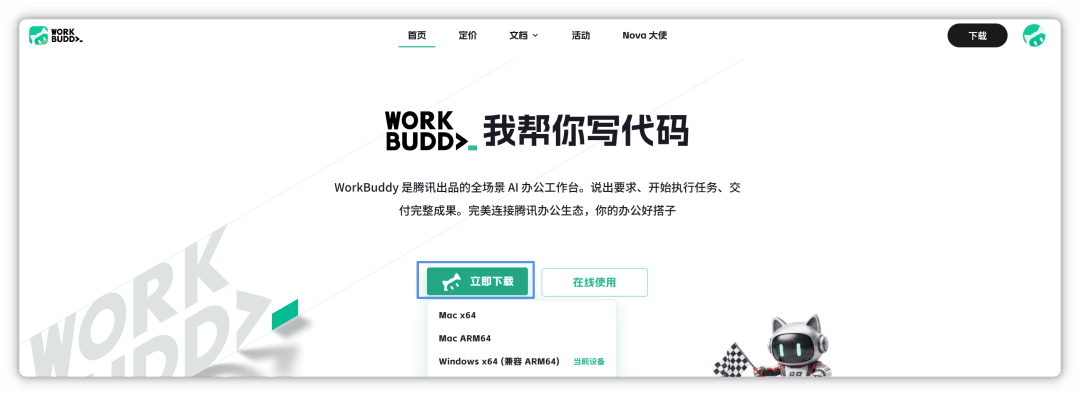
操作访问 WorkBuddy 官网,点击立即下载,选择 Windows,下载对应安装包。等待下载完成后即可进入安装。
注意请确认下载的是 Windows 版本而非 macOS 版本;下载过程中不要中断,避免安装包不完整。
作用向导每一步都有默认选项,跟着走即可,只有路径和快捷方式两项值得停下来看一眼。
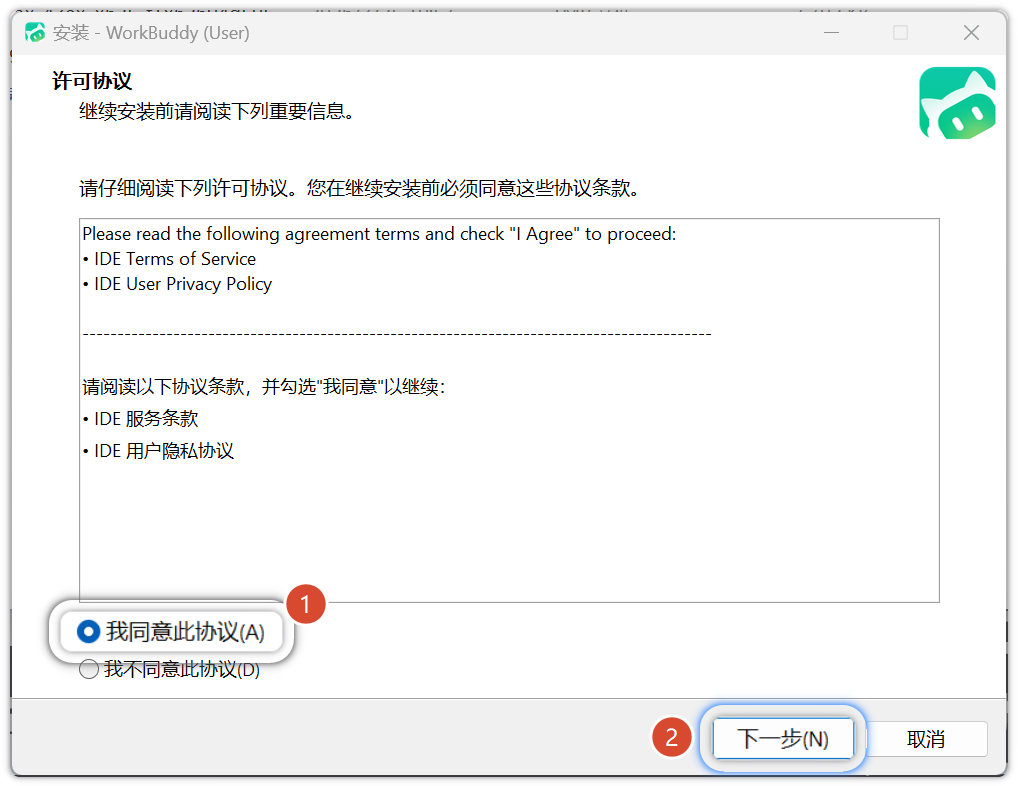
操作双击已下载的安装包启动安装程序,然后依次:勾选「我同意此协议」> 下一步;选择安装路径 > 下一步;确认开始菜单文件夹 > 下一步;勾选「创建桌面快捷方式」> 下一步;确认配置无误 > 安装;安装完成后点击完成退出安装向导。
注意不勾选同意协议无法继续;安装路径若自定义,请选一个你记得住且不会被清理的位置。
- 同意协议:勾选「我同意此协议」后点击下一步,不勾选无法继续
- 选择安装路径:默认路径可直接点击下一步,自定义路径请选不会被清理的位置
- 确认开始菜单文件夹:无特殊需求保持默认
- 创建桌面快捷方式:建议勾选,之后从桌面直接启动更方便
- 开始安装:确认配置无误后点击安装
- 完成:安装完成后点击完成退出安装向导
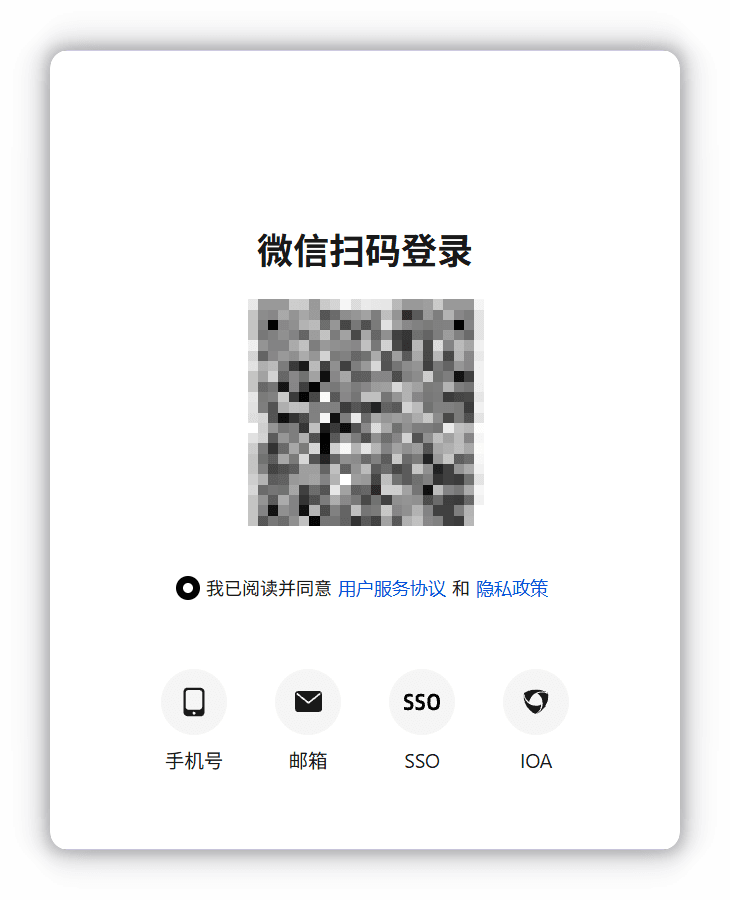
作用登录全程在官网当前页面完成,理解这一点就不会在扫码后到处找跳转回哪里。
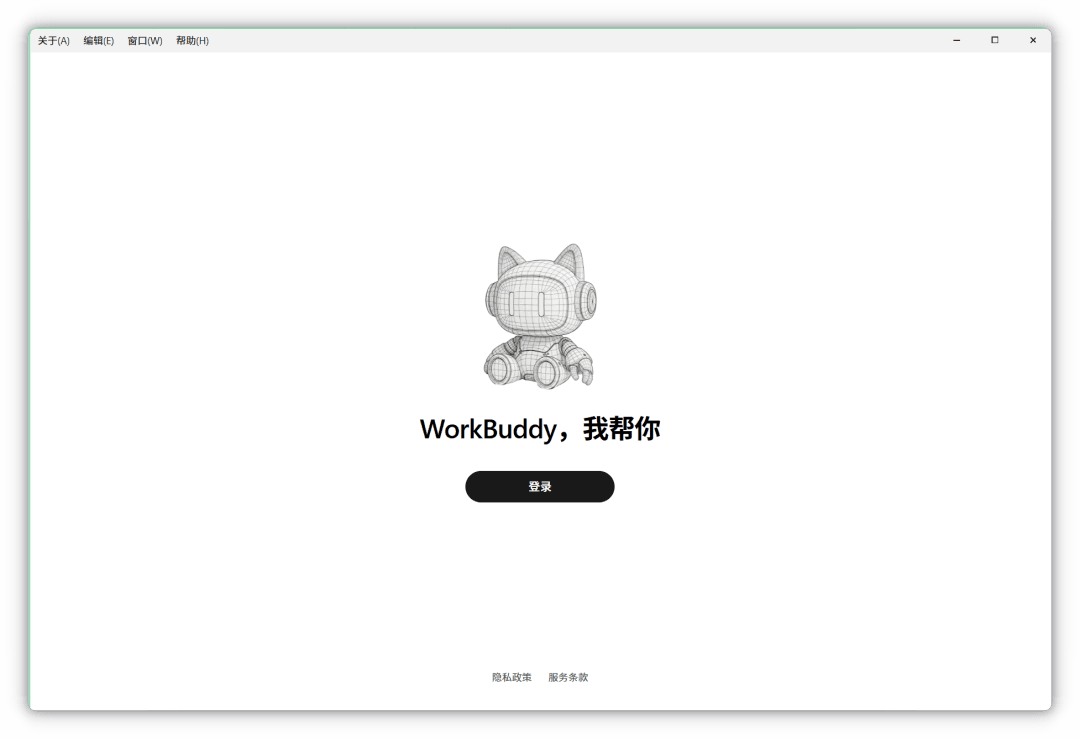
操作启动 WorkBuddy,点击登录按钮,浏览器会自动打开登录页面(WorkBuddy 官网 workbuddy.cn)。在当前页面的登录弹窗中勾选《用户服务协议》与《隐私政策》,使用微信扫码完成登录;也支持手机号、邮箱、SSO 等登录方式。页面显示登录成功后,返回客户端即可开始使用。
注意必须勾选《用户服务协议》与《隐私政策》才能完成登录;如果点击登录后无法打开浏览器、登录失败或客户端无响应,可参见常见问题。
- 入口:启动 WorkBuddy 后点击登录按钮,浏览器自动打开 workbuddy.cn 的登录页面
- 方式:默认使用微信扫码,也支持手机号、邮箱、SSO 等登录方式,登录全程在当前页面完成,无需跳转
- 协议:需在当前页面的登录弹窗中勾选《用户服务协议》与《隐私政策》
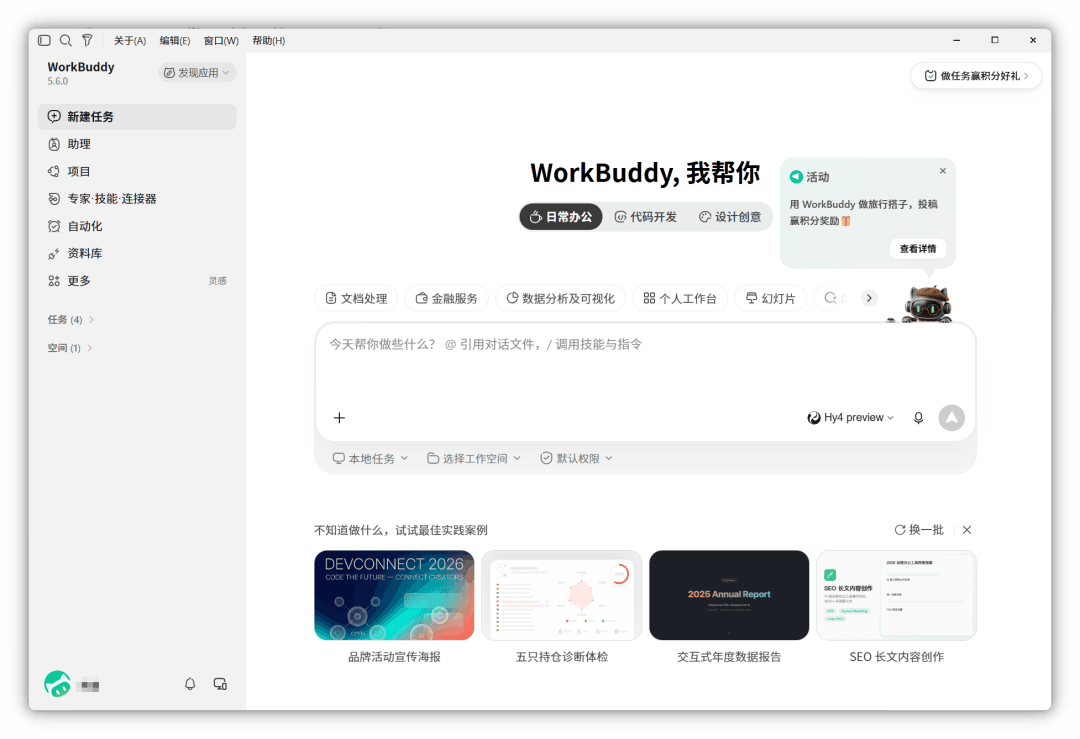
作用装完顺手做这两件事,能避免后面用着不顺手或一直停在旧版本。
操作如需切换界面语言,点击左下角头像 > 设置 > 通用 > 语言进行切换。如需检查更新,点击左下角头像 > 检查更新,系统会自动检测版本。首次使用可参考「开启你的第一个任务」。
注意检查更新时请保持网络畅通;若提示已是最新版本,无需重复点击。
- 语言设置:左下角头像 > 设置 > 通用 > 语言,按需切换界面语言
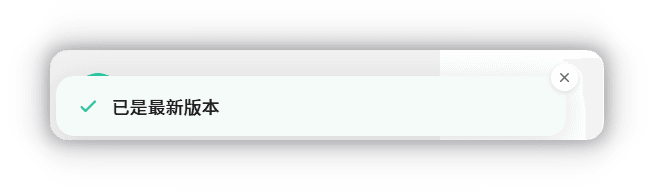
- 版本更新:左下角头像 > 检查更新,系统自动检测;若已是最新版本则无需操作,若存在新版本,系统将自动下载并完成升级
补充说明
- 环境要求为 Windows 10 及以上且支持 Windows x64,不支持 Windows 7/8/8.1;不满足要求的系统将无法启动 WorkBuddy
- ARM64 设备的支持情况以当前版本说明为准
- 登录全程在官网当前页面完成,无需跳转;除微信扫码外还支持手机号、邮箱、SSO 等登录方式
- 如果点击登录后无法打开浏览器、登录失败或客户端无响应,可参见常见问题
- 检查更新时若已是最新版本无需操作;若存在新版本,系统将自动下载并完成升级
- 首次使用可参考「开启你的第一个任务」
上手挑战
```markdown
我准备在一台旧电脑上安装 WorkBuddy,但不确定系统是否支持。请告诉我:1)官方给出的 Windows 环境要求具体是什么;2)如何在 Windows 上查看自己的系统版本和是否为 x64;3)如果系统是 Windows 8.1 或 ARM64 设备,分别应该怎么处理。请给出可照做的检查步骤。
```得到明确的环境要求(Windows 10 及以上、支持 Windows x64、不支持 7/8/8.1、ARM64 以当前版本说明为准)、查看系统版本的具体步骤,以及针对两种不满足情况的处理建议。
```markdown
我在 Windows 上装好了 WorkBuddy,但点击登录后卡住了。请按官方说明给我一份排查清单:1)正常登录流程应该是怎样的,浏览器会打开哪个页面,协议在哪里勾选,支持哪些登录方式;2)登录后一直打不开浏览器、登录失败、客户端无响应这三种情况分别该先查什么;3)官方文档建议遇到这些问题时去哪里找答案。
```得到标准登录流程(打开 workbuddy.cn 登录页、在弹窗中勾选《用户服务协议》与《隐私政策》、微信扫码或手机号/邮箱/SSO),三种异常情况的排查方向,以及指向常见问题页的建议。
```markdown
我刚在 Windows 上装完并登录成功。请告诉我装完后应该做的两件事:1)如何切换界面语言,给出完整菜单路径;2)如何检查版本更新,给出完整路径,并说明「已是最新版本」与「存在新版本」两种情况分别会发生什么。3)首次使用建议参考哪一篇文档。
```得到语言切换路径(左下角头像 > 设置 > 通用 > 语言)与检查更新路径(左下角头像 > 检查更新),说明两种更新结果的处理方式,并指向「开启你的第一个任务」。
本文基于官方文档再创作,具体以官方文档站实际展示为准。