入门篇 · 移动端 · 功能说明
移动端侧边栏怎么用:模式、任务与自动化入口
本篇涵盖的知识重点
- 侧边栏是移动端访问主要功能的一级入口
- 从主页左上角菜单 ≡ 展开侧边栏
- 侧边栏顶部显示当前执行环境并可切换
- 云端工作为默认模式,连接电脑需电脑端运行且同一微信账号登录
- 「+ 新建任务」直接跳转到对话页,开始全新空白对话
- 自动化模块可查看、编辑、启用或暂停已创建的自动化任务
- 任务历史按时间倒序排列,进行中的任务有浅绿色底色高亮
- 侧边栏底部显示微信头像与昵称,点齿轮图标进入设置
侧边栏入口导览
共 5 步,按编号顺序阅读
六大模块逐一拆解
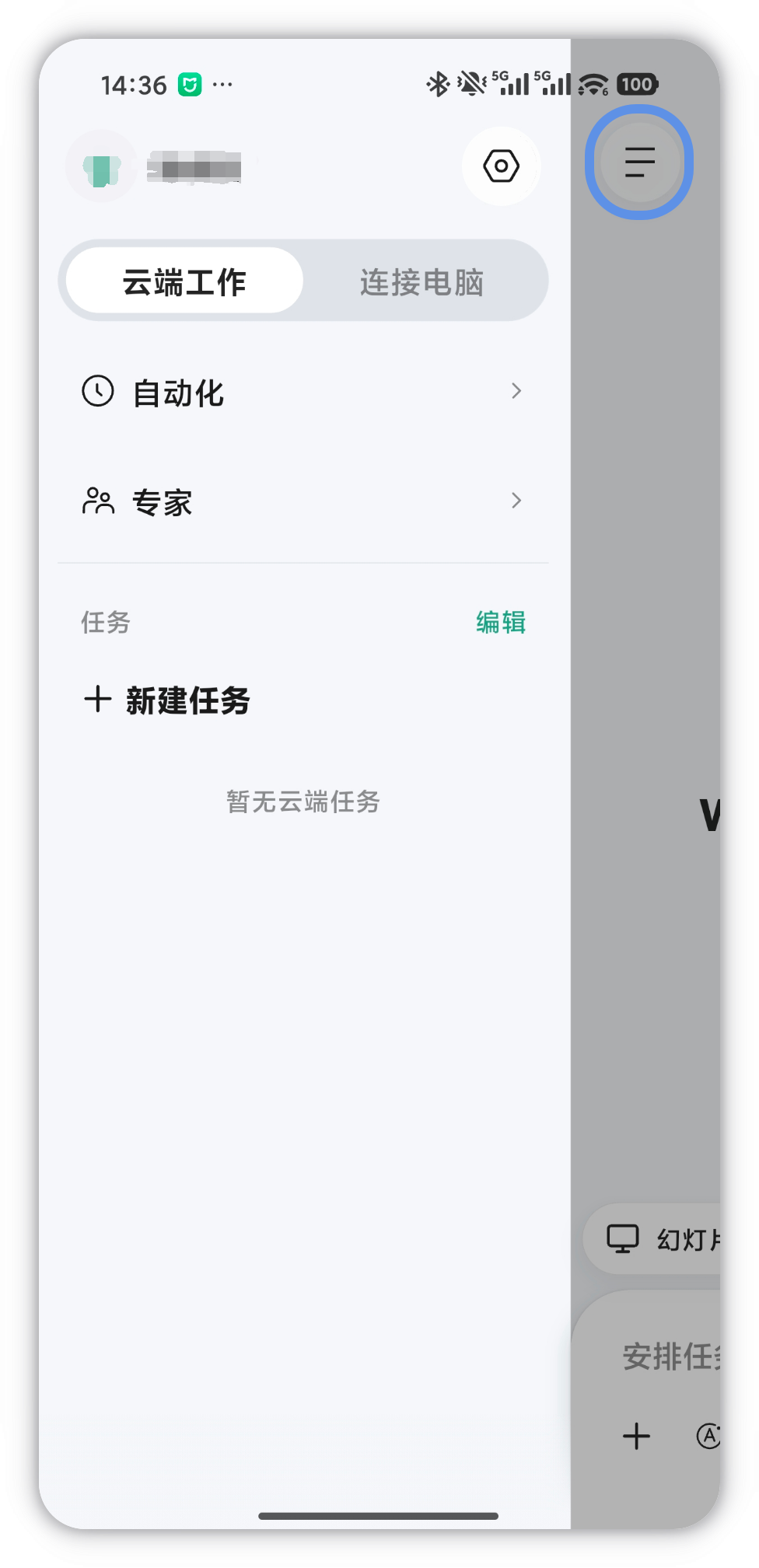
1打开左侧菜单侧边栏
作用侧边栏集中了模式、任务、自动化、专家和账户设置,绝大多数二级功能都从这里进。
操作进入 App 主页后,点击左上角的菜单图标(≡),侧边栏即从左侧展开。
注意这个菜单按钮在主页顶部导航的左侧,注意和顶部的模式标签区分开。
2在顶部切换执行模式
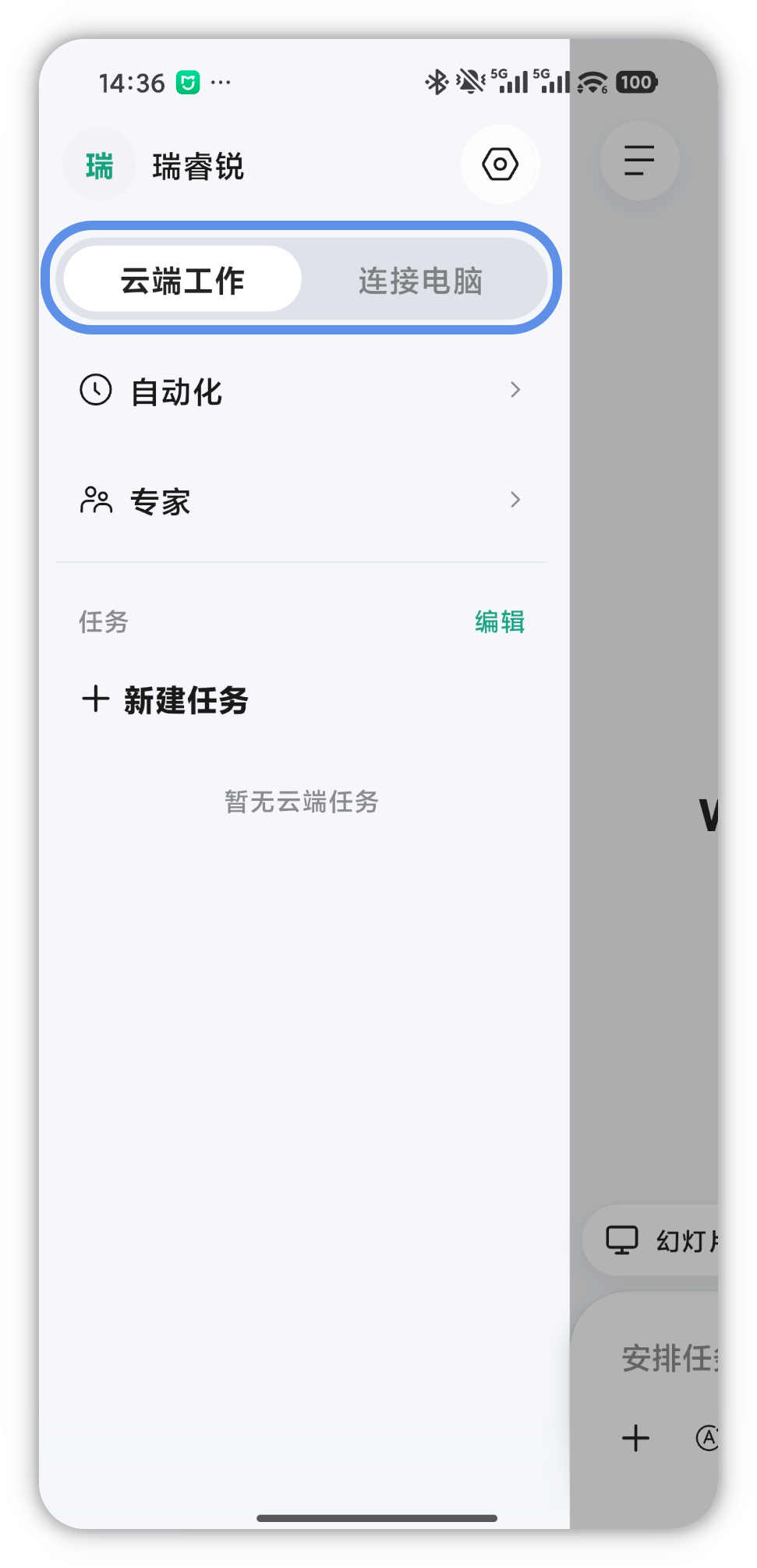
作用侧边栏顶部就是环境开关,不用回主页就能改任务在哪执行。
操作侧边栏顶部显示当前执行环境,点击模式标签即可切换:☁️ 云端工作(默认)使用云端沙箱执行任务,无需依赖个人电脑;🖥 连接电脑远程操控电脑桌面端 WorkBuddy 执行任务。
注意使用连接电脑时,请确保电脑端 WorkBuddy 处于运行状态且使用同一微信账号登录。
3新建任务或配置自动化
作用一个用来开新活,一个用来让活自动跑,两者是最常用的两个动作。
操作在侧边栏里点击「+ 新建任务」进入新的空白对话,或点击「自动化」进入自动化列表页面。
注意新建任务会丢掉原对话上下文,需要沿用之前背景时请回到历史任务继续。
两个高频模块
- 「+ 新建任务」:点击后直接跳转到对话页面,开始全新的空白对话。
- 自动化:点击进入自动化列表页面,可查看、编辑、启用或暂停已创建的自动化任务。
4浏览专家与历史任务
作用专业活交给对应专家、旧活从这里接着改,能省掉大量重复描述。
操作点击「专家」按行业分类浏览,可查看不同行业的专家并点进卡片看详细介绍;点击「任务」查看全部历史任务列表。
注意删除操作不可逆,删历史任务前先确认里面的产物已经保存。
专家与任务历史要点
- 专家浏览:按行业分类浏览不同行业的专家,点击专家可查看详细介绍。
- 排序方式:历史任务按时间倒序排列,最近的任务在最上方,找旧任务往下翻。
- 进行中标识:当前进行中的任务会有高亮标识(浅绿色底色),一眼能认出还在跑的活。
- 继续处理:点击任意历史任务可切换到该任务的对话页面继续处理。
- 删除:点击编辑按钮可以删除历史任务,删除前先确认产物已另存。
5查看账户并进入设置
作用确认当前登录身份,尤其是核对与电脑端是否同一个账号。
操作侧边栏底部显示当前登录账户信息:微信头像与微信昵称,点击右侧的齿轮图标 ⚙ 即可进入设置。
注意如果发现这里显示的微信账号与电脑端不一致,连接电脑将无法使用。
补充提醒
- 使用连接电脑时,请确保电脑端 WorkBuddy 处于运行状态且使用同一微信账号登录。
- 云端工作是默认模式,点击侧边栏顶部的模式标签即可切换。
- 专家模块的更多细节见官方文档的「侧边栏 - 专家」一节。
- 删除历史任务前先确认其中的产物已另存,删除后无法恢复。
练手任务
任务1:用侧边栏找回三天前的旧任务继续改
提示词(点右上角「复制」,可直接发给 WorkBuddy)
```markdown
我三天前在手机上跑过一个「竞品定价对比」任务,现在想接着改。请一步步告诉我该怎么点:从哪里打开侧边栏、在哪个模块找历史任务、列表是按什么顺序排的、怎么认出还在跑的任务、怎么点进去继续对话。每步写成一句动词开头的短指令。最后提醒我,如果想彻底重来应该走哪个入口。
```
预期结果
步骤覆盖菜单按钮、任务模块、倒序排列、高亮标识与点击继续,并提示用「+ 新建任务」重开。
任务2:配两个周期性自动化任务并写清触发规则
提示词(点右上角「复制」,可直接发给 WorkBuddy)
```markdown
我要在侧边栏的「自动化」里配置两个任务:(1) 每天早上九点推送昨日 AI 行业要闻摘要;(2) 每周五下午五点生成本周工作小结。请帮我写出这两个任务各自的执行内容描述、循环规则的自然语言写法(每天/每周及具体时间点)和产出物形式(例如一段文字、一份表格、一个文件)。只写清楚这三要素,不要编造界面上不存在的配置项。
```
预期结果
两条任务的内容、触发周期与时间点、产出形式都明确,且未出现虚构的配置字段。
任务3:按三条业务线挑专家并写好开场白
提示词(点右上角「复制」,可直接发给 WorkBuddy)
```markdown
我们公司有市场调研、合同审阅、财务分析三条业务线需要用 AI 专家协助。请输出一份 Markdown 表格作为《专家选择对照表》,每行一条业务线,四列分别为:建议浏览的专家行业分类、挑选时要重点看哪些介绍信息、发起对话的第一句话、以及这句开场希望拿到的产出。三个开场句都要包含任务目标、输入材料和期望输出三要素。
```
预期结果
三行表格完整,开场句各自包含目标、材料与产出,可直接复制发起。
参考文档:侧边栏(WorkBuddy 官方文档)
本文基于官方文档再创作,具体以官方文档站实际展示为准。
本文基于官方文档再创作,具体以官方文档站实际展示为准。