入门篇 · 移动端 · 功能说明
移动端五种发起任务方式:输入、分享与语音
本篇涵盖的知识重点
- 最基础的方式是在底部输入框直接自然语言描述需求并发送
- 快捷入口是场景标签,点击后自动填入引导提示
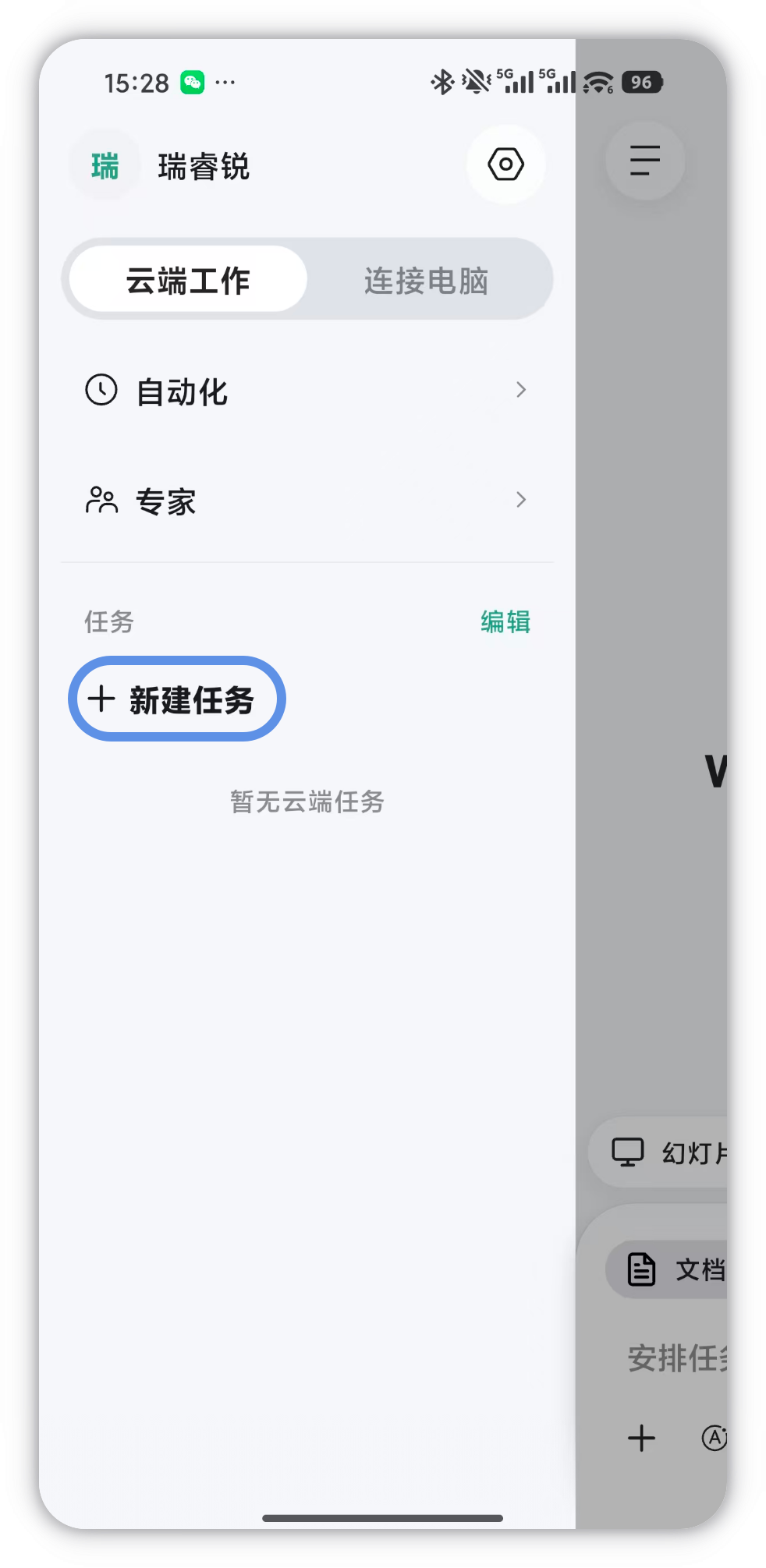
- 侧边栏的「+ 新建任务」进入全新空白对话
- 系统分享入口是 App 独有能力,可从其他 App 把内容带进来
- 系统分享支持文字、链接、图片、文件四种内容类型
- 语音输入按住麦克风录音,松开即发送
- WorkBuddy 会把语音自动转为文字再发起任务
- 首次使用语音需先在系统设置中授权麦克风权限
五种发起路径一览
共 5 步,按编号顺序阅读
发起方式逐个拆解
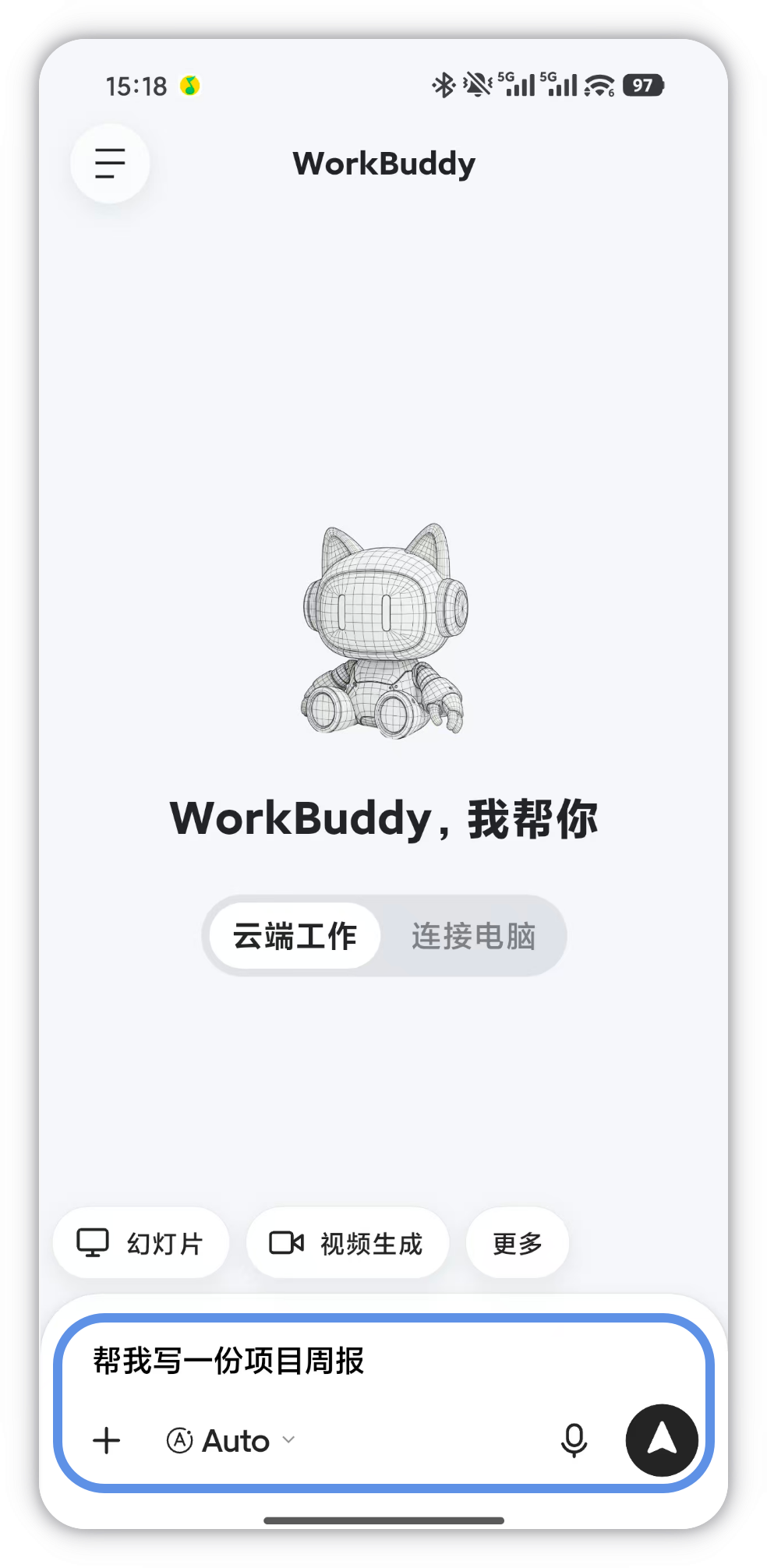
1直接输入需求发送
作用没有套路的一句大白话就能开工,这是所有方式里最通用的一条。
操作在 App 底部的输入框里用自然语言把需求描述清楚,点击发送按钮即可发起任务。
注意一句话里尽量交代清楚对象和产出形式,太简短会让 AI 自行猜测你的意图。
2用快捷入口套用场景
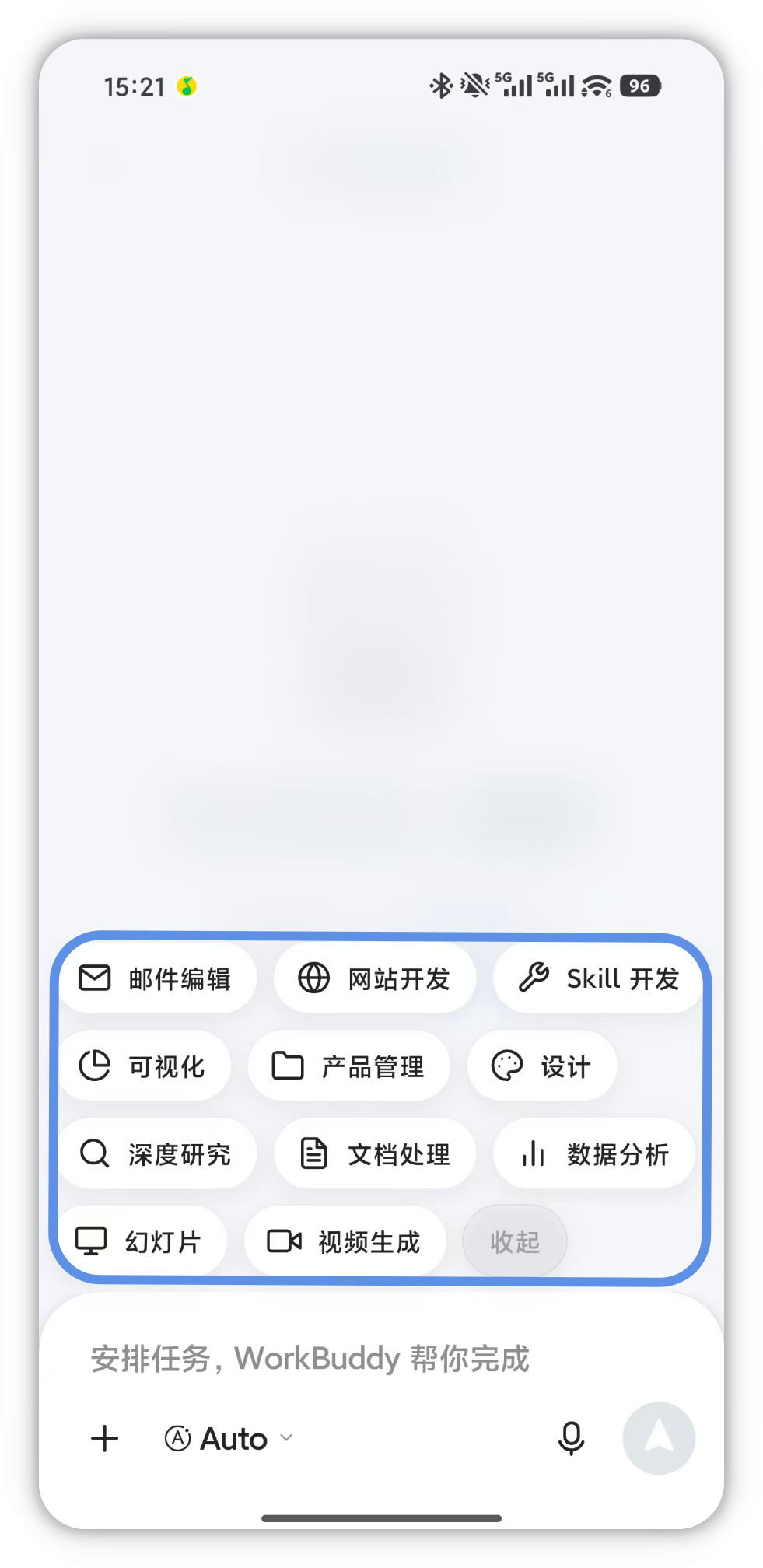
作用不知道怎么写提示词时,场景标签自带引导词,能直接替你模板化需求。
操作点击输入框上方的场景标签,例如「深度研究」「文档处理」,输入框会自动填入对应场景的引导提示,直接发送即可进入对应场景。
注意自动填入的是引导提示,发送前替换成你的具体主题和素材描述效果更好。
3从侧边栏新建空白任务
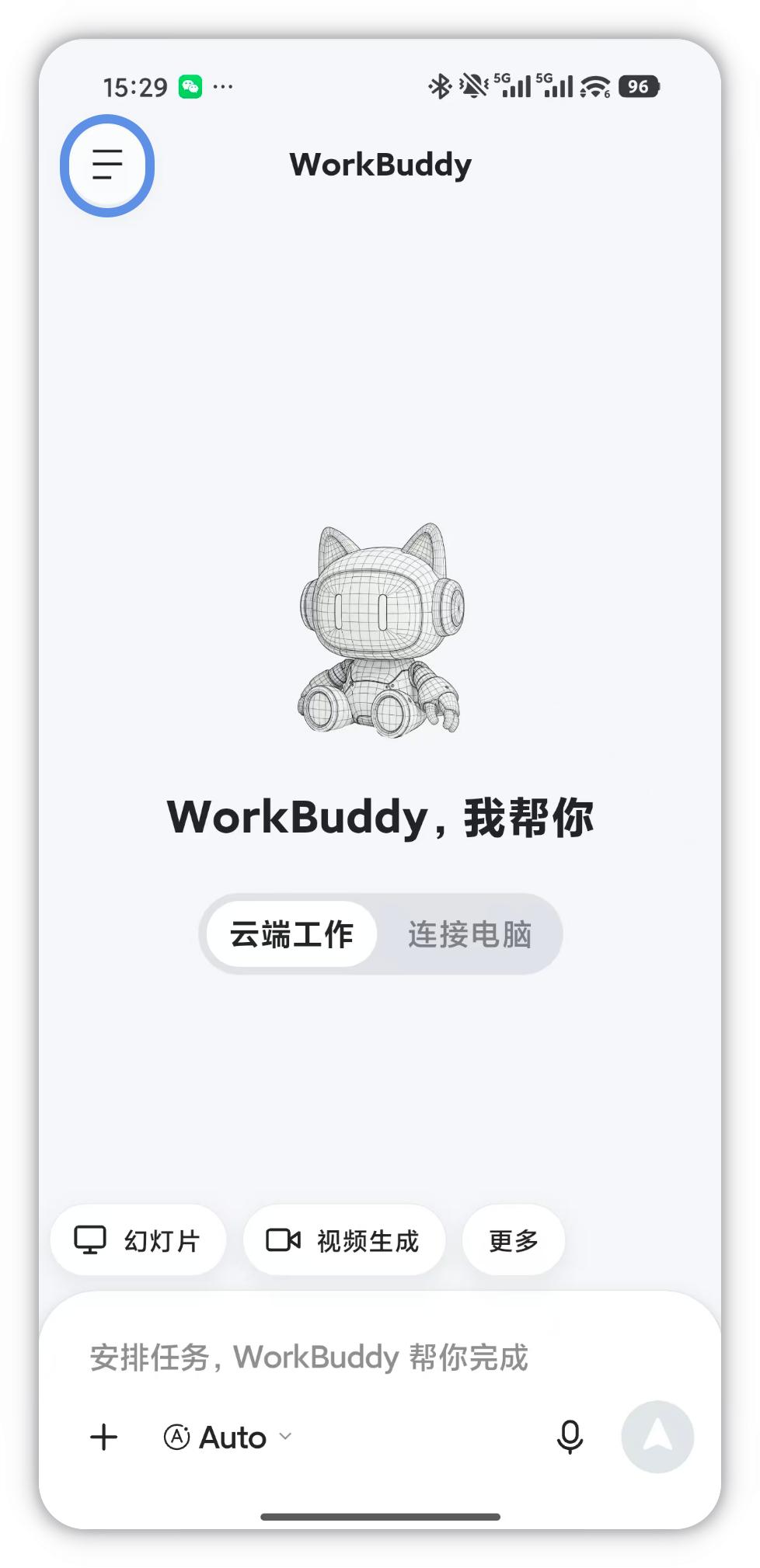
作用换主题时需要干净的上下文,新建是最彻底的切割方式。
操作打开侧边栏,点击「+ 新建任务」,即可进入一个新的空白对话开始一项全新的任务。
注意需要注意:新建对话不带任何历史背景,需要沿用旧信息时请回到原历史任务继续。
4借系统分享带入内容
作用这条是移动端 App 独有的通路,让你不用先下载再上传,直接把别处看到的内容丢进来。
操作在其他 App 中选中内容,点击分享按钮,在分享菜单里选择 WorkBuddy,内容将自动带入输入框,直接发送即可。
注意分享菜单里若找不到 WorkBuddy,请先在系统分享设置中把它加入允许列表,具体以系统实际展示为准。
系统分享的四步与可分享内容
- 第一步:在其他 App(如浏览器、相册、文件管理器)中选中内容。
- 第二步:点击分享按钮。
- 第三步:在分享菜单中选择 WorkBuddy。
- 第四步:内容将自动带入输入框,直接发送即可。
- 可分享的内容类型:文字、链接、图片、文件四类。
5按住麦克风语音下达
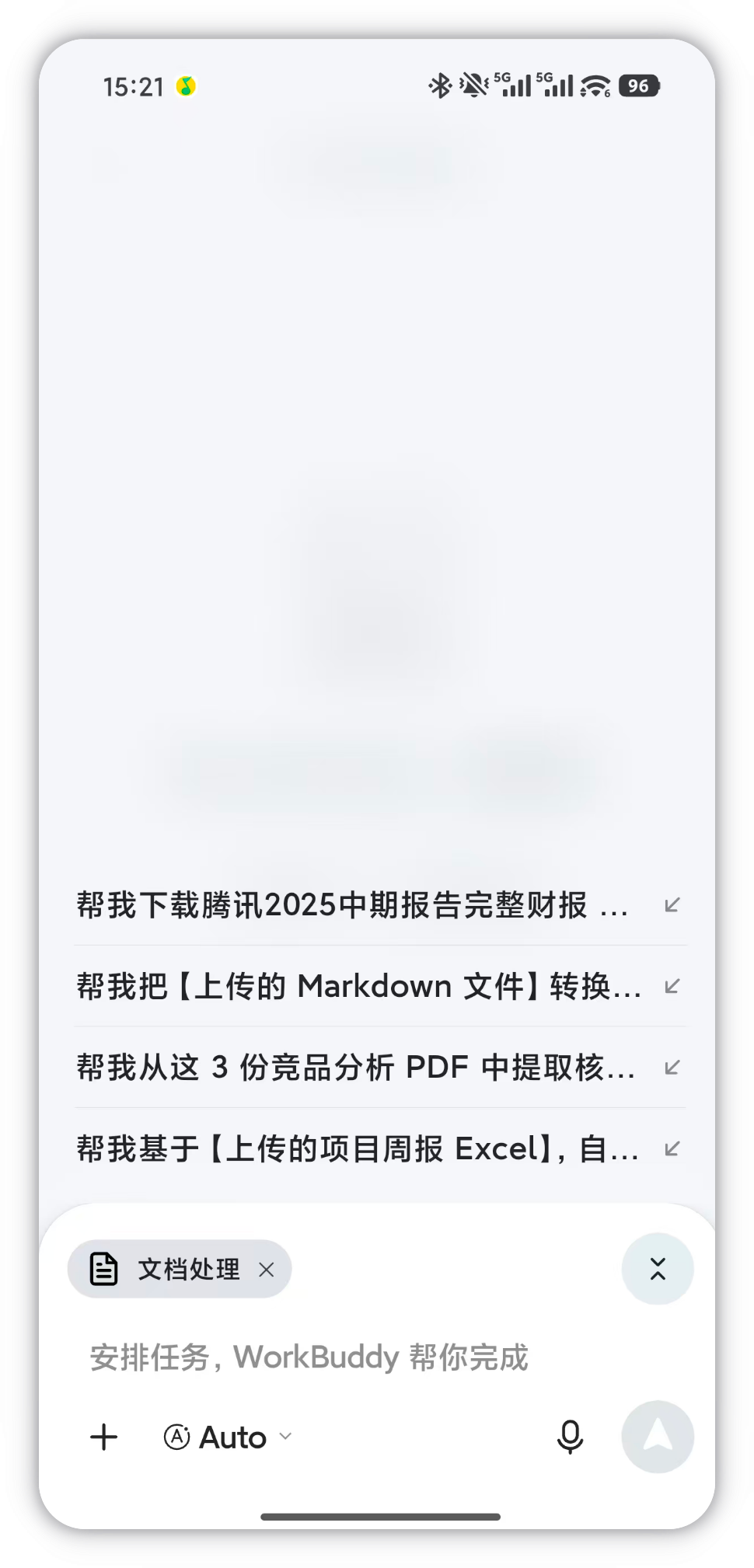
作用走路、开车或双手不方便时,说话比打字快得多。
操作点击输入栏右侧的麦克风按钮开始语音输入,按住录音、松开即发送。
注意首次使用需在系统设置中授权麦克风权限,否则点了麦克风不会有反应。
语音输入的三步
- 按住麦克风按钮开始录音。
- 松开按钮自动发送语音内容。
- WorkBuddy 会自动将语音转为文字,并发起任务。
补充提醒
- 系统分享入口是 WorkBuddy 移动端 App 支持的系统级能力,可从其他 App 直接把内容带入输入框。
- 首次使用语音输入需在系统设置中授权麦克风权限。
- 发起任务之后,官方建议继续了解如何选择模型以获得最佳效果,以及如何添加附件与技能。
上手挑战
挑战1:把五种发起方式各练一遍并核对反馈
提示词(点右上角「复制」,可直接发给 WorkBuddy)
```markdown
请帮我设计一组「移动端发起任务方式」的对照练习表格,覆盖五种:在输入框直接输入、点快捷入口场景标签、从侧边栏点「+ 新建任务」、通过系统分享菜单从其他应用带入内容、按住麦克风语音输入。表格每行一个方式,两列分别是「我现在该点哪里」(一句可执行的动作)和「做完后屏幕上应该出现什么」。最后用一句话告诉我哪一种方式是 App 独有的。
```
预期结果
五种方式各一行,均写明操作动作与可见反馈,并点明系统分享入口为 App 独有。
挑战2:把浏览器里看到的长文变成整理任务
提示词(点右上角「复制」,可直接发给 WorkBuddy)
```markdown
我准备在手机浏览器里看到一篇长文时,用系统分享把它丢给 WorkBuddy。请给我一段可以立刻套用的指令模板:『请阅读这篇通过分享进来的文章,输出三部分:一是三句话摘要;二是五个要点列表;三是结合我的岗位给出一条可执行建议,我的岗位是[填写岗位]。』请把这段模板整理成可复制的纯文本,并说明内容会先落到哪里、我还需要点什么才会真正开始执行。
```
预期结果
模板可直接复制,并说明内容自动带入输入框、需要再点发送才开始。
挑战3:把口述想法整理成适合语音的短指令
提示词(点右上角「复制」,可直接发给 WorkBuddy)
```markdown
我要用语音输入提需求。原始想法是:『我想看看上个月各个渠道的获客成本和转化率,最好能有个图,还要说清楚哪个渠道最划算』。请把它改写成一段适合口述的工整指令,60 字左右,全部用短句,不要生僻词,方便边说边录。改写之后,再给出语音输入的操作顺序,以及首次使用必须先做的一件事。
```
预期结果
得到一段短句指令,并说明按住录音、松开发送,以及首次需授权麦克风权限。
参考文档:发起任务(WorkBuddy 官方文档)
本文基于官方文档再创作,具体以官方文档站实际展示为准。
本文基于官方文档再创作,具体以官方文档站实际展示为准。