移动端工具面板:拍照传文件、定时任务与专家
本篇涵盖的知识重点
- 点输入栏左侧 + 按钮展开工具面板,拍照、文件与进阶能力都在这里
- 拍照每次只能 1 张,且建议搭配带「视觉」标签的模型
- 照片/视频从相册选取,一次最多 5 张,支持 JPG、PNG 等格式
- 手机文件走系统文件选择器,支持表格、文档、PDF、图片四类格式
- App 登录后自动连接相同账号的腾讯文档,未连接需先同意授权
- 定时任务可设置每天、每周、每月等周期并指定执行时间
- 专家入口按行业分类浏览,可查看擅长领域并一键发起对话
- 此处的面板与小程序端不同,小程序侧另有微信文件与 ima 知识库
面板入口导览
六类入口与进阶能力详解
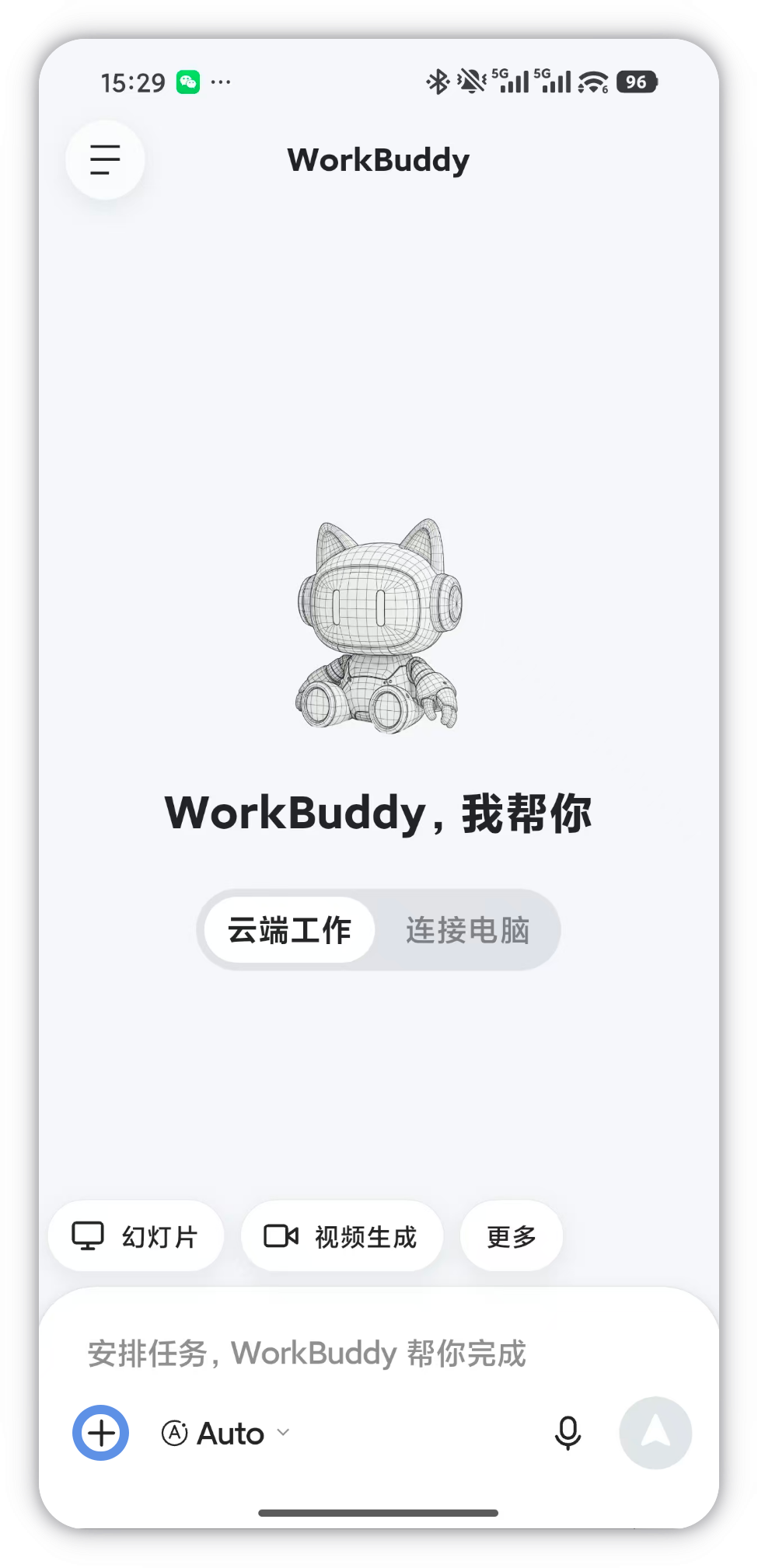
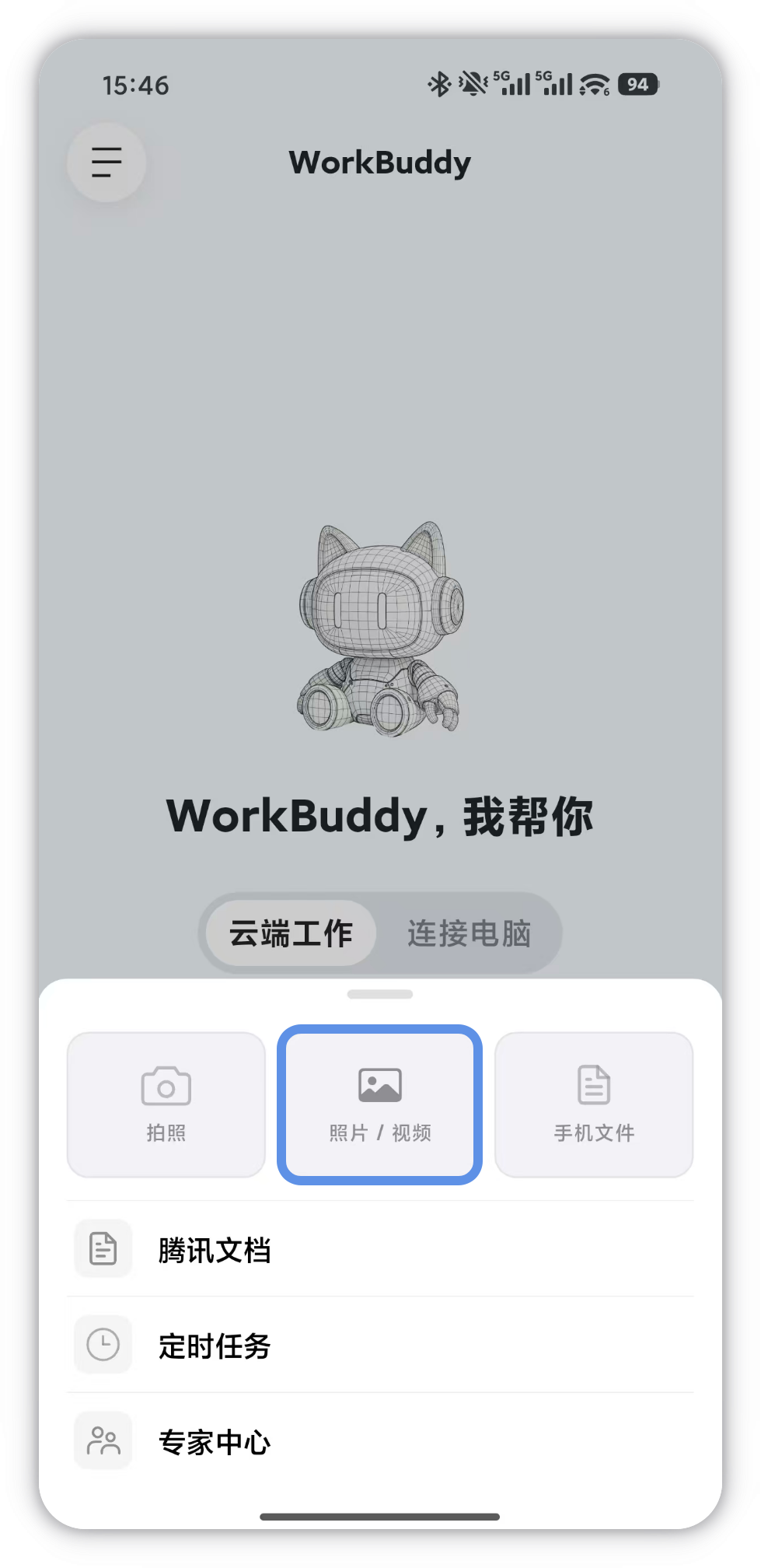
作用移动端所有素材入口和进阶能力都收在这块面板里,先认清它有哪些项。
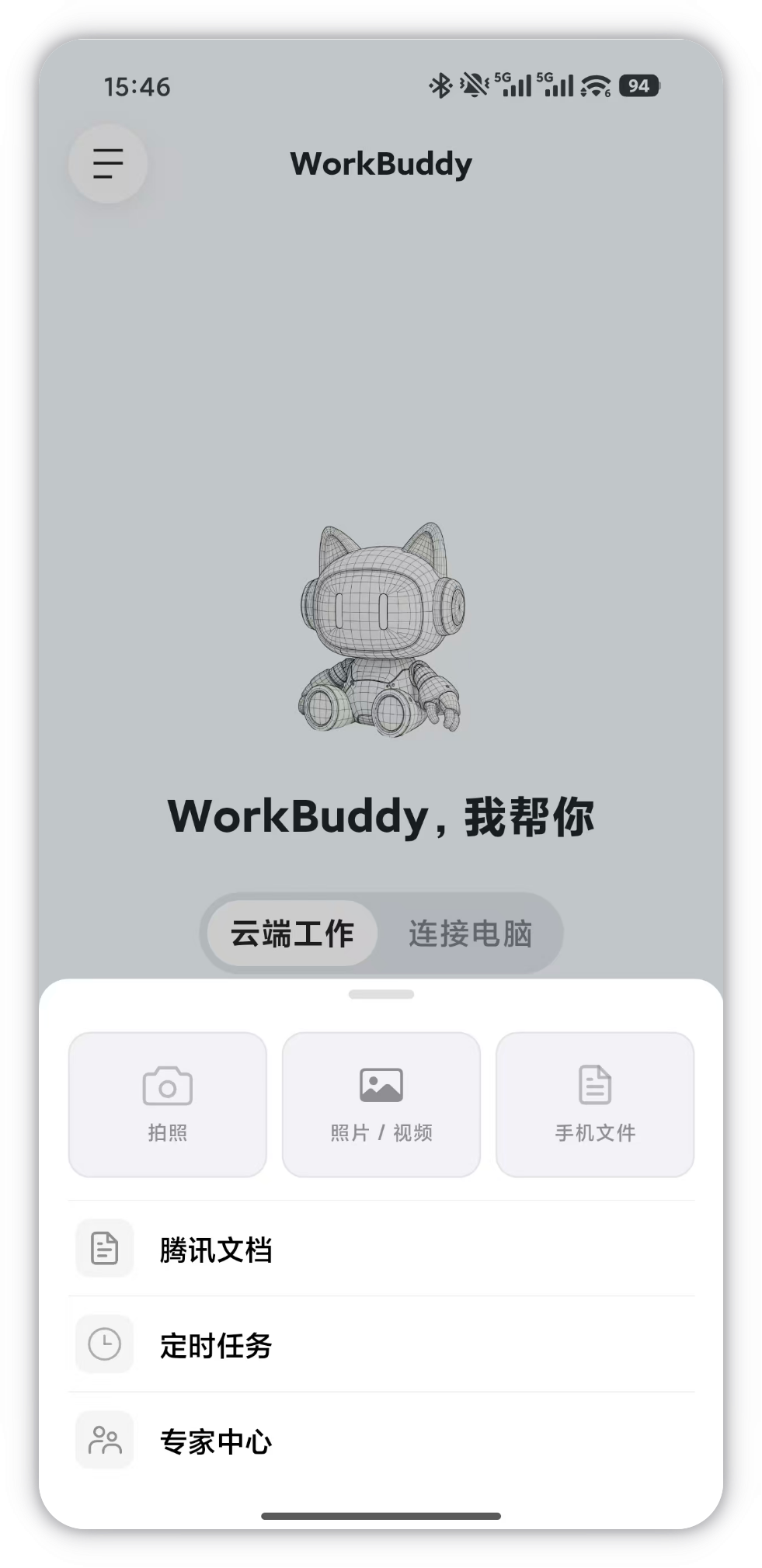
操作在对话页点击输入栏左侧的 + 按钮即可展开工具面板,按你要做的事挑一个点进去。
注意这是移动端 App 的面板,和小程序的面板不完全一致,别按小程序的记忆去找微信文件或 ima 知识库。
- 拍照:调用手机摄像头实时拍照,纸质文档、白板笔记、发票、名片这类只能当场取的素材用它。
- 照片/视频:从手机相册选择已有图片和视频,处理已保存的截图、照片和视频时用它。
- 手机文件:从本机文件管理选择文件,用于上传 Excel、Word、PDF、TXT 等文件。
- 腾讯文档:从已连接的腾讯文档中选择文件,支持读取腾讯文档中的所有文件。
- 定时任务:设置定时或周期性自动任务,适合每日资讯推送、定期报告生成等。
- 专家中心:浏览和发起专家对话,用于专业领域任务的精细化处理。
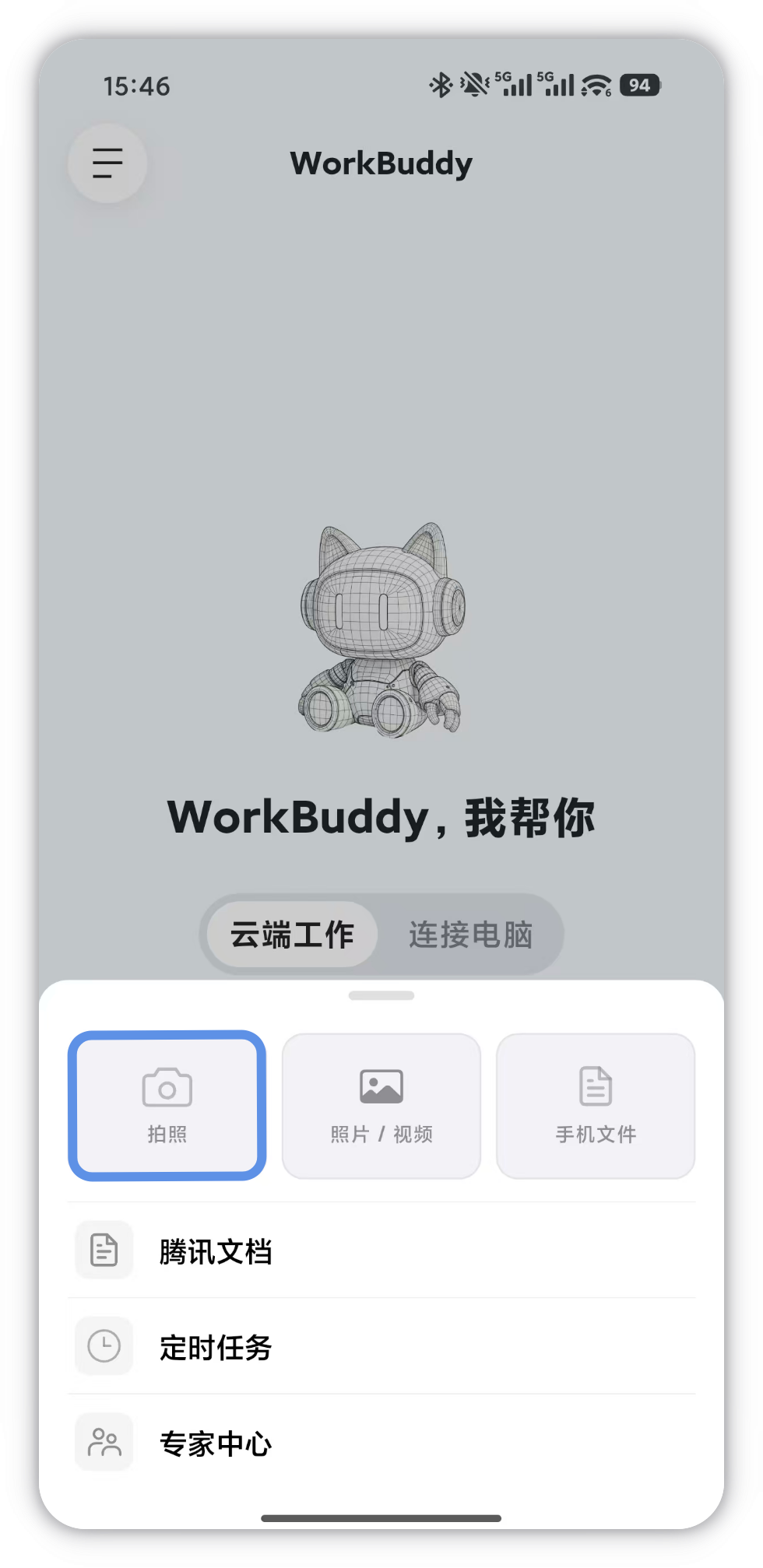
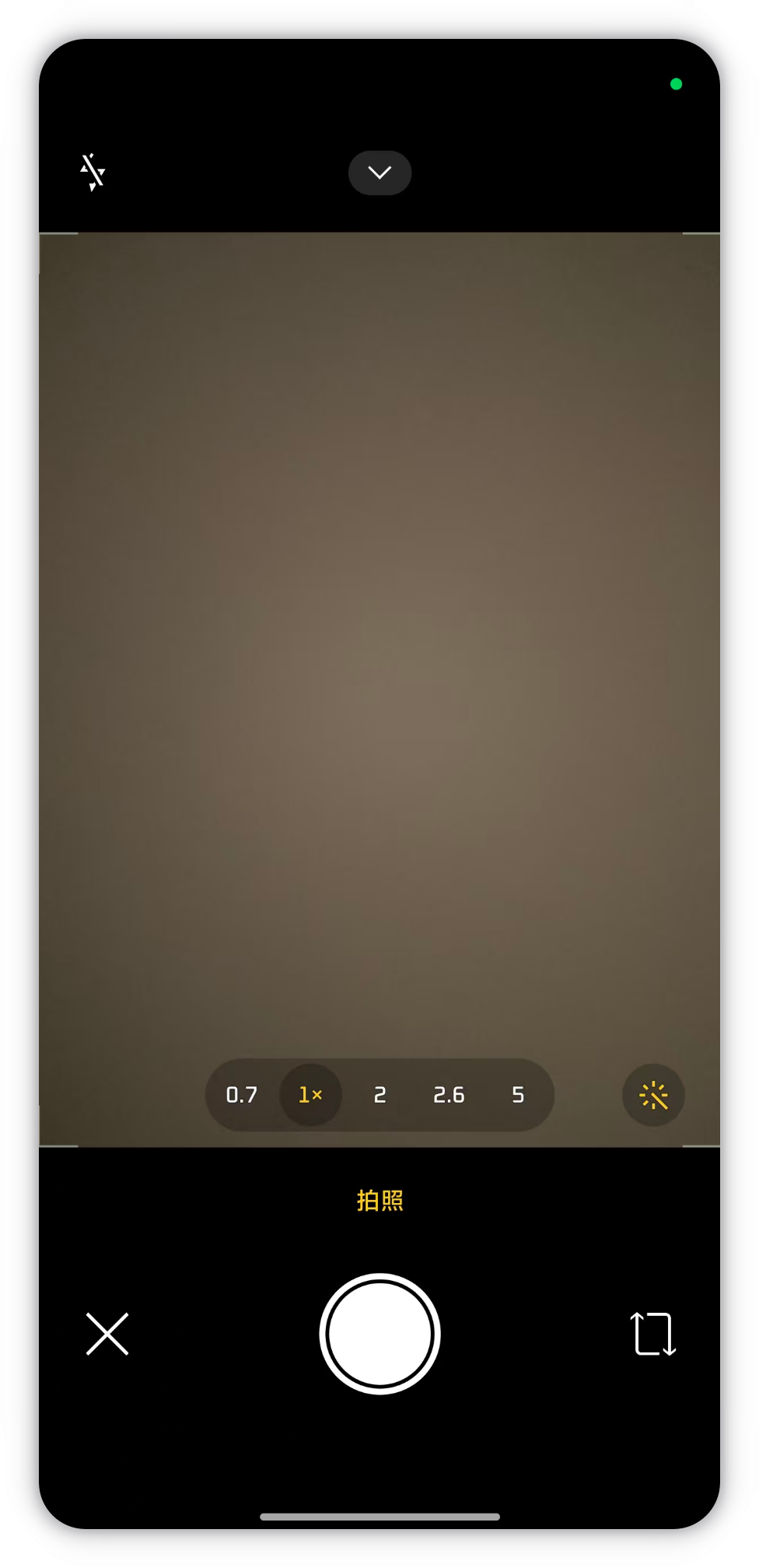
作用纸质材料和现场信息只能当下抓拍,拍照是最短的路径。
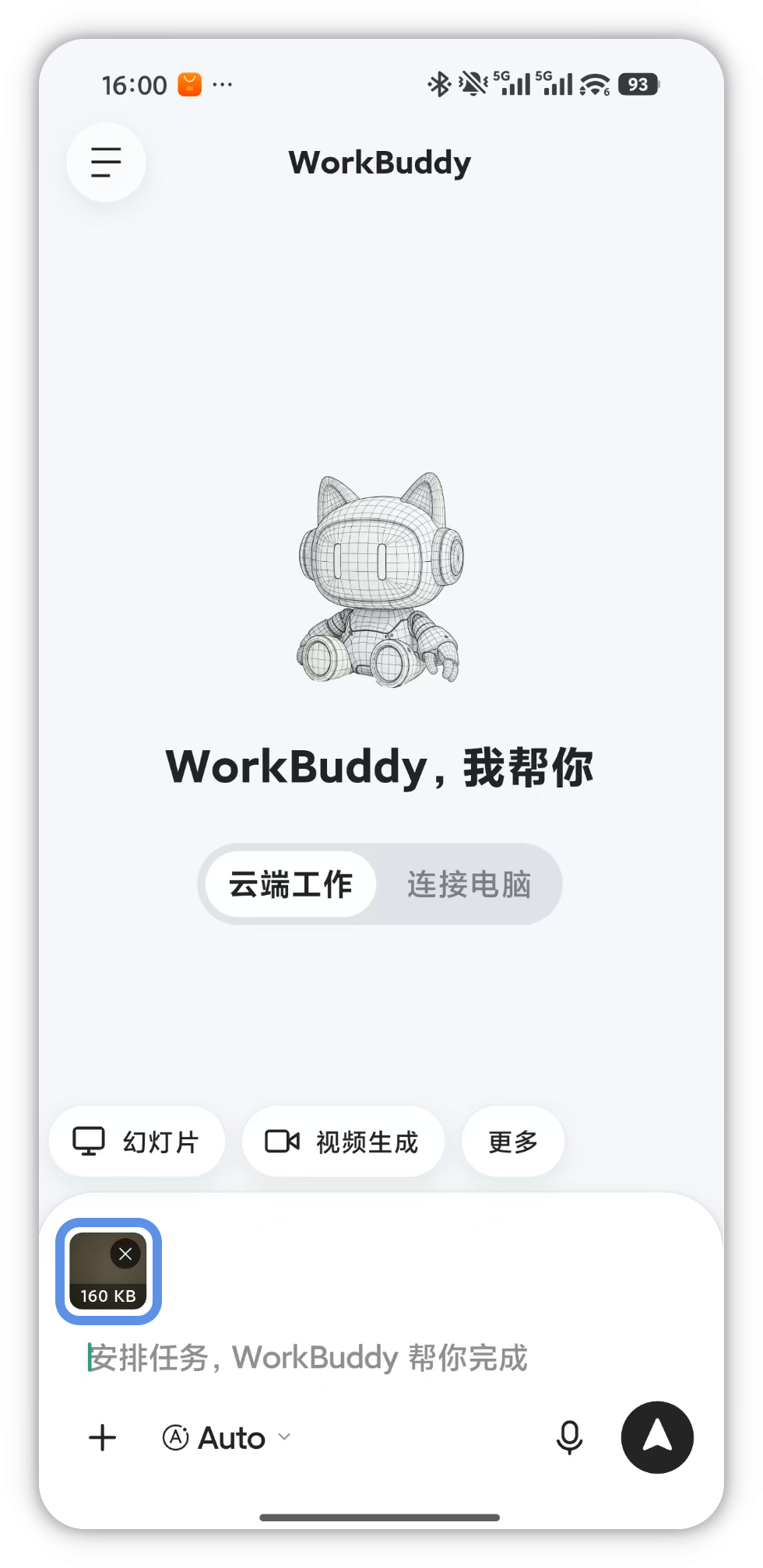
操作点击「拍照」,首次使用时会请求相机权限,授权后进入拍照界面。每次拍摄 1 张照片,拍完自动返回对话界面,照片显示在输入框上方,点击 × 可移除;需要多张就再次重复「+ → 拍照」。注意:使用拍照或照片功能时,建议选择带「视觉」标签的模型(如 DeepSeek-V4-Flash、Kimi-K2.5 等),否则 AI 无法理解图片内容。
注意连着要拍好几张时别用它,按官方推荐先用手机自带相机拍完再走相册入口。
作用已存在的截图和照片批量上传,一次能顶五次现场拍摄。
操作点击「照片/视频」,首次使用时会请求相册访问权限,授权后进入相册选择界面。支持一次选择多张图片,最多 5 张;选中的图片显示在输入框上方,可逐张预览和删除;支持 JPG、PNG 等常见图片格式。
注意单次上限就是 5 张,超出必须分批,并在最后一批时明确告诉 AI 图片已全部发完。
- 来源:拍照是实时拍摄,照片取自手机相册——手上有现成图就不必再拍一遍。
- 数量:拍照每次 1 张,照片支持多选、最多 5 张——要传的多就一律走照片入口。
- 适用场景:拍照适合临时拍 1 张快速识别,照片适合已拍好多张、批量上传。
作用真正要加工的数据多半躺在文件夹里,走文件入口才能整份交给 AI。
操作点击「手机文件」会调用系统文件选择器,浏览手机上的文件夹和文件,选择目标文件并点击确认,文件就会添加到输入框上方,点击发送即可。
注意格式不在支持清单里的文件请勿强行上传,AI 很可能读不出内容。
- 表格:.xlsx、.xls、.csv——销售明细、台账这类结构化数据请存成这三类再传。
- 文档:.docx、.doc、.txt——报告、稿子、纯文本笔记都按这个清单走。
- PDF:.pdf——合同、扫描件、不可编辑的材料原样上传即可。
- 图片:.jpg、.png、.gif——截图与照片先确认是这三种扩展名之一。
作用云端文档不用先下载到本地,授权后直接引用,版本还能保持最新。
操作App 登录后会自动连接相同账号的腾讯文档。未连接时,点击工具面板中的「腾讯文档」,勾选同意协议后点击「同意授权」完成连接,然后选择目标文件并点击「添加」,即可引用到当前对话。
注意必须完成授权才能读到文件列表,未勾选协议时不会有后续步骤。
作用这两项把「一次性帮忙」升级成「自动在跑」和「专业人士处理」,是面板里最能放大价值的能力。
操作点击「定时任务」进入设置页面,按提示填写内容、频率与时间并保存;点击「专家」可按行业分类浏览不同专业领域的专家,查看擅长领域和介绍,并一键发起专家对话。
注意定时任务是按你设定的频率持续执行的,保存前把任务描述、频率与执行时间核对一遍。
- 第一步:点击「定时任务」,进入定时任务设置页面。
- 第二步:描述需要自动执行的任务内容。
- 第三步:设置执行频率(每天、每周、每月等)和执行时间。
- 第四步:保存后,WorkBuddy 将在设定时间自动执行。
- 示例一:「每天早上 9 点推送昨日 AI 行业新闻摘要」。
- 示例二:「每周五下午 5 点生成本周工作总结」。
使用提醒
- 使用拍照或照片功能时,建议选择带「视觉」标签的模型(如 DeepSeek-V4-Flash、Kimi-K2.5 等),否则 AI 无法理解图片内容。
- 需要多张图片时的推荐做法:先用手机自带相机拍完,再通过「照片」一次性选择上传。
- 拍照首次使用会请求相机权限,照片/视频首次使用会请求相册访问权限,授权后才会进入对应界面。
- 定时任务是按你设定的频率持续执行的,保存前请确认任务描述、频率与执行时间都写清楚了。
练手任务
```markdown
我会通过「照片/视频」入口一次最多选 5 张门店陈列照片发给你,一次发不完就分批发。请对每张照片做三件事:识别店内主推品类、指出一处明显的陈列问题、给出一句改进建议;最后汇总成一张表格。在收到我明确说「全部发完」之前,请不要开始汇总,逐张点评即可。
```先逐张给出三项点评,收到「全部发完」后才输出汇总表,且各张结果不串行错位。
```markdown
我会通过「手机文件」入口上传一份 .xlsx 格式的销售明细表。请第一步输出《数据体检报告》:检查列名是否规范、缺失值、日期格式是否统一、有无重复行,每条问题后面标注影响的行数;第二步把建议的清洗规则列出来等我确认,我回复「按此执行」后再清洗并生成一个新的 .xlsx 文件产物。如果上传的文件不是表格、文档、PDF、图片这四类支持格式,请直接告诉我当前无法处理。
```先给出含影响行数的体检报告,确认后才产出新文件;不支持的格式被明确提示。
```markdown
我要在工具面板的「定时任务」里配置一条:每周五下午五点自动生成《本周工作总结》,内容包含本周完成事项、未完成事项及原因、下周计划三部分,输出为一份 Markdown 文档。请帮我写三部分内容:一是任务内容描述(可直接填入);二是执行频率与执行时间的自然语言写法;三是保存之后由系统在哪一天什么时间自动跑、产出落在哪里。不要虚构界面上不存在的配置项。
```任务描述完整可用,频率为每周、时间为下午五点,并说明保存后系统在设定时间自动执行。
本文基于官方文档再创作,具体以官方文档站实际展示为准。